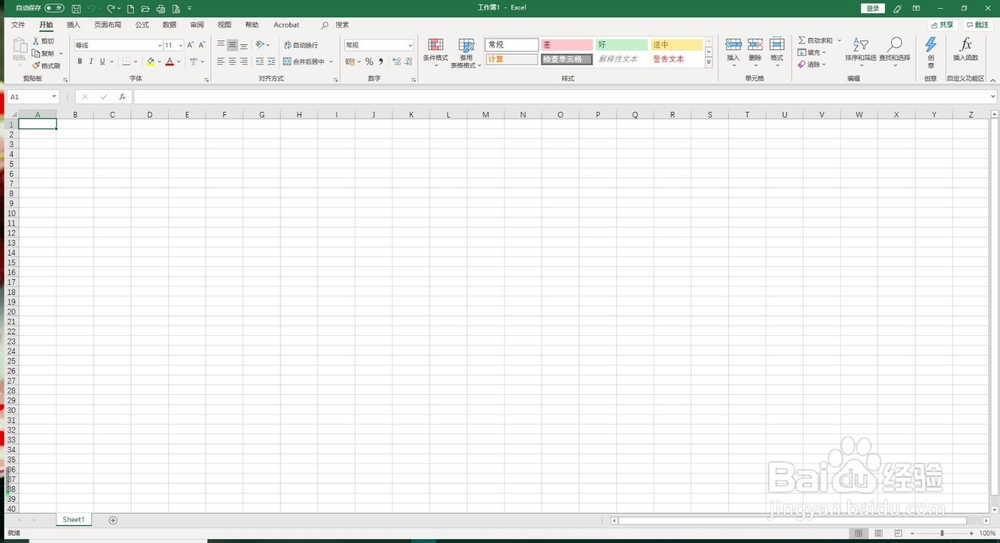
1、打开Excel 2019,新建一个文档
2、打开需要进行处理的数据文件

3、点击菜单栏中的“样式”,选择“套用表格格式”

4、根据自己的喜好,在等色区域选择一款自己喜欢的样式,点击即可
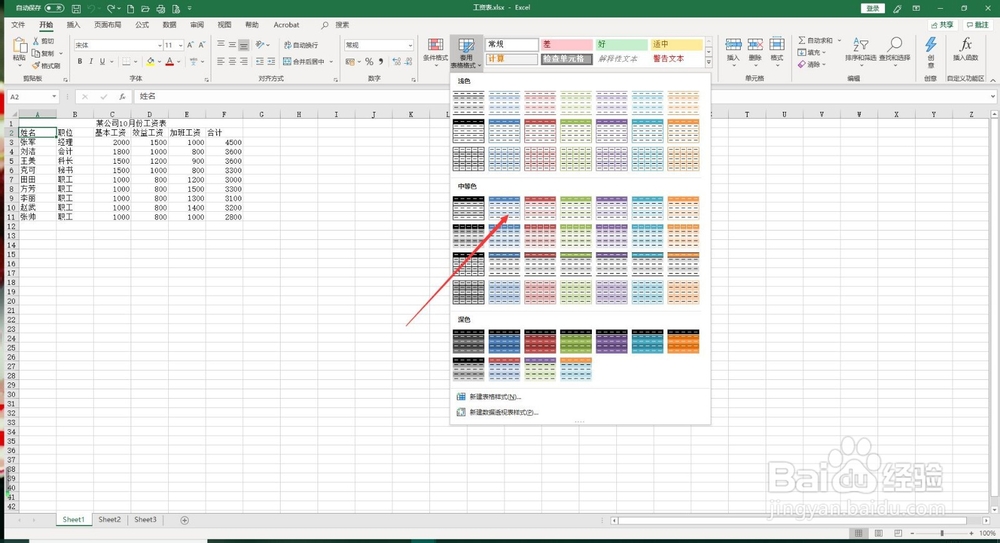
5、接下来就是选择需要进行美化的表格区域,选择完成后点击确定

6、如图所示,就是套用中等色样式后的效果,是不是大大提高了工作效率

时间:2026-04-22 05:13:25
1、打开Excel 2019,新建一个文档
2、打开需要进行处理的数据文件
3、点击菜单栏中的“样式”,选择“套用表格格式”
4、根据自己的喜好,在等色区域选择一款自己喜欢的样式,点击即可
5、接下来就是选择需要进行美化的表格区域,选择完成后点击确定
6、如图所示,就是套用中等色样式后的效果,是不是大大提高了工作效率
