word中怎么旋转表格及文字

 时间:2026-02-17 12:15:53

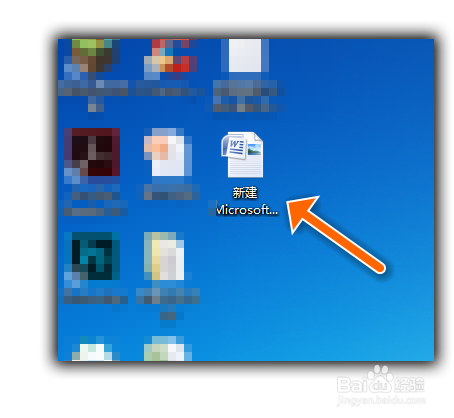
1、打开软件

word中怎么旋转表格及文字

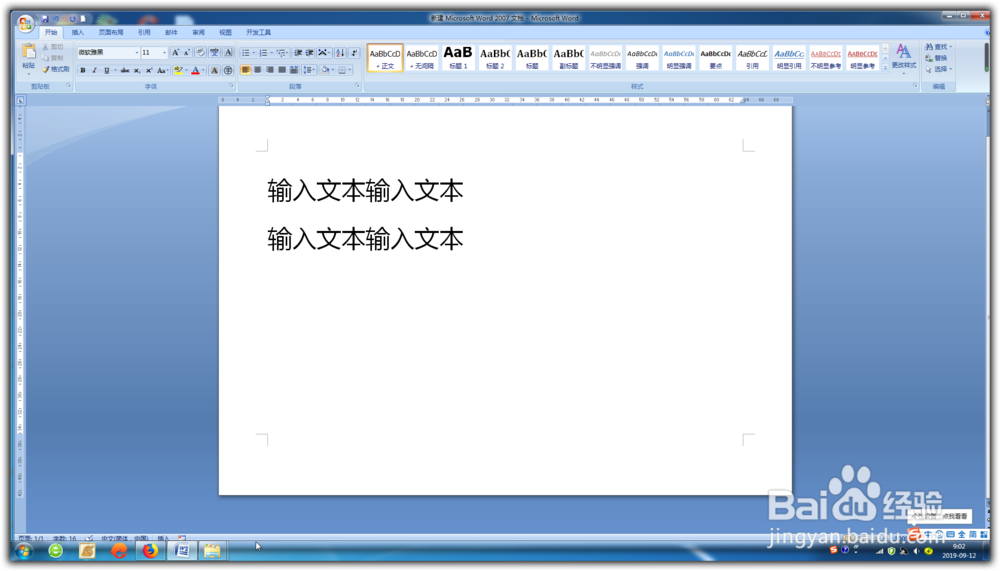
2、打开需要处理的文档(这里作为示范,方便操作)

word中怎么旋转表格及文字

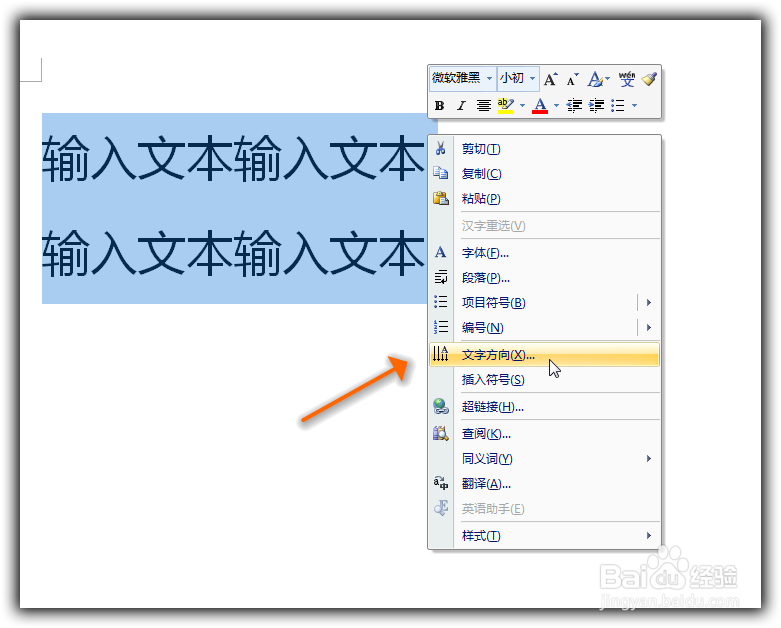
3、选中内容,点击鼠标右键,选择文字方向

word中怎么旋转表格及文字

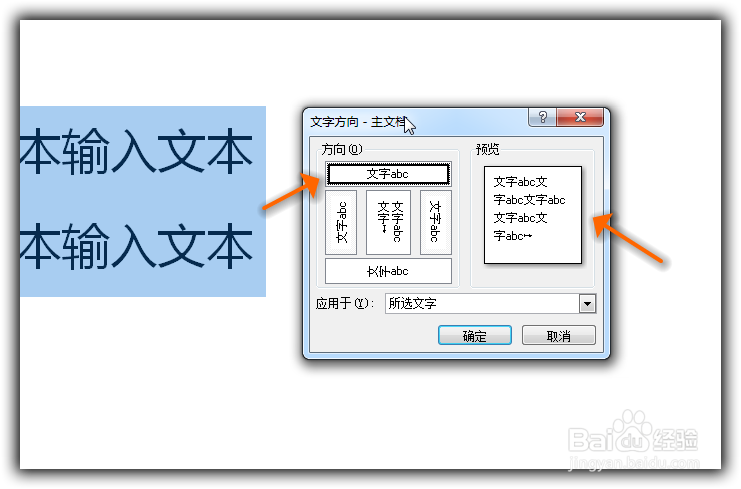
4、弹出文字方向-主文档,左边窗口选择需要旋转的方向,右边是预览窗口,选择完成确定
word中怎么旋转表格及文字

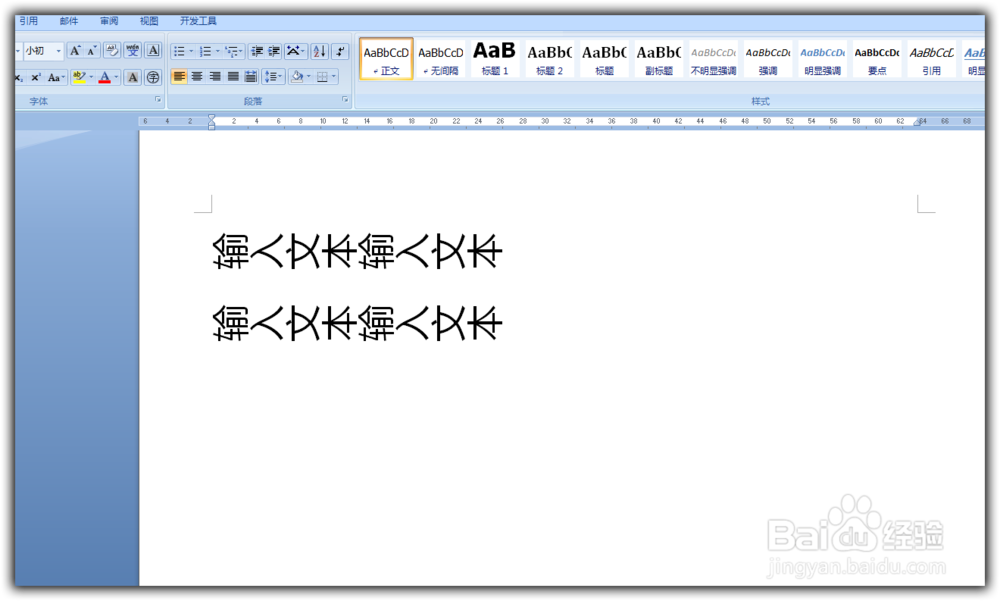
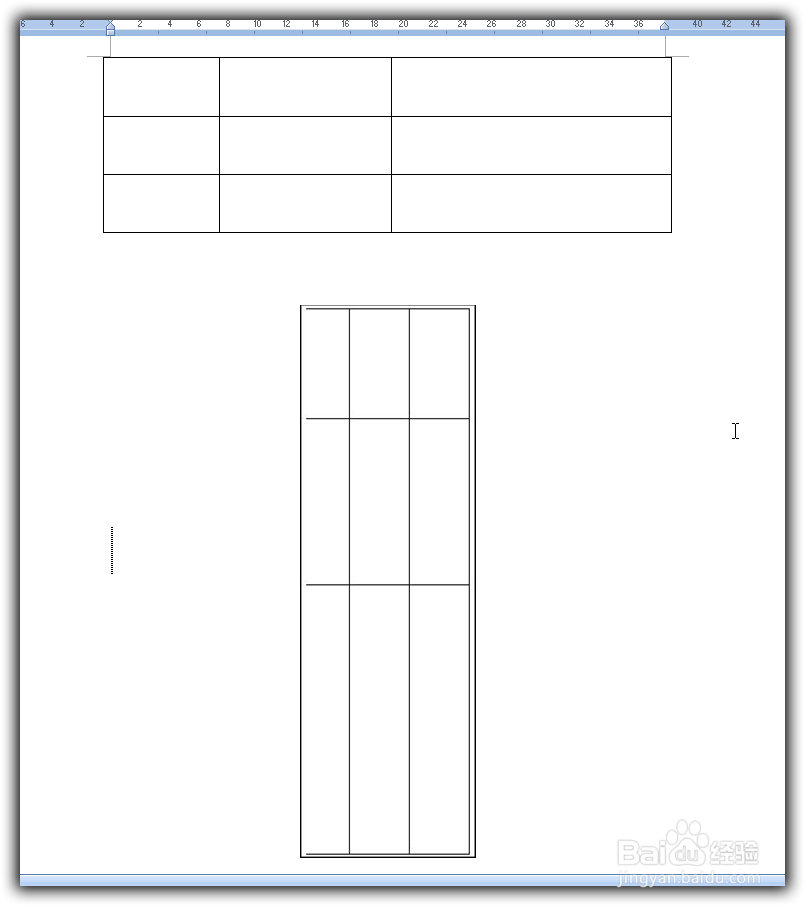
5、这时可以看到文字内容旋转的效果

word中怎么旋转表格及文字

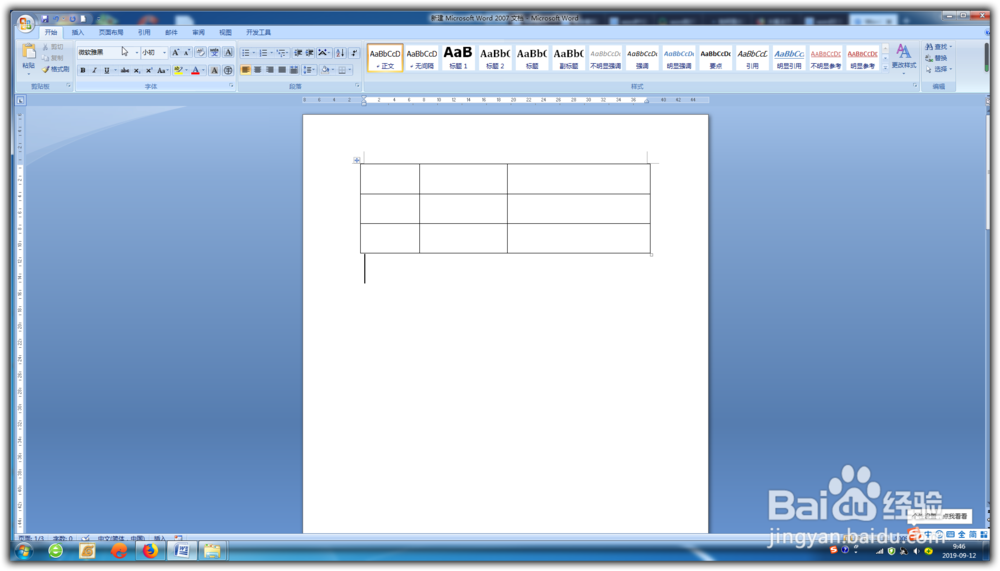
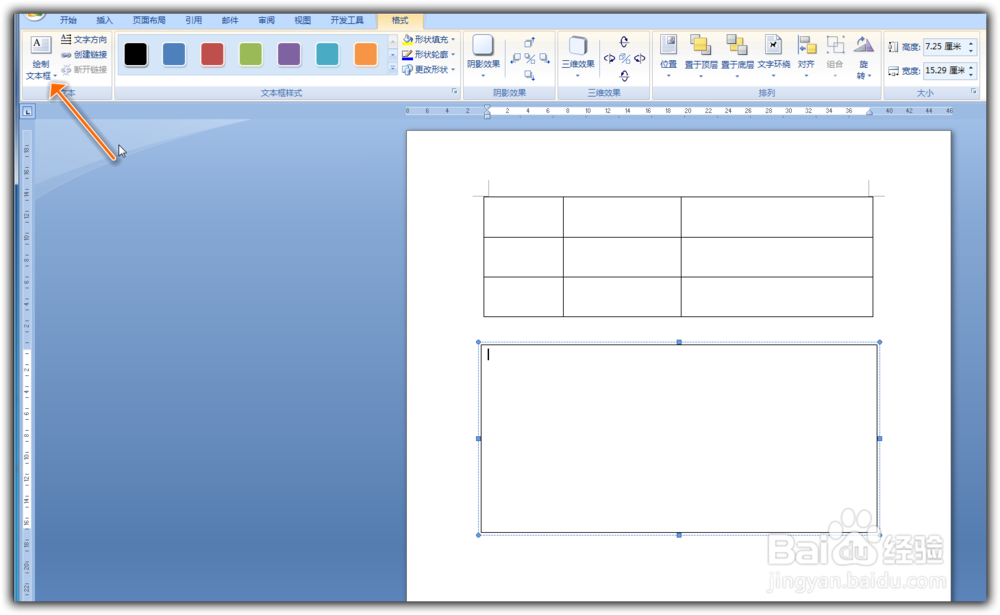
1、这里作为示范,插入一张表格

word中怎么旋转表格及文字

2、在表格下方,绘制文本框

word中怎么旋转表格及文字

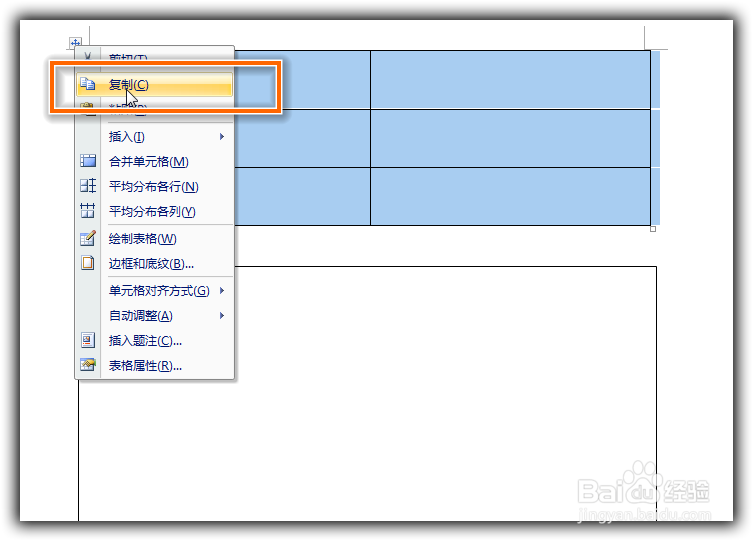
3、选中表格,按鼠标右键,选择复制

word中怎么旋转表格及文字

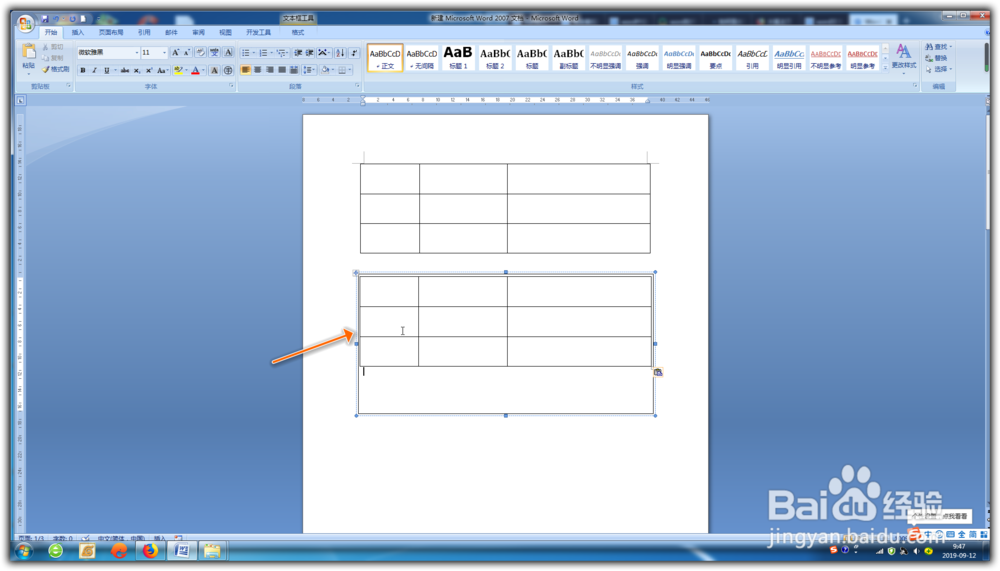
4、在文本款内粘贴表格

word中怎么旋转表格及文字

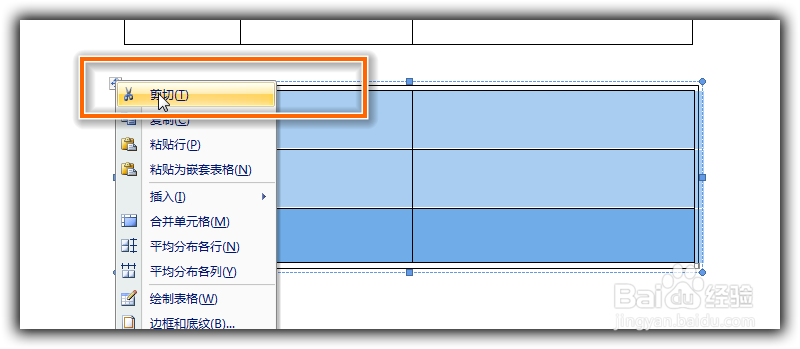
5、选中文本框,按鼠标右键,选择剪切

word中怎么旋转表格及文字

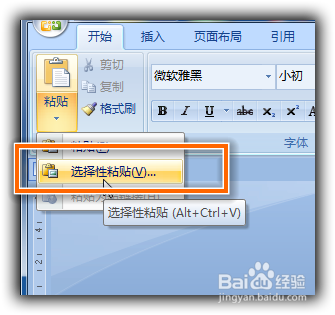
6、点击菜单栏开始 → 粘贴 → 选择性粘贴

word中怎么旋转表格及文字

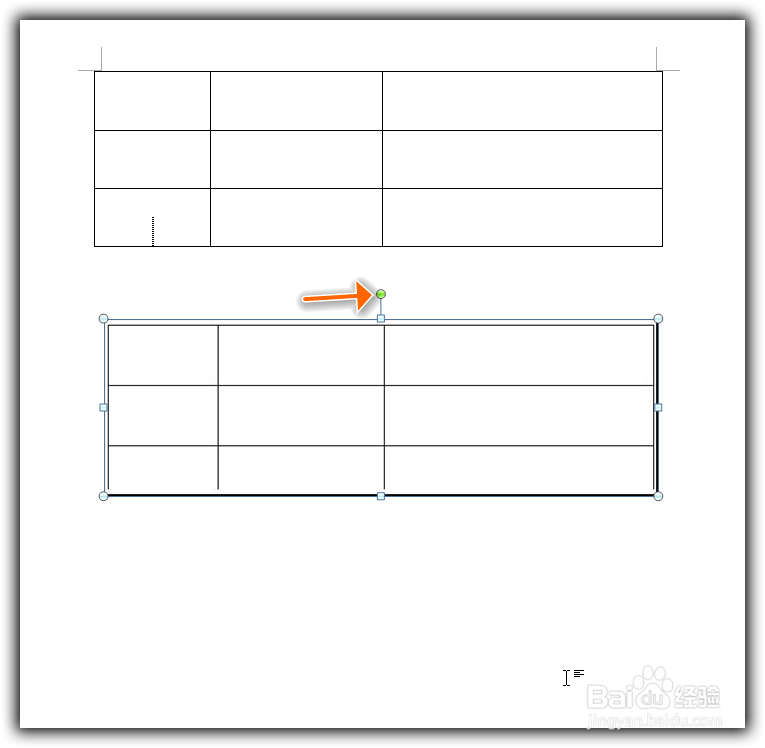
7、这时可以看到表格上方有绿色的小圆圈

word中怎么旋转表格及文字

8、鼠标左键按住小圆圈,就可以旋转任意的角度

word中怎么旋转表格及文字

1、用这个方法旋转的文字,智能旋转特定的角度,在实际操作中可能会遇到不便,这时你把需要旋转的文字放文本框里面,这样就可已实现旋转任意角度

2、在word里面是没有单独旋转表格的选项,通常我们都是借助其他办公软件来实现比较容易,在word有文本框相当于现实中的便签纸一样的效果,想怎么贴就怎么贴。


  • Word文档中的表格怎样旋转?
  • word里的表格怎么旋转成竖版
  • Word表格中的内容无法居中对齐怎么办
  • Word怎么在文档中旋转表格?
  • Word如何将表格旋转90度?
  • 热门搜索
    关于爱的手抄报图片 我爱读书手抄报花边 英语手抄报版面设计图 关于感恩手抄报内容 手抄报装饰图案 讲文明手抄报内容 交通安全小报手抄报 语言文字规范化手抄报 珍惜粮食手抄报 梦想起航手抄报