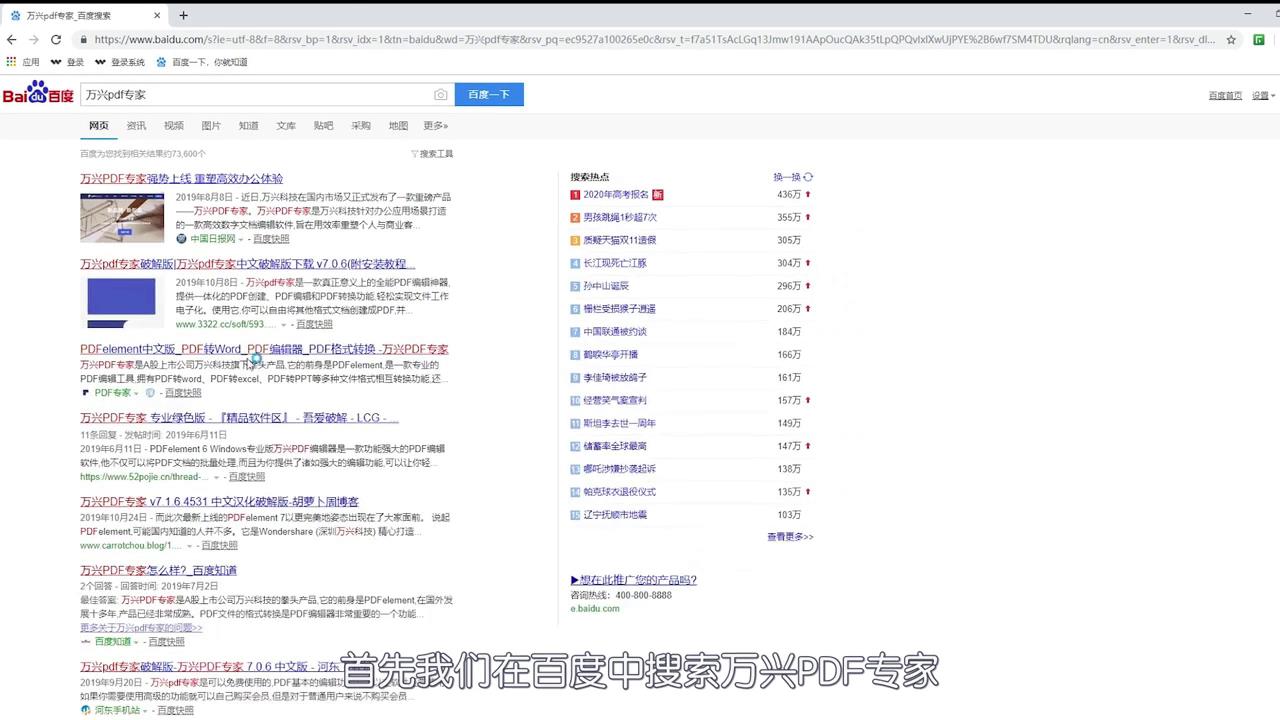
1、在百度中搜索万兴PDF专家。
2、下载并安装。

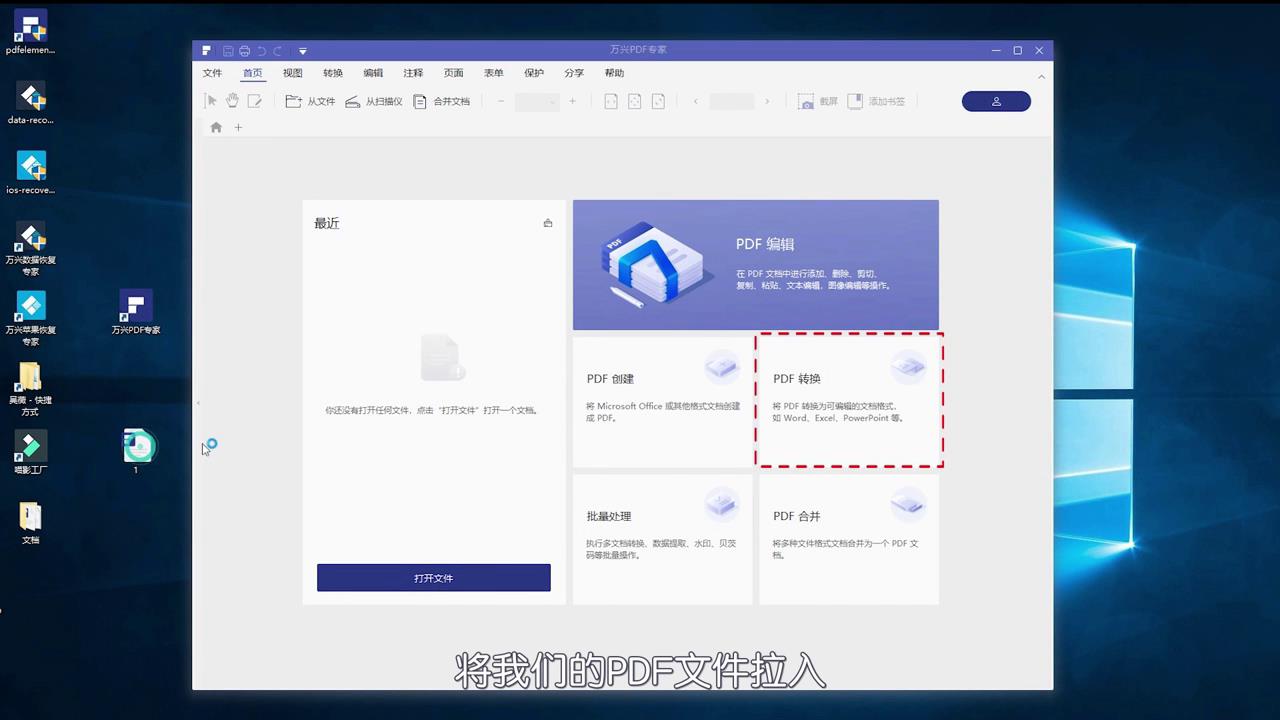
3、打开软件将PDF文件拉入软件中的PDF转换区域。
4、拉入完成后页面会自动跳转。

5、在上方工具栏中点击“转换”控件。

6、可以看到PDF文档可以转换成很多种格式。

7、在这里点击转换为“Word”格式。

8、页面会弹出另存为路径地址。

9、选择需要保存的地址后点击“保存”。

10、PDF就会进行转换。

11、完成转换后可以点击“输出文件夹”。

12、查看转换好的Word文件即可。

时间:2026-04-23 01:06:19
1、在百度中搜索万兴PDF专家。
2、下载并安装。
3、打开软件将PDF文件拉入软件中的PDF转换区域。
4、拉入完成后页面会自动跳转。
5、在上方工具栏中点击“转换”控件。
6、可以看到PDF文档可以转换成很多种格式。
7、在这里点击转换为“Word”格式。
8、页面会弹出另存为路径地址。
9、选择需要保存的地址后点击“保存”。
10、PDF就会进行转换。
11、完成转换后可以点击“输出文件夹”。
12、查看转换好的Word文件即可。
