Photoshop处理照片:打造漂亮MM

 时间:2026-04-25 15:53:53

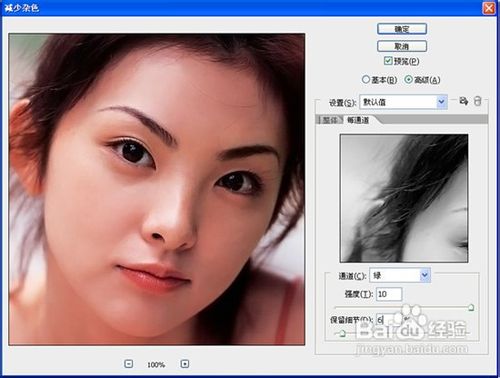
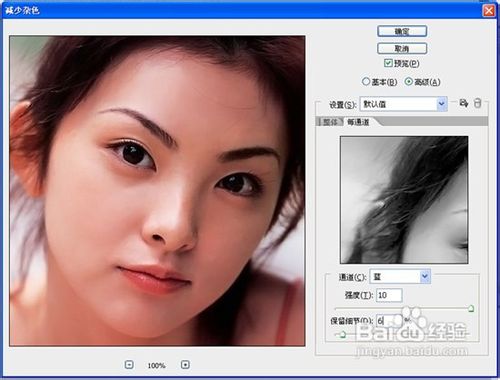
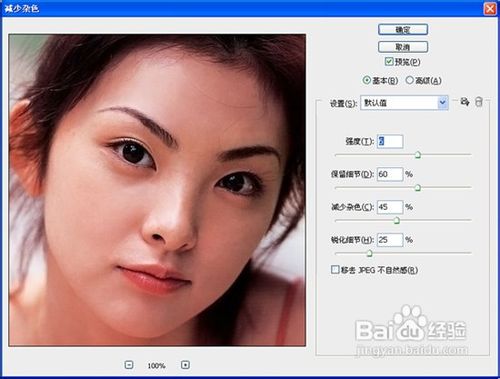
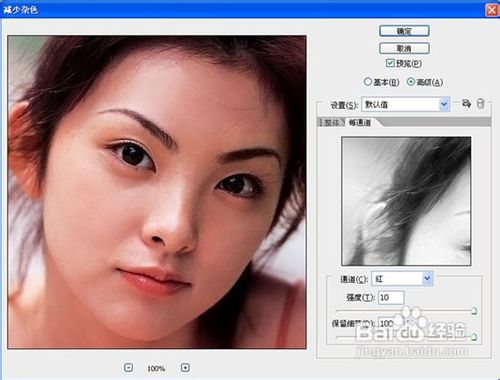
1、将背景层复制一层,并在副本层进行磨皮,使用PS自带的滤镜来磨皮就可以了,执行滤镜-杂色-减少杂色命令
Photoshop处理照片:打造漂亮MM

Photoshop处理照片:打造漂亮MM

Photoshop处理照片:打造漂亮MM

Photoshop处理照片:打造漂亮MM

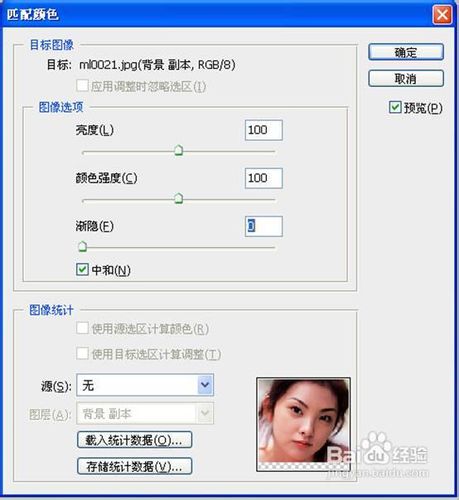
2、人物的皮肤偏红,用匹配颜色命令调整一下,图象-调整-匹配颜色,勾选"中和",其余数值保持默认.
Photoshop处理照片:打造漂亮MM

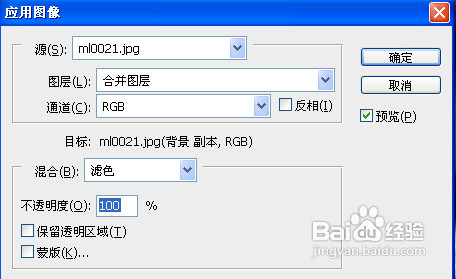
3、执行图象-应用图象命令.这一步主要是给人物美白

Photoshop处理照片:打造漂亮MM

4、将美白的那个图层复制一层,然后对复制的那个图层执行滤镜-模糊-高斯模糊命令,模糊的半径为5个象素.

5、将进行高斯模糊操作的这个图层的混合模式更改为滤色(屏幕),不透明度更改为65%

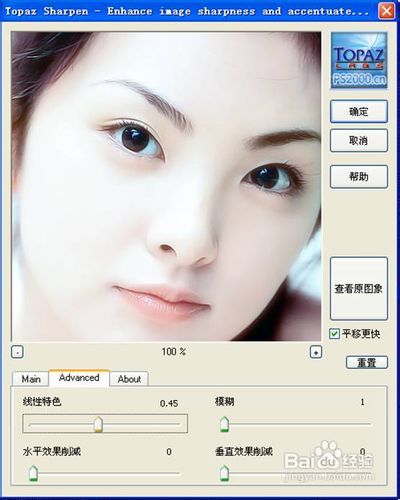
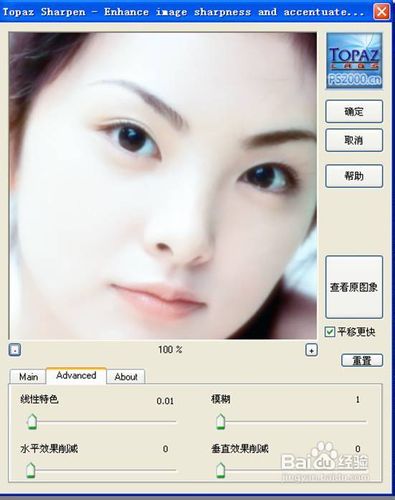
6、按CTRL+SHIFT+ALT+E,对所有图层执行盖印操作.再对这个图层使用TOPAZ滤镜,参考数值如下
Photoshop处理照片:打造漂亮MM

Photoshop处理照片:打造漂亮MM

7、最终效果图

Photoshop处理照片:打造漂亮MM

  • 如何选购激光打标机?
  • 四步搞定美国自驾游
  • 夏威夷9日半自助游
  • RTYZ-303避雷器带电测试仪
  • Linux命令详解:[2]ls命令
  • 热门搜索
    小学生卫生手抄报 洒扫应对手抄报 我们的节日中秋节手抄报 70周年手抄报内容资料 五水共治手抄报图画 幸福班级手抄报 高中手抄报 关于春节的手抄报大全 庆十一手抄报 手抄报我的中国梦