1、如图所示,我们在打开的幻灯片中,选中幻灯片中插入的图片,然后我们可以在上方的工具栏中看到格式选项。
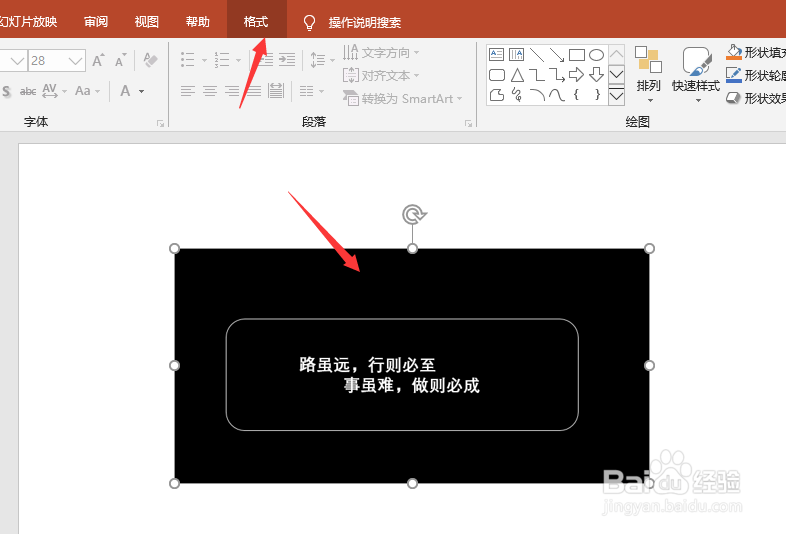
2、点击格式选项之后,我们可以看到下方有一个颜色的选项卡,这里面有关于颜色的设计工具。如果我们插入的图片和我们本身的PPT的整体颜色不一致,就可以使用这个方法来调节。

3、点击颜色选项卡,我们可以看到下方有一个重新着色的选项,这里系统分为了三行,没行。制作出来的效果就不一样。

4、我们可以利用这几个不同的显示效果来更改它的整体颜色,如图所示,这里边的字和边框改变了原来的颜色。第三行的话,总体颜色背景都有所改变。

5、如果系统给出的提示,不能满足我们的需要,我们可以在下方选择其他变体选项,这里边我们可以自定义,我们想要使用的颜色。也可以将图片设置成为透明色。

6、利用这个重新着色的功能,它可以让我们的图片修改的适应整体的幻灯片的颜色,或者说也可以达成那种蒙版的效果,在工作的过程中,经常能够用到。

