利用After Effects快速实现抠像

 时间:2026-04-22 02:31:59

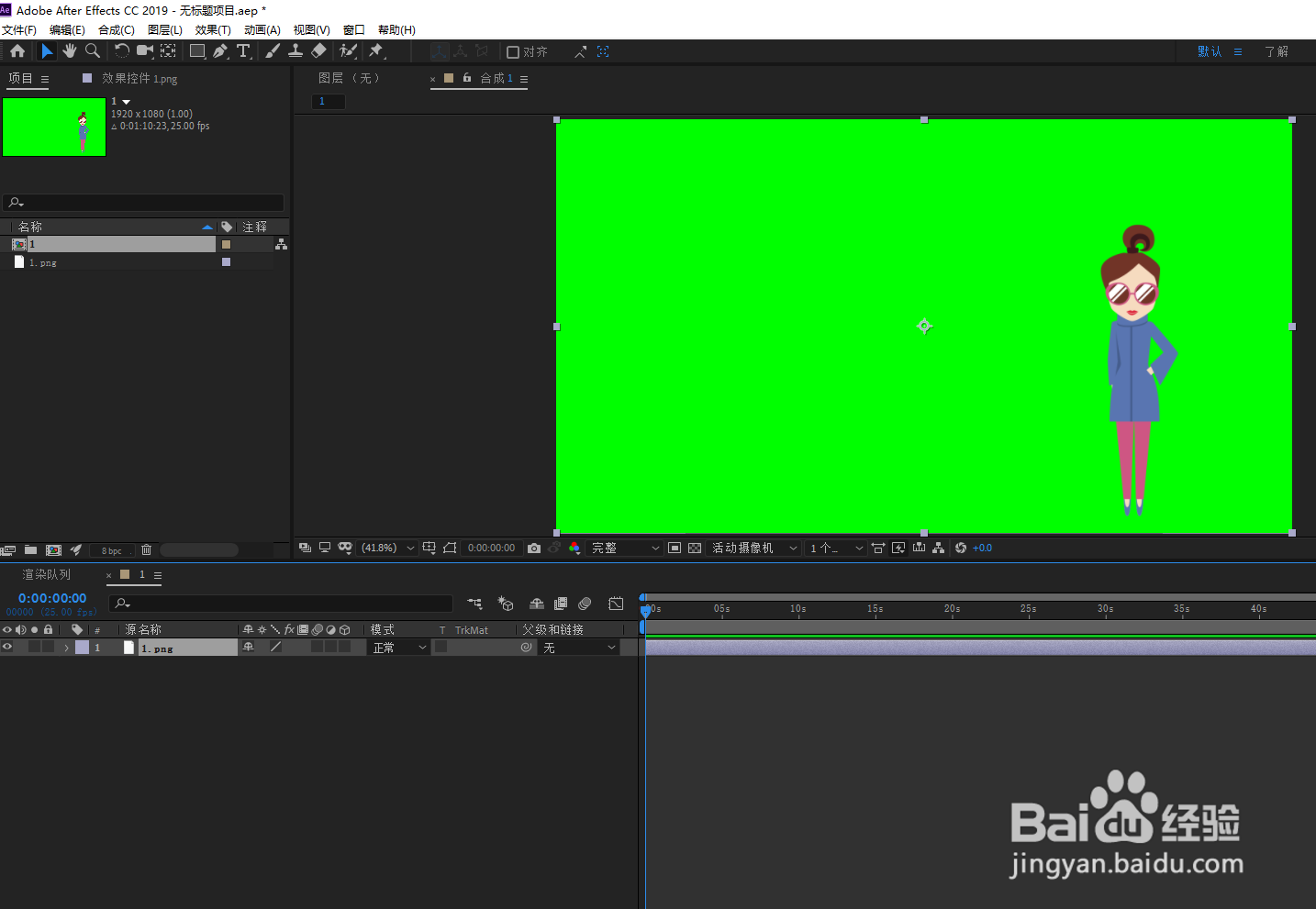
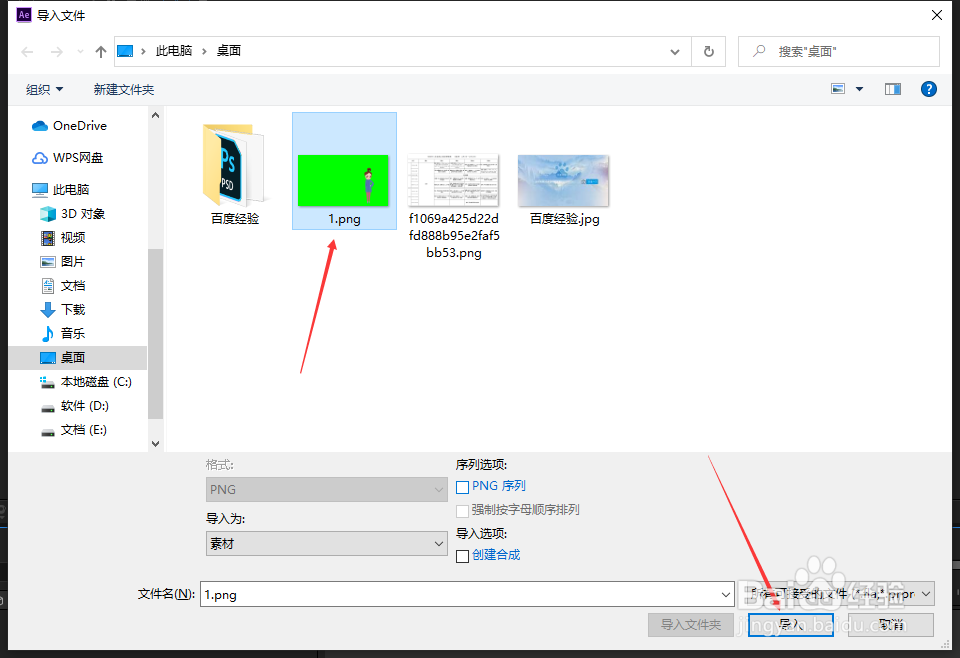
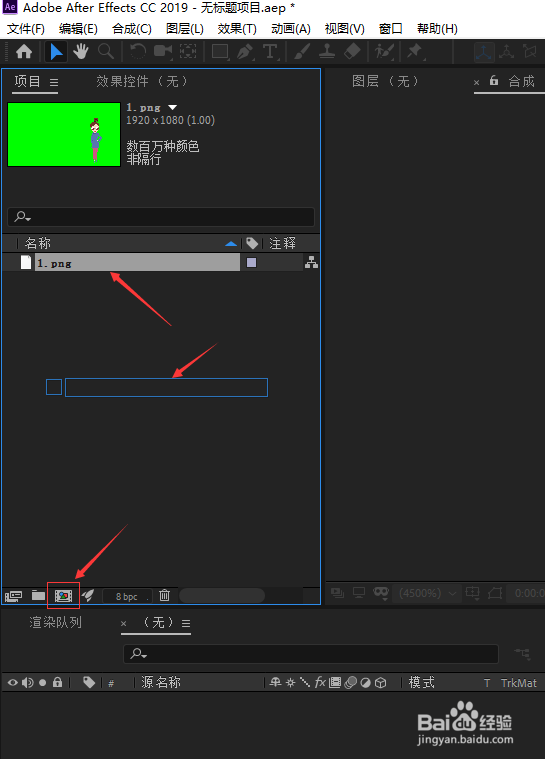
1、首先我们打开AE,在项目面板中点击鼠标右键,选择导入,选择文件,或者直接快捷键CTRL+I导入文件,选择我们要导入的图片,点击导入。

利用After Effects快速实现抠像

利用After Effects快速实现抠像

2、选中图片,按住鼠标左键拖动图片到新建合成图标上,或者直接拖动到时间轴面板,创建一个以图片大小的合成。
利用After Effects快速实现抠像

利用After Effects快速实现抠像

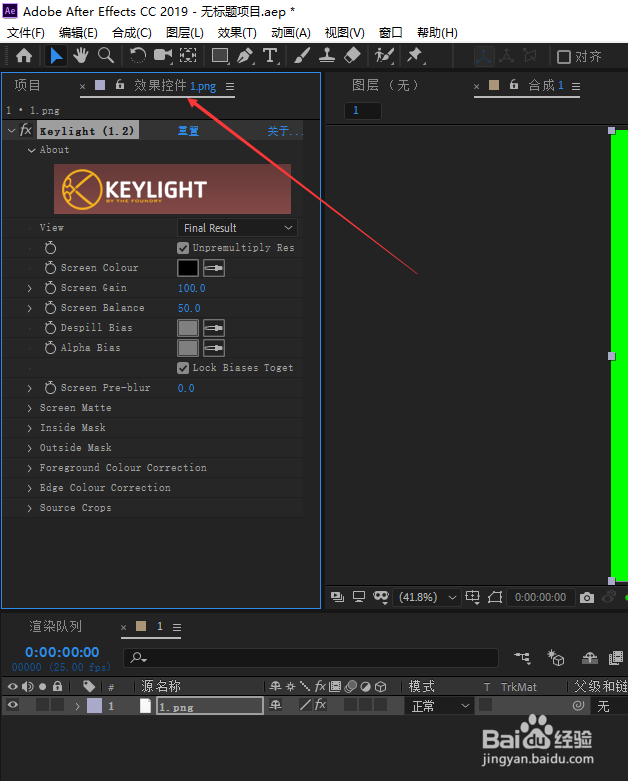
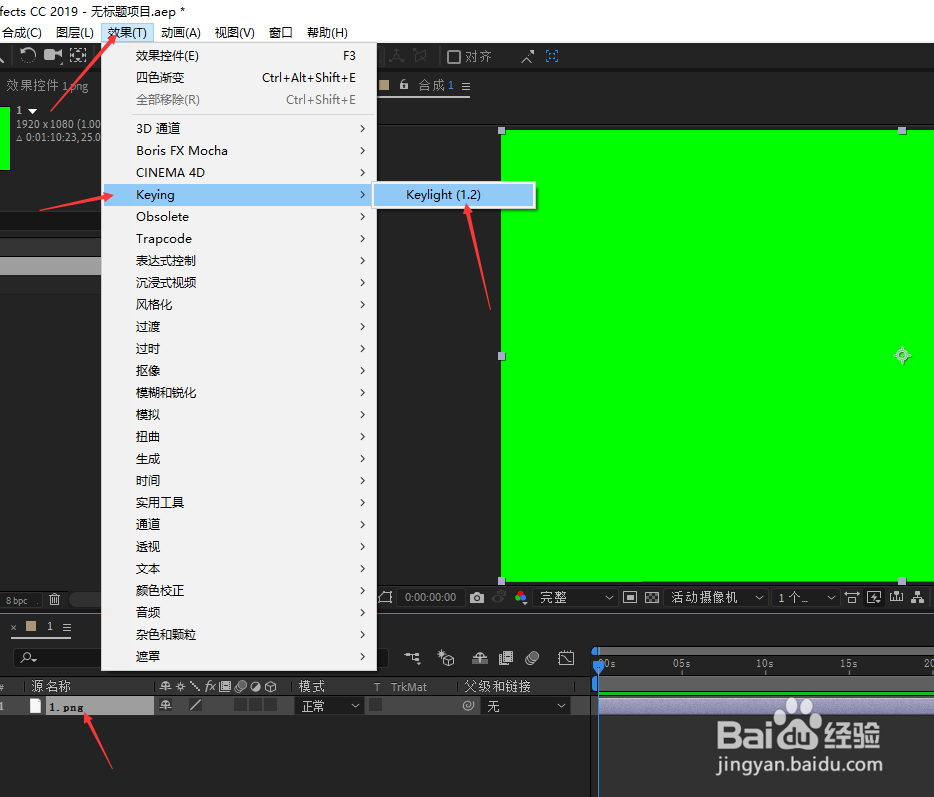
3、在时间轴选中刚刚导入的图片,找到效果菜单下的keying,选择keylight,会出行效果控件面板。
利用After Effects快速实现抠像

利用After Effects快速实现抠像

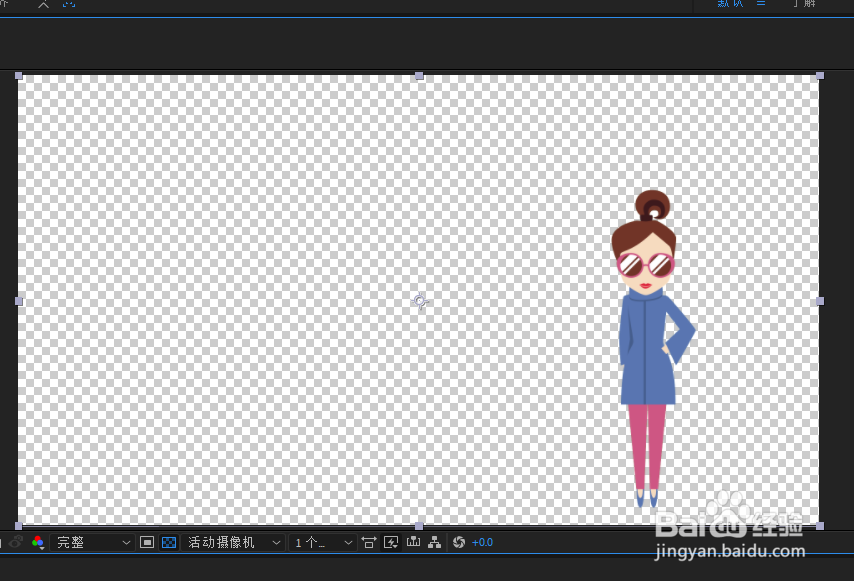
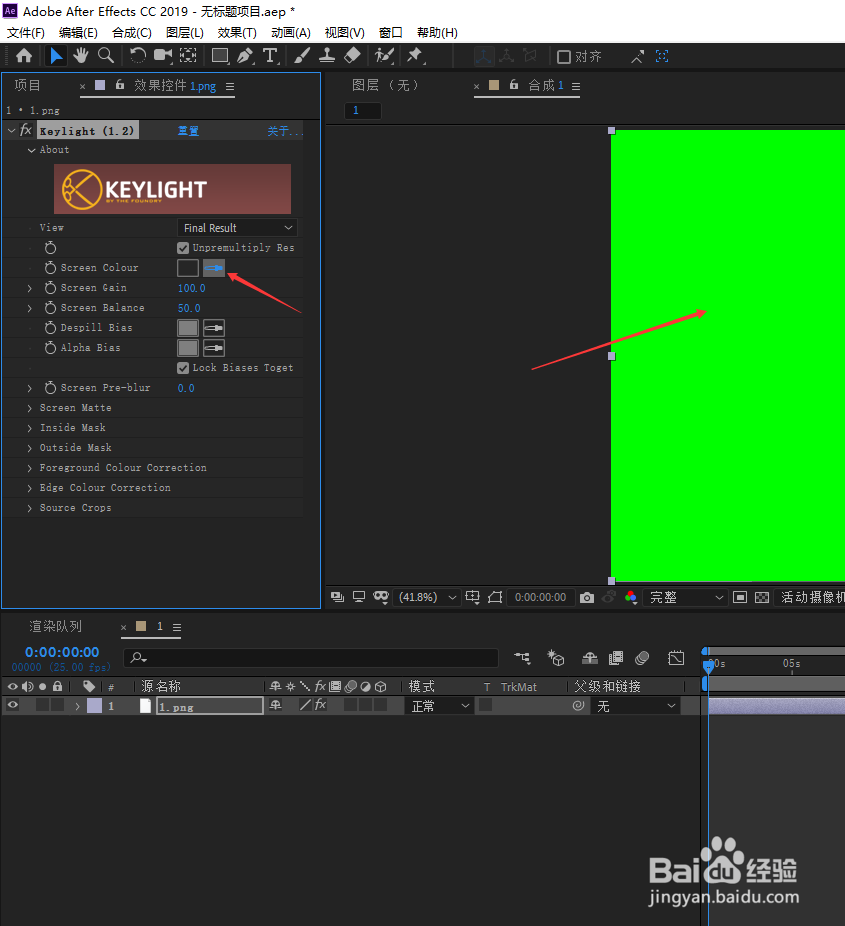
4、在效果控件面板找到吸管工具,在合成窗口,吸取绿色背景图片的颜色,背景图就被抠除了,只剩下人物。
利用After Effects快速实现抠像

利用After Effects快速实现抠像

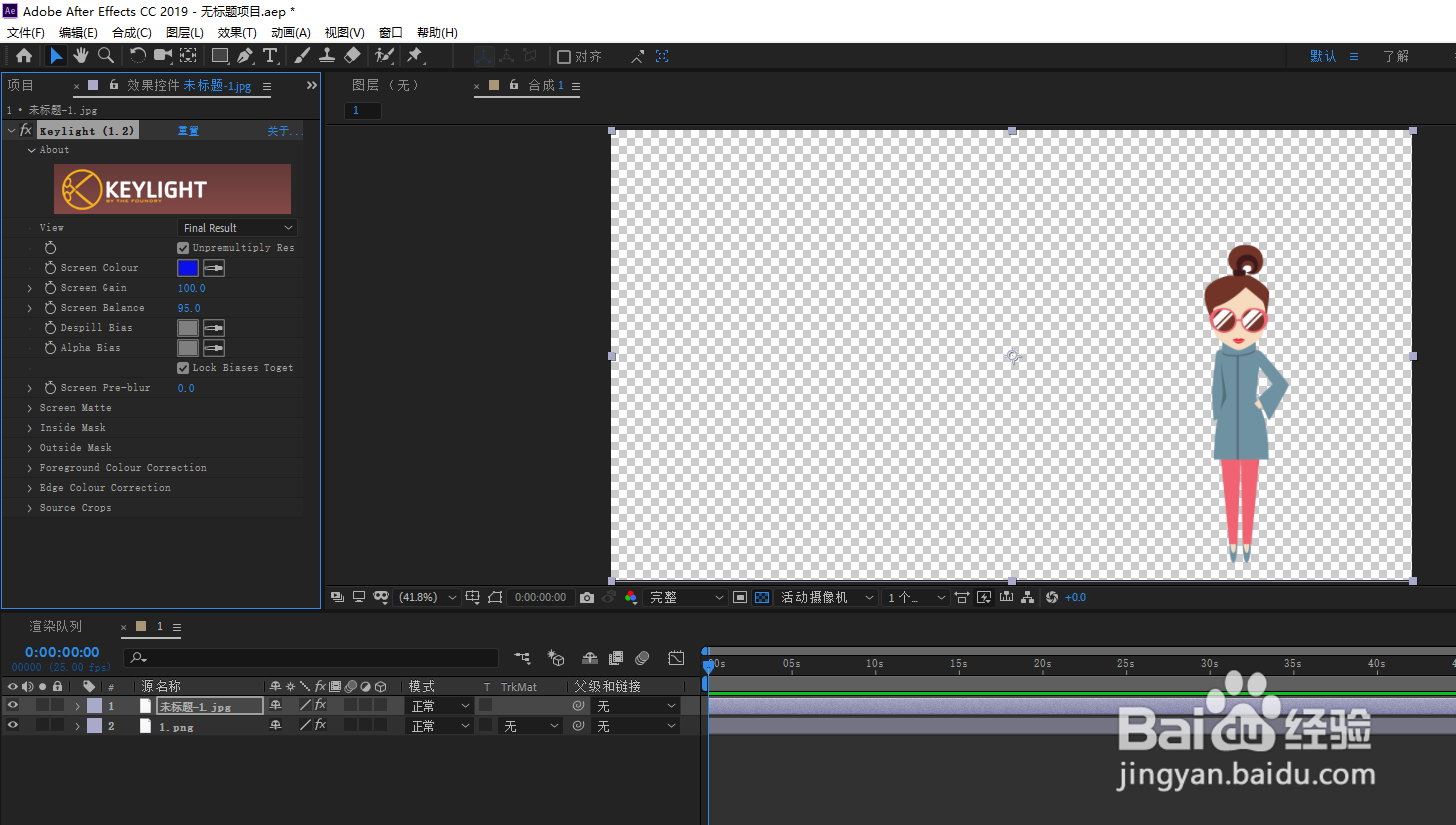
5、到这里抠除绿幕就完成了,对于其他颜色的背景图片同样适用哦,我们再来换一张不同的背景图。
利用After Effects快速实现抠像

利用After Effects快速实现抠像

  • premiere cc2020怎么调整素材尺寸大小?
  • Ae 2018 怎样在插件Particular中更改粒子颜色?
  • AE怎么创建循环播放
  • Ae怎么快速设置粗糙边缘
  • ae在哪里设置视频加速?
  • 热门搜索
    环境手抄报资料 爱心手抄报图片 英语手抄报内容大全 保护母亲河手抄报 竞选大队委手抄报 小手拉大手手抄报画 关于爱国卫生的手抄报 爱的手抄报内容 手抄报内容资料 创建森林城市手抄报