1、首先打开电脑,点击左下角的开始菜单,点击控制面板。

2、在控制面板选项中,点击”索引选项“。

3、在索引选项中点击”修改“,修改系统的索引设置。

4、在索引位置中,在需要快速搜索的磁盘前面打钩,即可快速搜索此磁盘。

5、回到索引选项中,点击”高级“进入高级设置。

6、在高级设置中,将索引设置里”为加密文件建立索引“,”将发音符号不同的相似单词当做不同的单词“,前面的勾都取消掉,点击确定即可。

7、总结
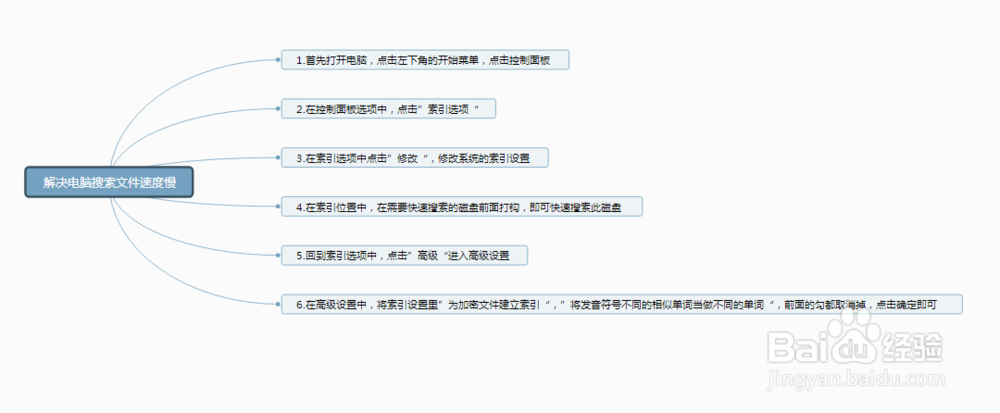
1.首先打开电脑,点击左下角的开始菜单,点击控制面板。
2.在控制面板选项中,点击”索引选项“。
3.在索引选项中点击”修改“,修改系统的索引设置。
4.在索引位置中,在需要快速搜索的磁盘前面打钩,即可快速搜索此磁盘。
5.回到索引选项中,点击”高级“进入高级设置。
6.在高级设置中,将索引设置里”为加密文件建立索引“,”将发音符号不同的相似单词当做不同的单词“,前面的勾都取消掉,点击确定即可。