excel2019表格打印预览有的列显示不出来怎么办

 时间:2026-04-24 22:57:28

1、首先在电脑上用Excel2019打开要编辑的表格,点击左上角的文件菜单。

excel2019表格打印预览有的列显示不出来怎么办

2、然后在弹出的菜单中点击打印的菜单项。

excel2019表格打印预览有的列显示不出来怎么办

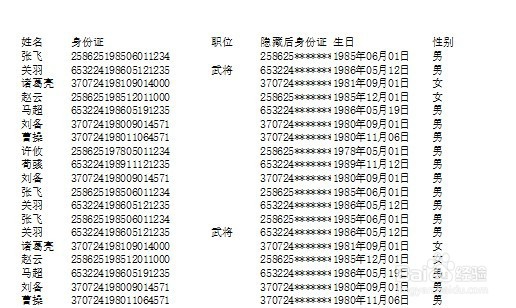
3、这时会看到打印预览页面有的列没有显示出来。

excel2019表格打印预览有的列显示不出来怎么办

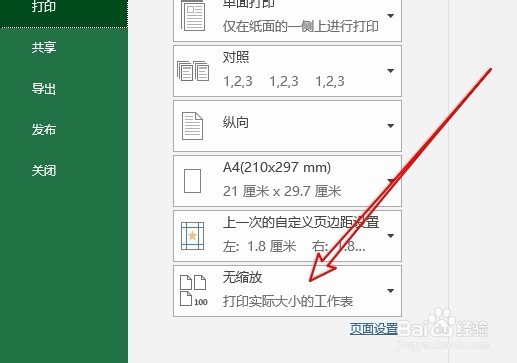
4、我们这是可以点击打印设置中的无缩放下拉按钮。

excel2019表格打印预览有的列显示不出来怎么办

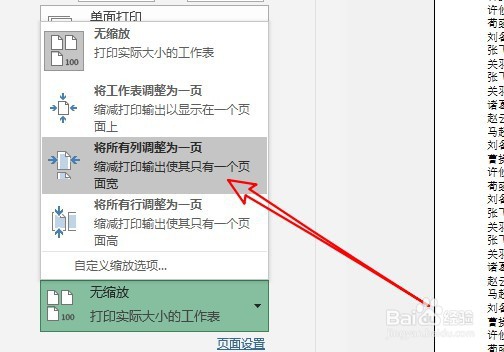
5、然后在弹出的菜单中选择将所有列调整为一页的菜单项。

excel2019表格打印预览有的列显示不出来怎么办

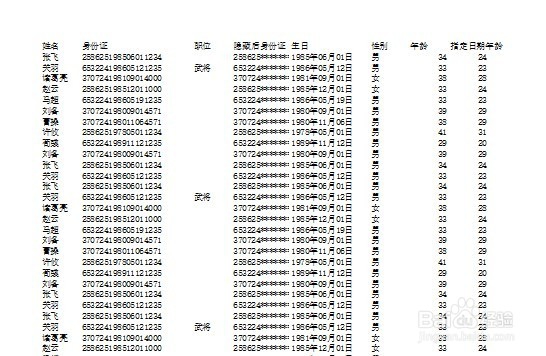
6、这时可以看到表格的打印预页面中所有的列显示出来了。

excel2019表格打印预览有的列显示不出来怎么办

7、总结:

1、首先在电脑上用Excel2019打开要编辑的表格,点击左上角的文件菜单。

2、然后在弹出的菜单中点击打印的菜单项。

3、这时会看到打印预览页面有的列没有显示出来。
4、我们这是可以点击打印设置中的无缩放下拉按钮。
5、然后在弹出的菜单中选择将所有列调整为一页的菜单项。
6、这时可以看到表格的打印预页面中所有的列显示出来了。
  • excel表格最后一列打印不出来 怎么调整
  • 打印区域如何调整虚线呢?
  • 打印预览只能看到一半
  • 表格打印怎么设置打印区域
  • 打印excel文件出现很多空白页怎么办
  • 热门搜索
    初中手抄报图片大全 艺术节手抄报内容 民族团结手抄报花边 关于推广普通话的手抄报 廉洁手抄报内容 美丽的校园手抄报 艺术手抄报 童话手抄报内容 反对邪教崇尚科学手抄报 传染病手抄报图片简单