怎么用photoshop钢笔工具制作文字路径

 时间:2024-10-12 06:48:51

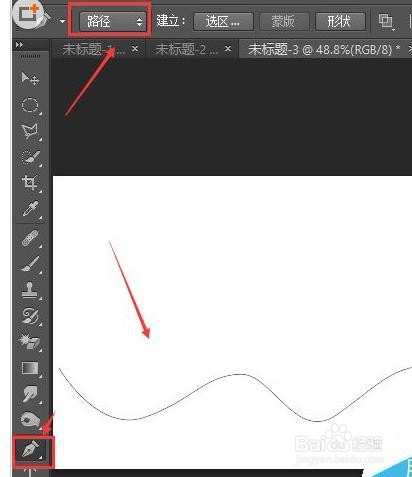
1、选择钢笔工具->在选项栏菜单的工具模式中选择路径->在新建的空白文档中使用钢笔工具画出路径,如图
怎么用photoshop钢笔工具制作文字路径

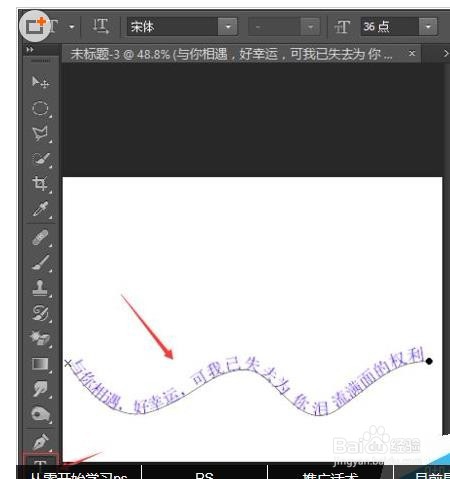
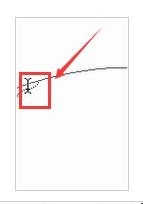
2、点击文字工具->当光标靠近路径光标变为如图1的形式时在路径上点击,输入文字->点击选项栏中的对号即完成,这时效果如图:
怎么用photoshop钢笔工具制作文字路径怎么用photoshop钢笔工具制作文字路径怎么用photoshop钢笔工具制作文字路径

3、选择形状工具->选择椭圆工具->在选项栏菜单的工具模式中选择路径->在新建的空白文档中画出椭圆路径,如图

怎么用photoshop钢笔工具制作文字路径

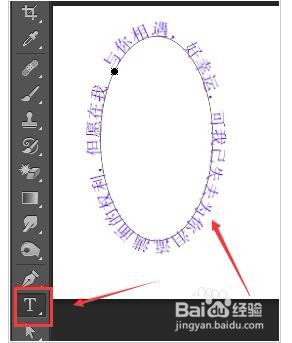
4、选择文字工具->挢旗扦渌;当光标标靠近椭圆路径光标变为如图1的形式时->在椭圆路径的外侧点击并输入文字->点击选项栏中的对号即完成,此效果如图:

怎么用photoshop钢笔工具制作文字路径怎么用photoshop钢笔工具制作文字路径

5、当光标进入封闭的椭圆路径里面时->点击封闭区域的任意地方并输入文字->点击选项栏中的对号即完成,此时效果如图:

怎么用photoshop钢笔工具制作文字路径

6、最终效果如图所示:

怎么用photoshop钢笔工具制作文字路径
  • 怎么在Photoshop里面显示和隐藏路径?
  • PS如何对选区进行收缩?
  • ps怎么调整钢笔工具锚点
  • ps如何随意拉字体变形
  • ps怎么调出选区
  • 热门搜索
    欢庆六一手抄报资料 珍惜生命的手抄报 共筑中国梦手抄报 关于五一劳动节手抄报 禁止吸烟手抄报 手抄报版面设计图花边 祖国我爱你手抄报 关于少先队的手抄报 创文手抄报简单又漂亮 诚信手抄报图片大全