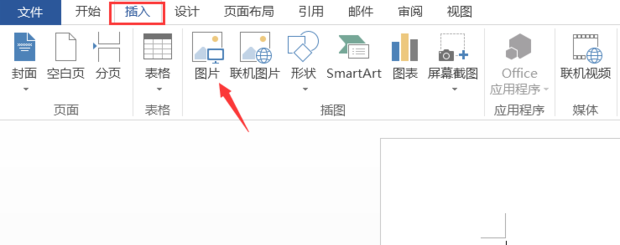
1、打开word,点击上方工具栏“插入”,点击“图片”
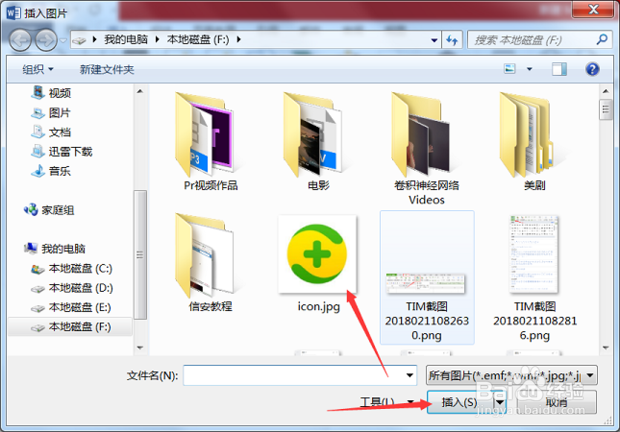
2、在弹出的文件夹中,选择需要插入的图片。
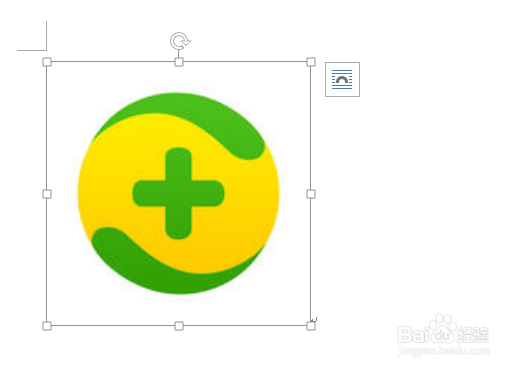
3、这样就已经将一张图片插入到word中了。
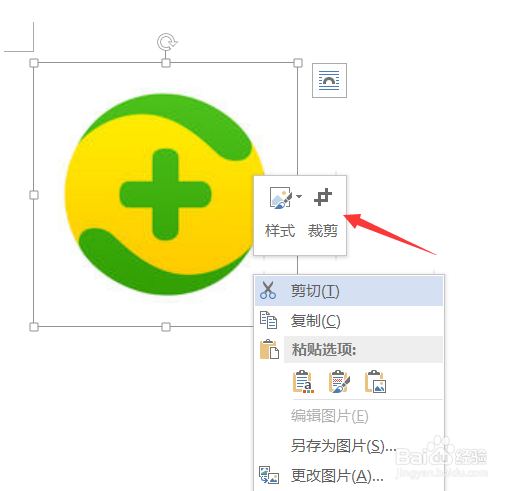
4、将鼠标移动到图片上,点击鼠标右键,选择“裁剪”。
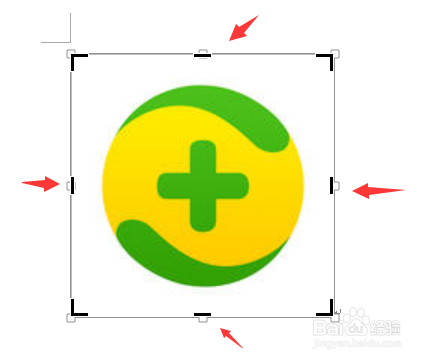
5、这是图片的四周出现了黑色的矩形框,拖动矩形框的位置。
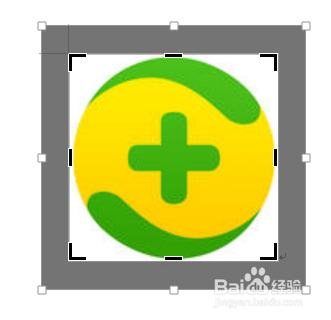
6、可以看到四周灰色的区域就是裁剪掉的部分,中间矩形框内的区域是裁剪后的效果。
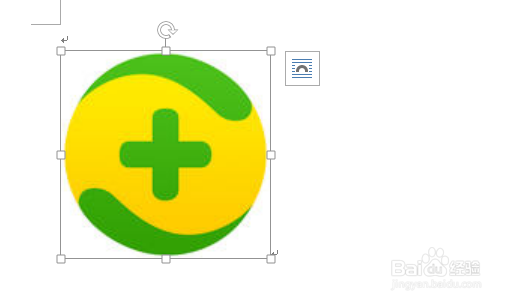
7、按下回车确认,这时图片就已经变成裁剪后的效果了。
时间:2026-04-01 23:11:26
1、打开word,点击上方工具栏“插入”,点击“图片”
2、在弹出的文件夹中,选择需要插入的图片。
3、这样就已经将一张图片插入到word中了。
4、将鼠标移动到图片上,点击鼠标右键,选择“裁剪”。
5、这是图片的四周出现了黑色的矩形框,拖动矩形框的位置。
6、可以看到四周灰色的区域就是裁剪掉的部分,中间矩形框内的区域是裁剪后的效果。
7、按下回车确认,这时图片就已经变成裁剪后的效果了。
