1、首先插入图片,然后插入选择任意形状。

2、形状可以根据自己喜好选择以多边形为例。

3、点击插入选择任意多边形用鼠标画出形状。

4、点击图形右键选择编辑顶点。

5、在选中形状后右键选择设置形状格式或是双击形状都可以。
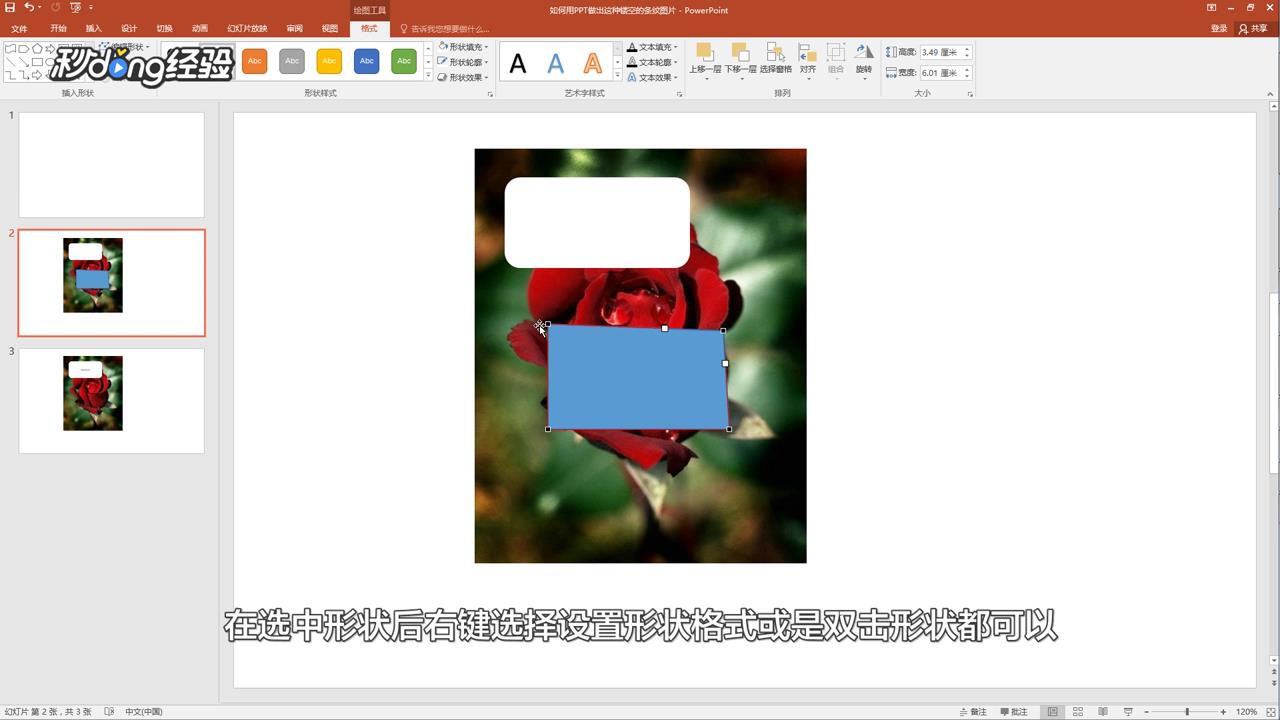
6、这样就可以修改插入的形状的颜色形状去除边框等操作。

7、总结如下。

时间:2026-04-27 16:56:27
1、首先插入图片,然后插入选择任意形状。
2、形状可以根据自己喜好选择以多边形为例。
3、点击插入选择任意多边形用鼠标画出形状。
4、点击图形右键选择编辑顶点。
5、在选中形状后右键选择设置形状格式或是双击形状都可以。
6、这样就可以修改插入的形状的颜色形状去除边框等操作。
7、总结如下。
