excel设置主次坐标轴后对应的柱状图不重叠

 时间:2026-02-15 16:29:22

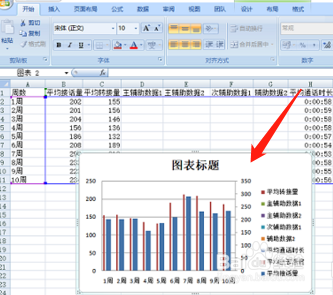
1、首先,我们打开Excel。在原始数据系列上加辅助列,重叠N个就在主坐标轴的原始数据后加2N列,前N列是将主坐标轴的针雁后N列设为0,后N列是将次坐标轴数据的前N列设置为0。

excel设置主次坐标轴后对应的柱状图不重叠

excel设置主次坐标轴后对应的柱状图不重叠

2、然后找到最上方的插入,我们点击并打开它,在这个界面中找到柱形图,在下拉框中点击二维柱形图。

excel设置主次坐标轴后对应的柱状图不重叠

3、然后在柱形图这个界面中点击“更改系列图表类型”,这牺泰样就会出现一个新的界面。

excel设置主次坐标轴后对应的柱状图不重叠

4、最后,我们打开“更改图表类型”弹截霸蕉窗,将次坐标轴辅助列勾选上次坐标轴。这样,相互重叠的部分每个坐标轴维度上都有一个是0,就将柱状图区分开了。
excel设置主次坐标轴后对应的柱状图不重叠

1、新建一个Excel表格,在原始数据系列上加辅助列,将前后列的主坐标都设为0。

2、找到柱形图,打开“更改图标类型”的窗口,将次坐标轴辅助列勾选上次坐标轴。这样就完成了。

  • 双坐标条件下EXCEL柱形图柱形重叠解决方法
  • 如何将EXCL表格柱形图分出主次坐标轴
  • Excel怎么制作双坐标轴柱状图
  • excel中如何把两个柱状图叠加在一起
  • PPT次坐标轴柱状图重叠了怎么办
  • 热门搜索
    欢度春节手抄报 小学生网络安全手抄报的句子 爱国卫生月手抄报 英语春节手抄报 元旦节的手抄报 手抄报版面设计花边 制作手抄报 爱护牙齿手抄报 消防手抄报图片大全 创建文明城市手抄报内容