1、打开Word 2007文档窗口,选中需要设置棱台效果的图片。
2、在Word 2007“图片工具”功能区的“格式”选项卡中,单击“图片样式”分组中的“图片效果”按钮,选择“棱台”选项,并在打开的棱台效果列表中选择合适的图片棱台效果,如图所示。 选择Word 2007图片棱台
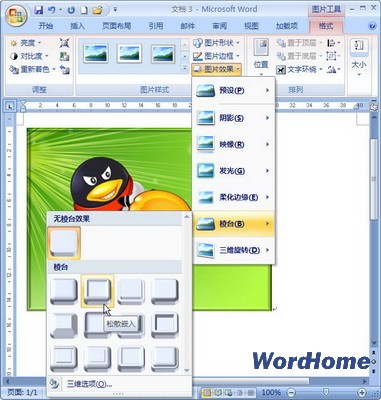
3、小提示:如果需要取消选中Word 2007图片的棱台效果,可以在棱台效果列表中选择Word 2007“无棱台效果”选项。如果需要对棱台效果进行更细致的设置,可以在棱台效果列表中选择“三维选项”命令,如图所示。 选择Word 2007“三维选项”命令

4、打开Word 2007“设置图片格式”对话框,在“三维格式”选项卡中对棱台顶端和底端的宽度和高度进行设置,设置完毕单击“确定”按钮,如图所示。 Word 2007“三维格式”选项卡

