PS2020如何制作水波纹理效果?

 时间:2026-02-14 04:28:13

1、首先新建一个500*500像素的空白文档

PS2020如何制作水波纹理效果?

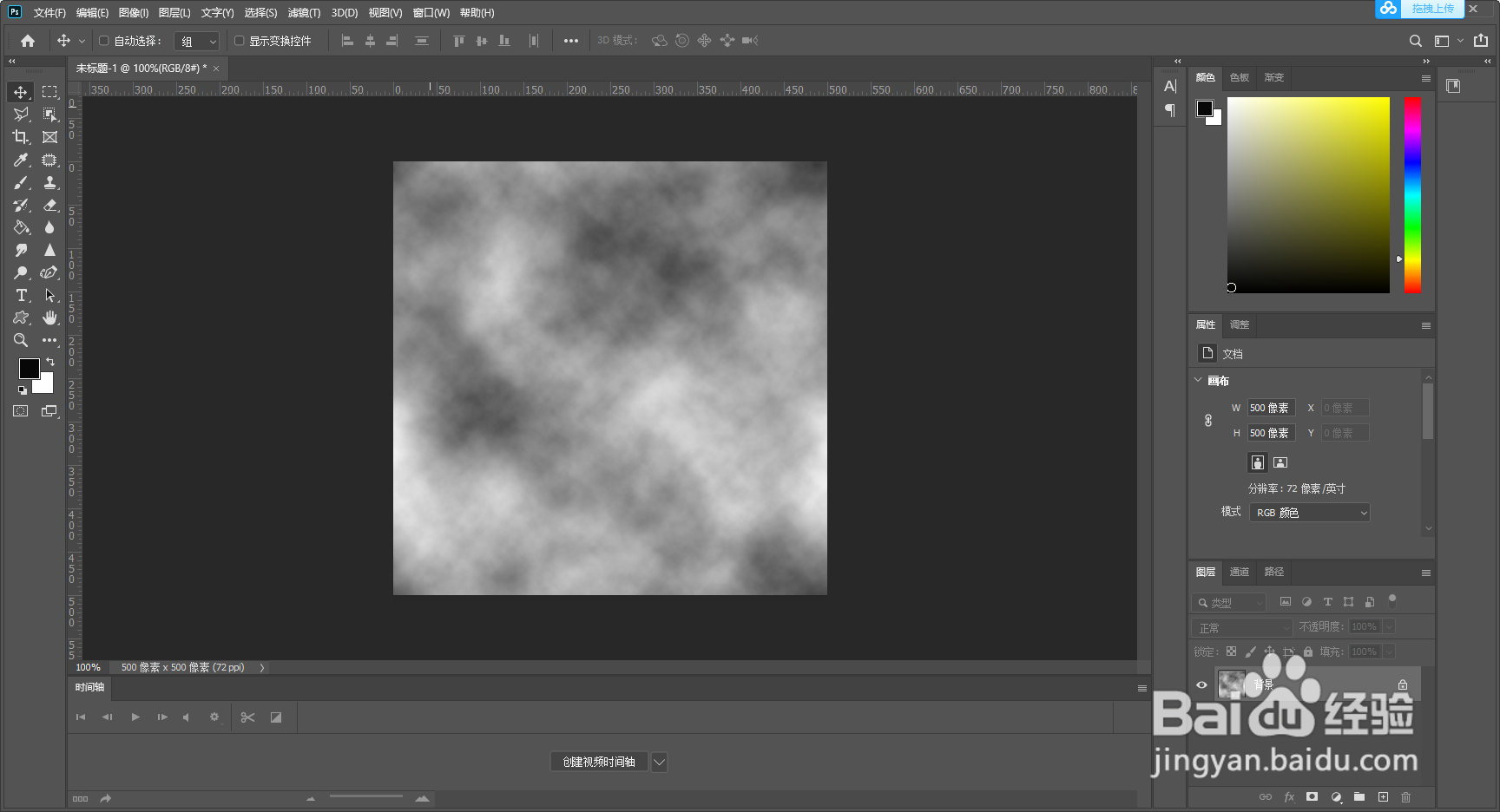
2、设置前景色为黑色,背景色为白色,点击滤镜菜单,找到渲染,点击 云彩按钮

PS2020如何制作水波纹理效果?

PS2020如何制作水波纹理效果?

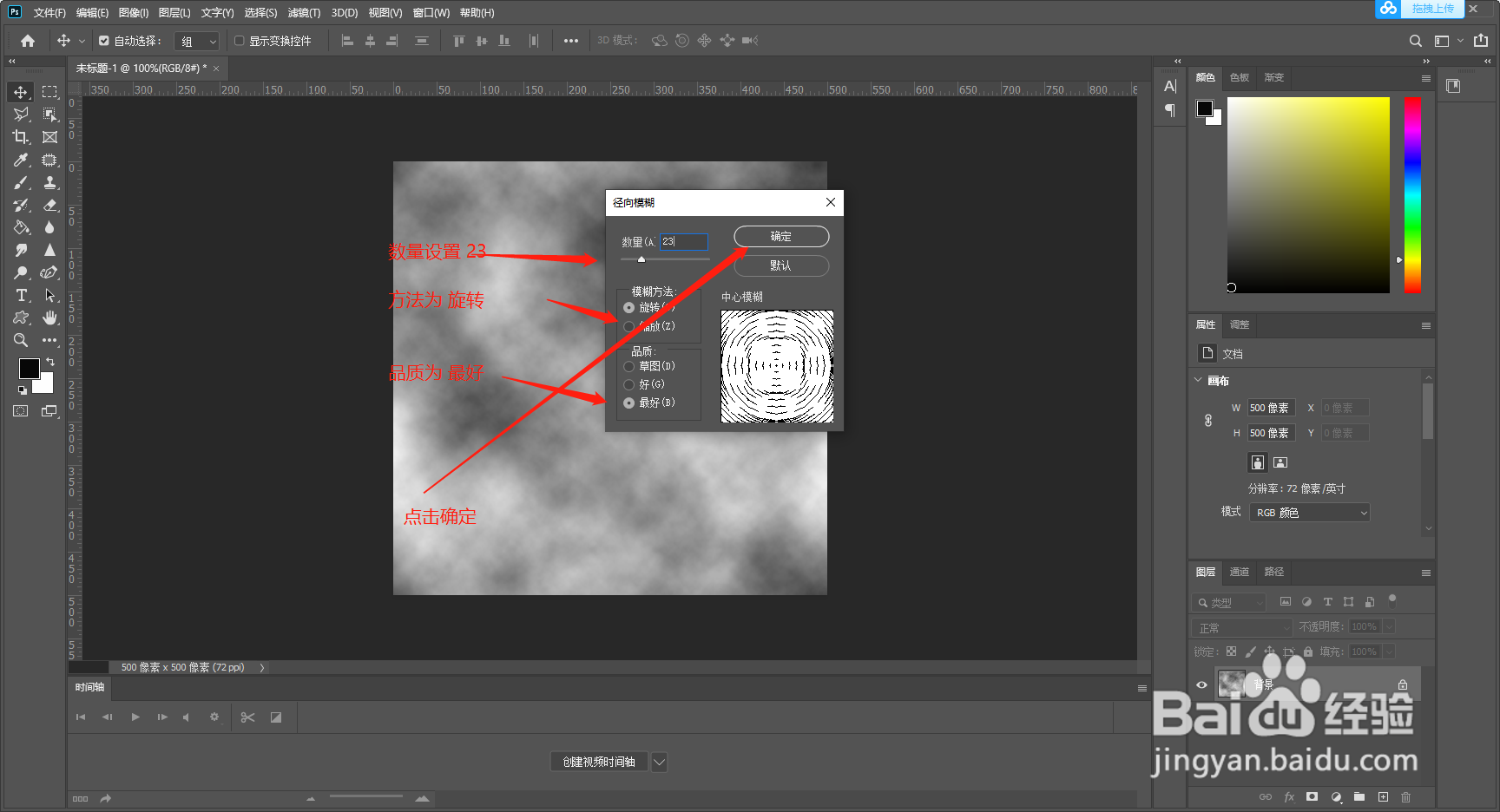
3、在点击滤镜菜单,找到模糊,选择径向模糊命令,调整属性值:数量为23 方法为选择,品质为最好。点击确定

PS2020如何制作水波纹理效果?

PS2020如何制作水波纹理效果?

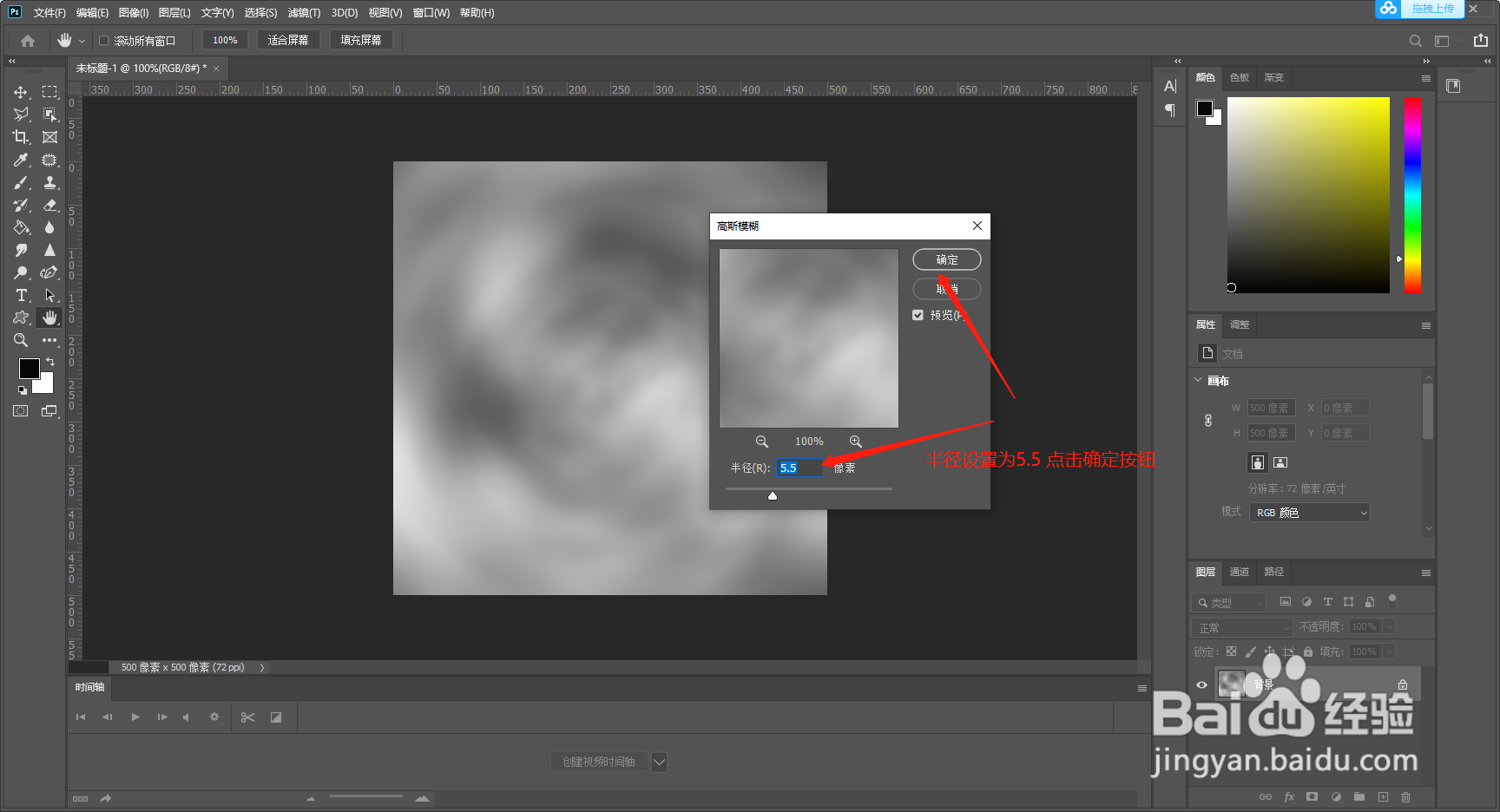
4、在点击滤镜菜单,找到模糊,选择高斯模糊命令,调整半径为5.5 点击确定

PS2020如何制作水波纹理效果?

PS2020如何制作水波纹理效果?

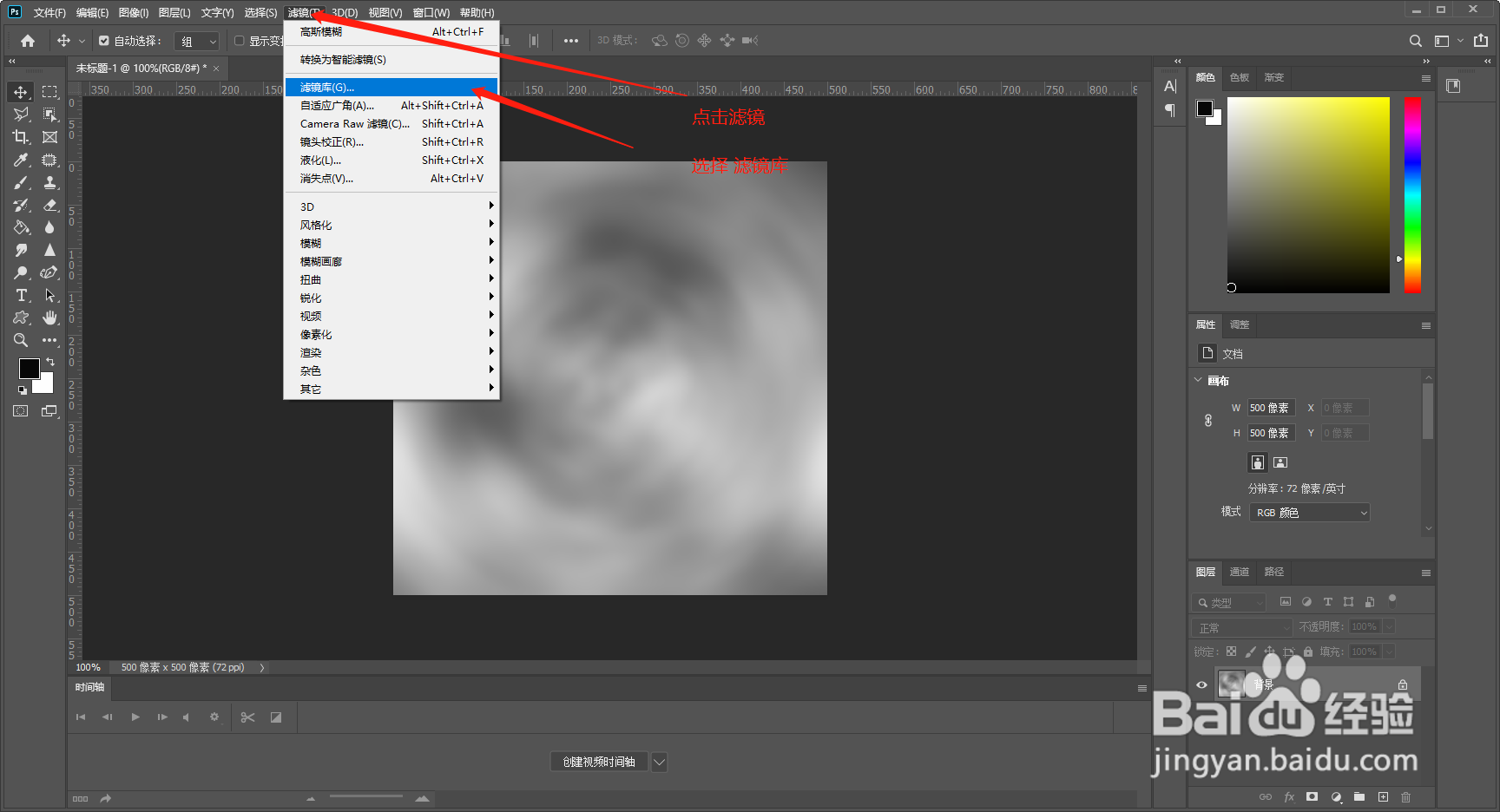
5、在点击滤镜菜单,找到滤镜库,选择素描   点击基地凸现命令,选择 光照 为下

细节为12,平滑度为10,点击确定
PS2020如何制作水波纹理效果?

PS2020如何制作水波纹理效果?

6、在点击滤镜菜单,找到滤镜库,选择素描   点击铬黄渐变命令,细节为7,平滑度为4,点击确定

PS2020如何制作水波纹理效果?

PS2020如何制作水波纹理效果?

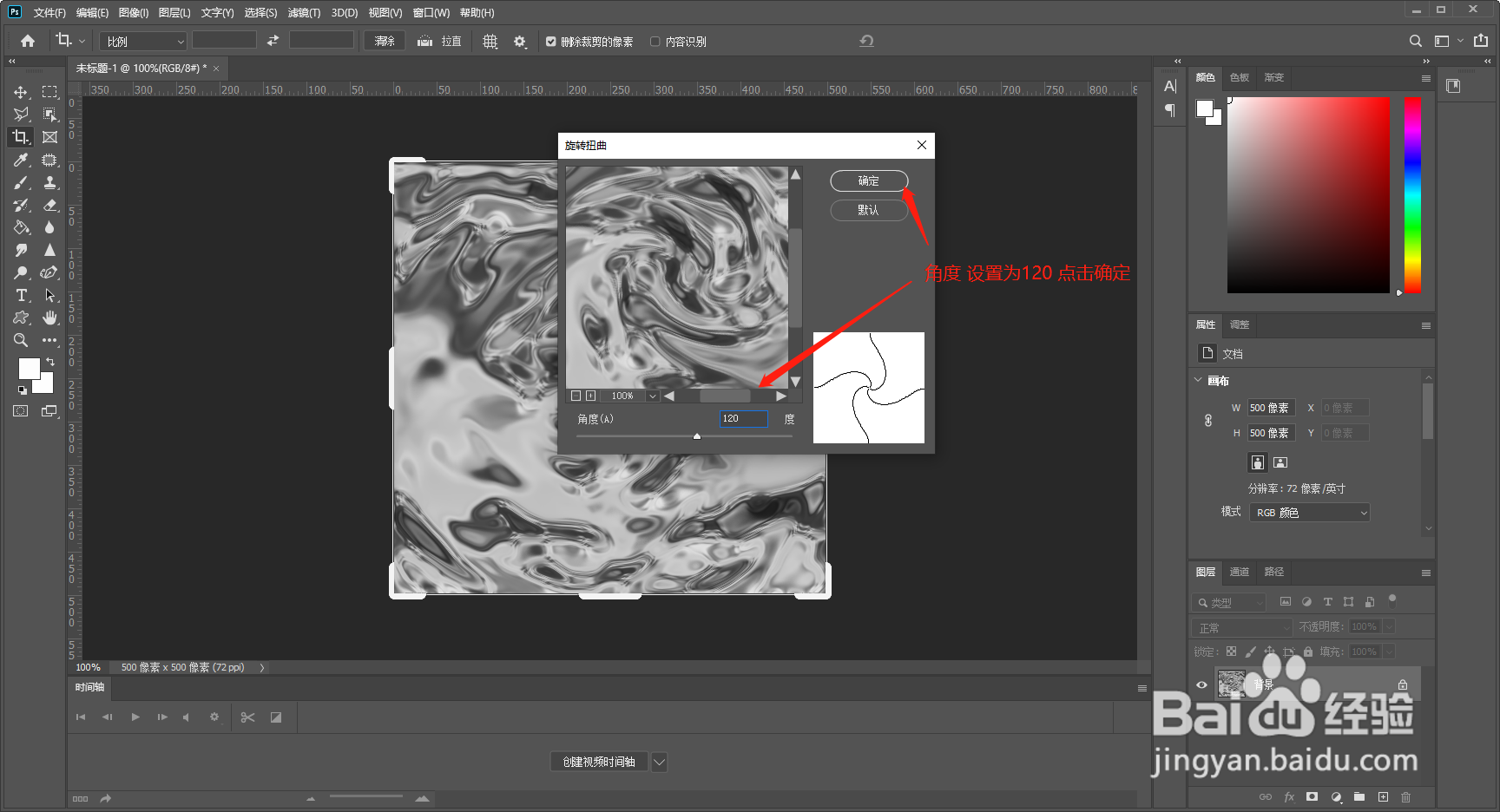
7、在点击滤镜菜单,找到扭曲,点击旋转扭曲命令,角度设置为120 点击确定

PS2020如何制作水波纹理效果?

PS2020如何制作水波纹理效果?

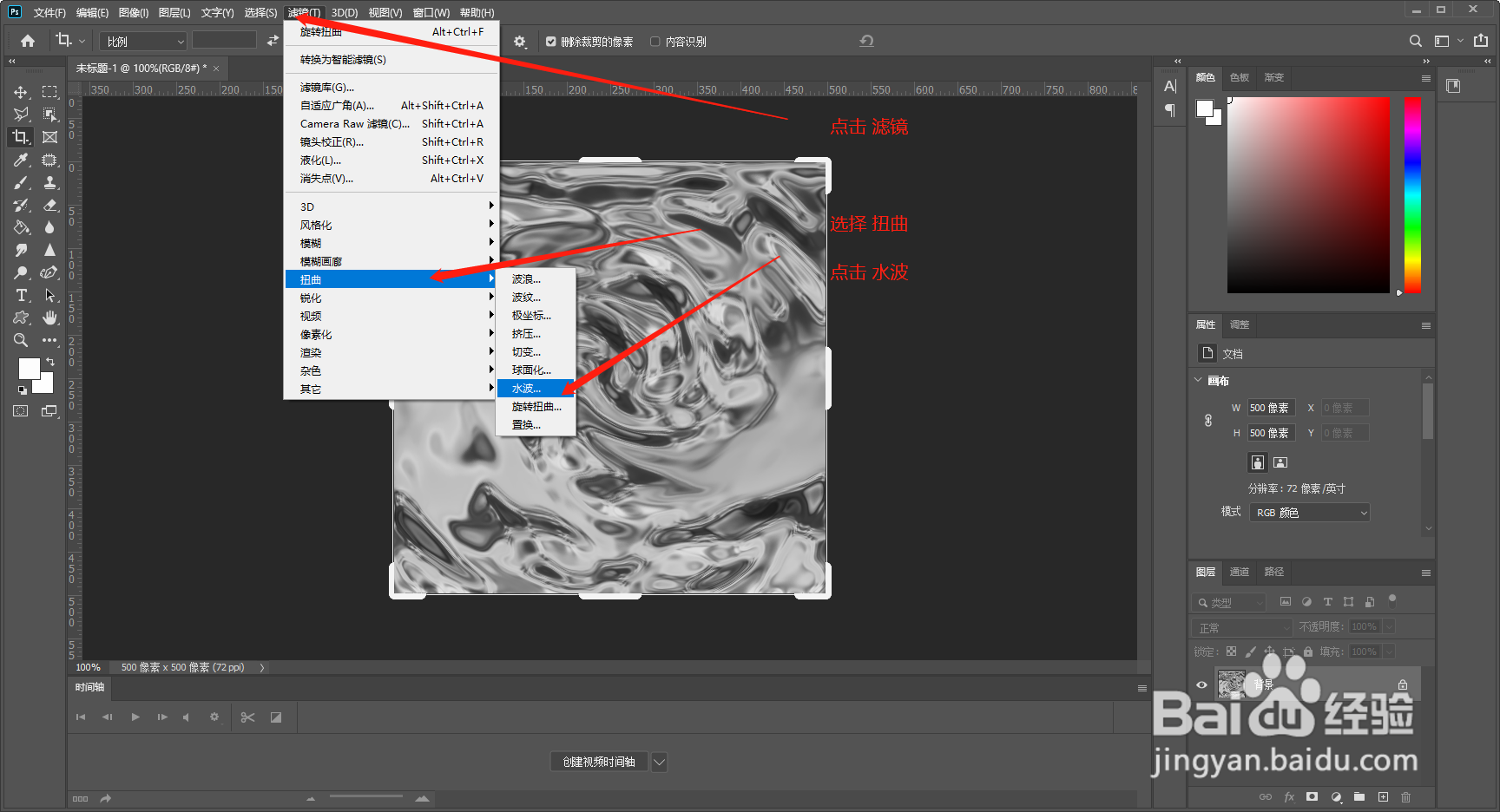
8、在点击滤镜菜单,找到扭曲,点击水波命令,数量设置为12,起伏为10  样式 围绕中心 点击确定
PS2020如何制作水波纹理效果?

PS2020如何制作水波纹理效果?

9、在点击图像,找到调整,点击色相饱和度,勾选 着色,设置色相为205 饱和度为55 点击确定,完成水波效果制作

PS2020如何制作水波纹理效果?

PS2020如何制作水波纹理效果?

PS2020如何制作水波纹理效果?

10、整体演示

PS2020如何制作水波纹理效果?

  • 怎么用CorelDRAW制做中国人寿图标
  • 让生活更加充实美好的方法
  • 学习创业先看这一招
  • 保定周边自驾游--草原天路
  • 如何做简单好吃的家庭版芝士焗牛排
  • 热门搜索
    小学生元旦手抄报 法制在我心中手抄报 我爱祖国手抄报图片 圣诞节手抄报英语 小组手抄报 运动手抄报 手抄报装饰简单又漂亮 感恩老师的手抄报图片 诚信的手抄报图片 美丽家乡手抄报