PS如何制作炫酷的立体3D海报?

 时间:2026-02-14 00:25:32

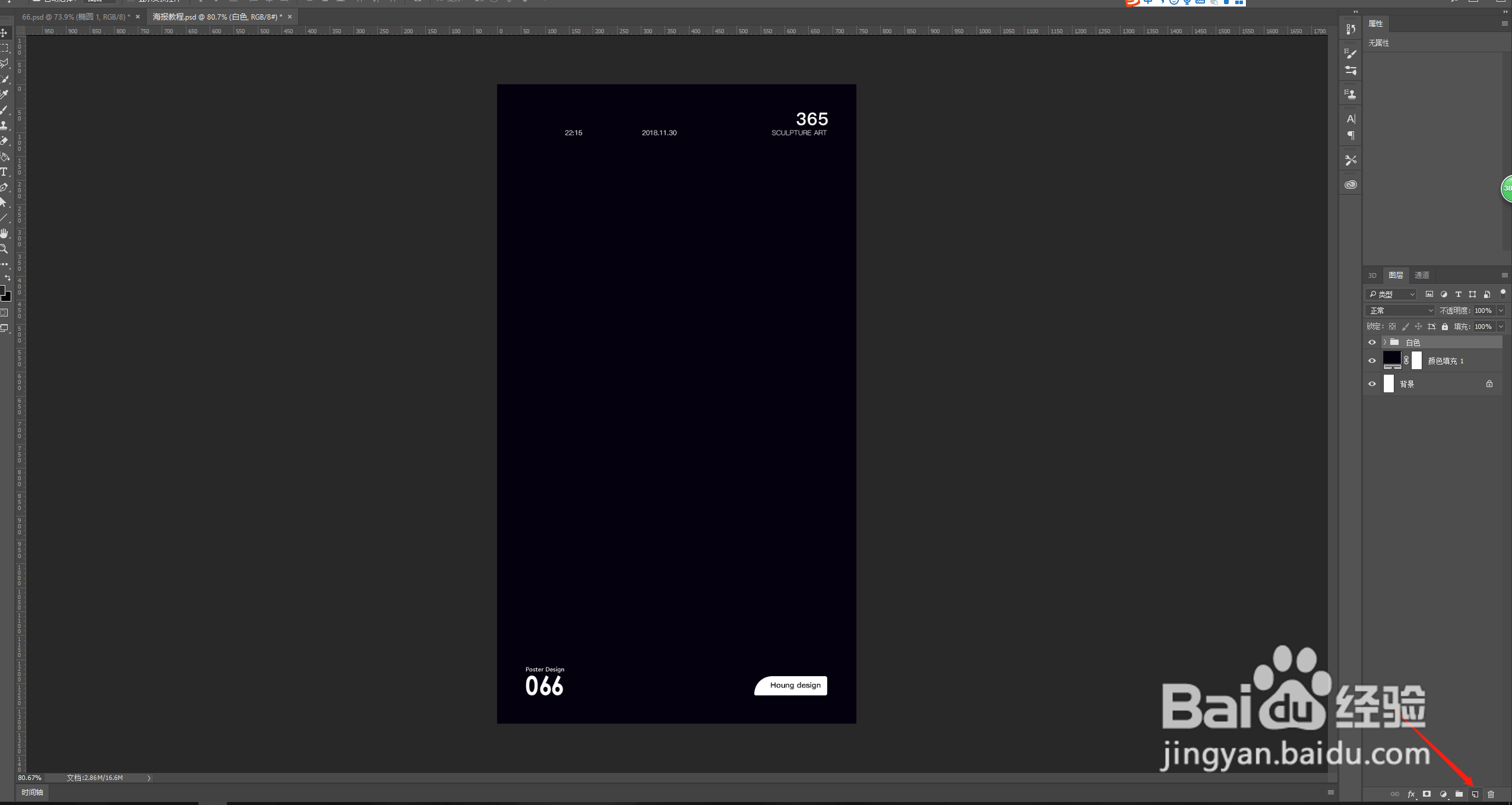
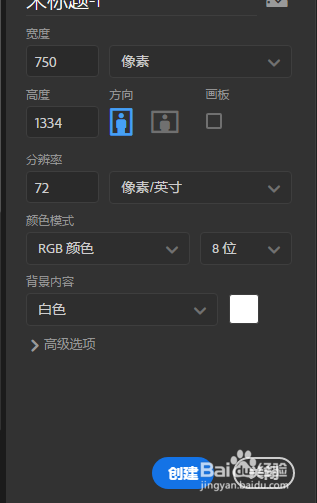
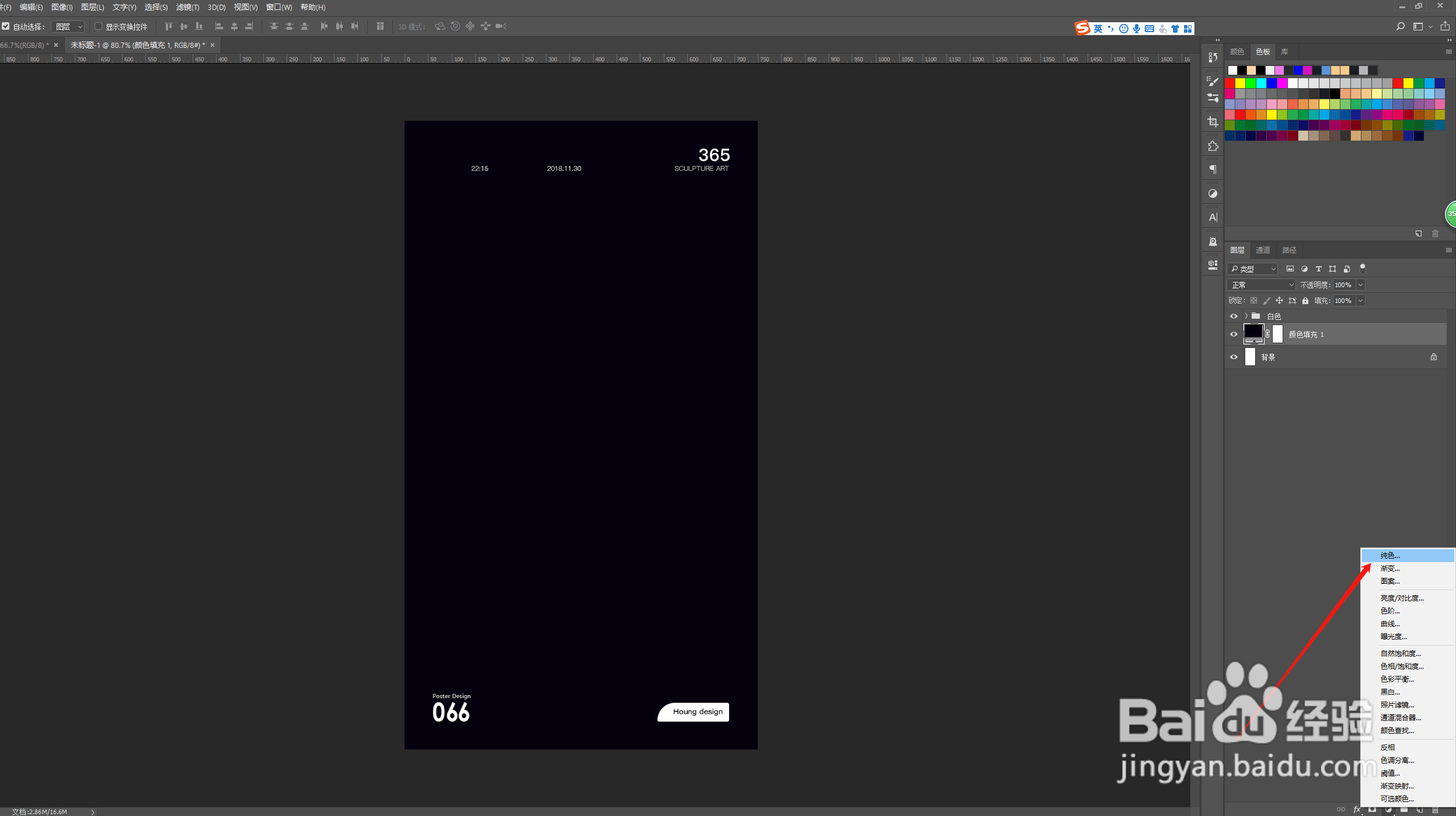
1、首先打开PS新建画布750x1334,接着右下角给点击(创建新的填充)就是给画布填充一个颜色,点击纯色,给一个色值,我这里是 #05000e 。
PS如何制作炫酷的立体3D海报?

PS如何制作炫酷的立体3D海报?

2、再新建一个图层。

PS如何制作炫酷的立体3D海报?

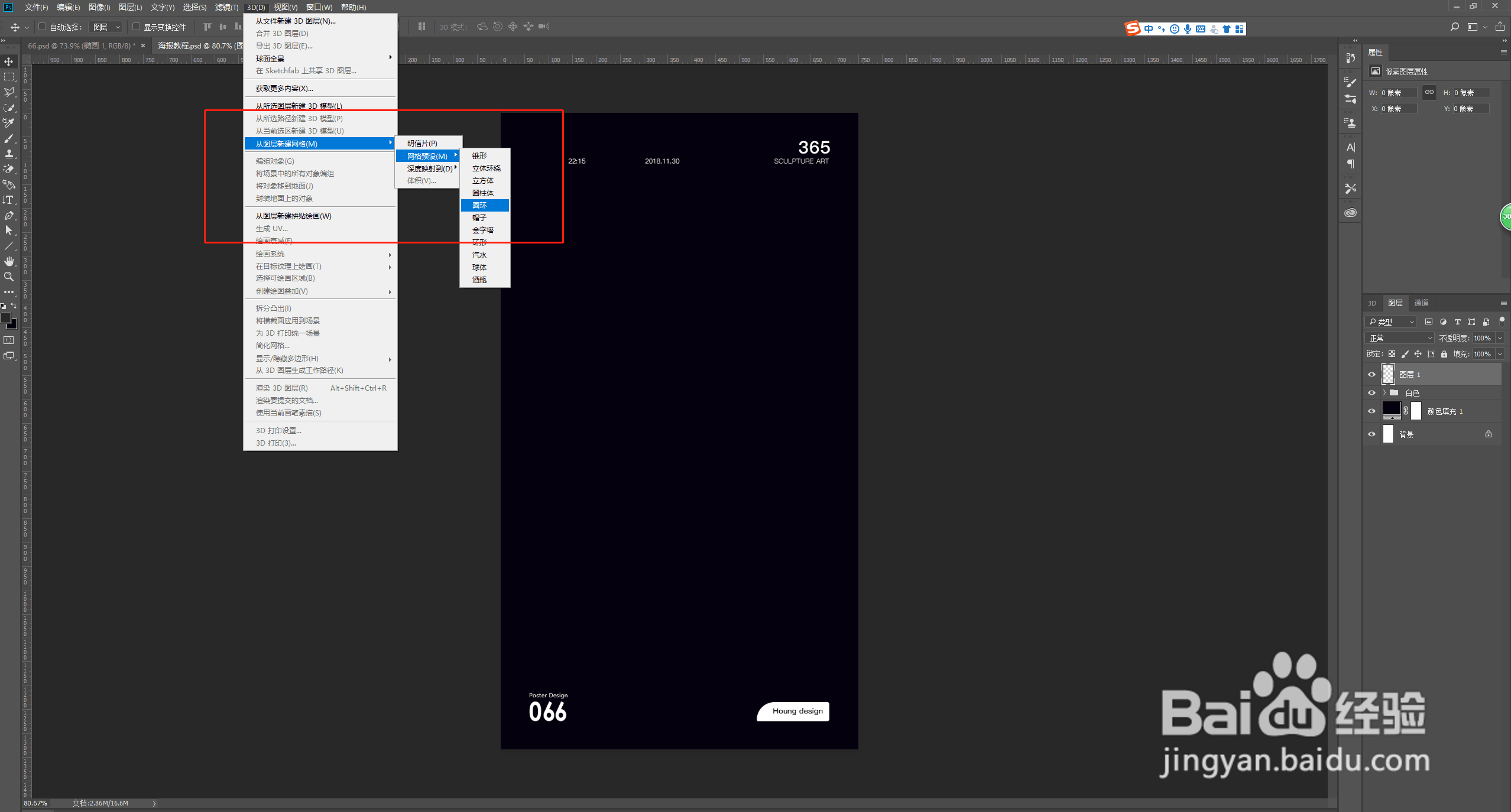
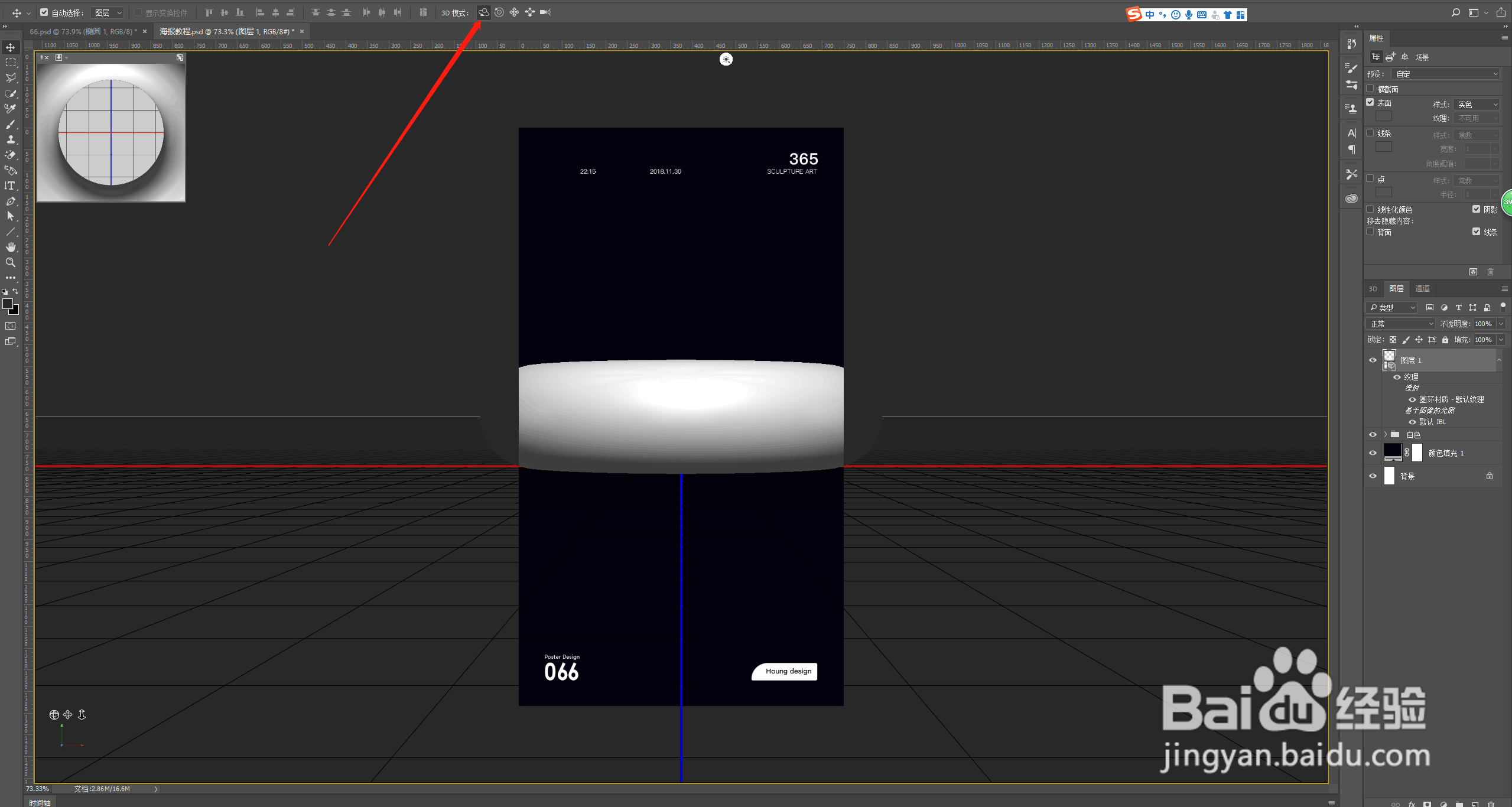
3、点击3D-从新图层新建网格-网格预设-圆环。

PS如何制作炫酷的立体3D海报?

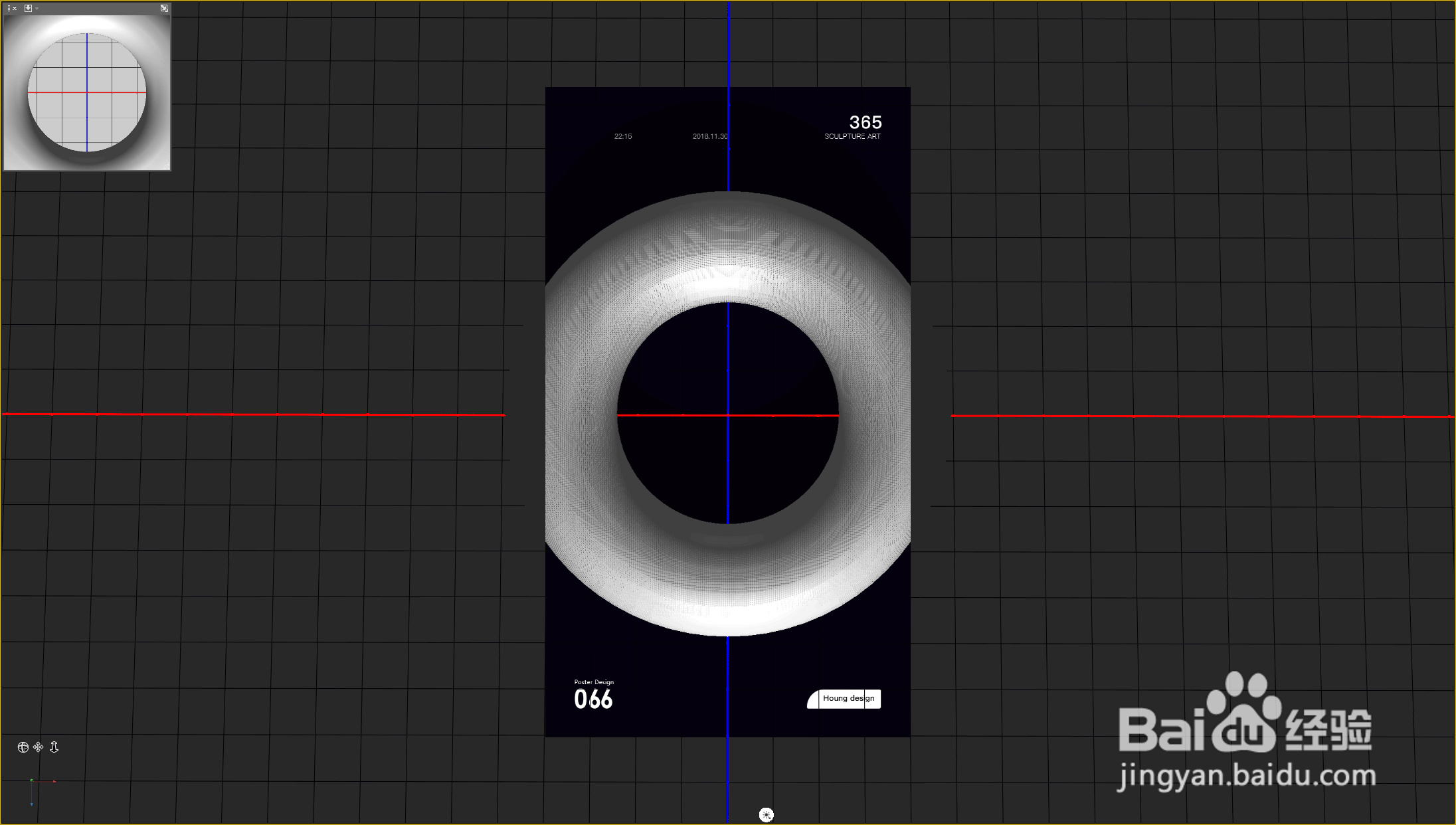
4、点击移动环绕相机后,鼠标拖动圆环,再将圆环变小,缩小到我们的画布范围内。
PS如何制作炫酷的立体3D海报?

PS如何制作炫酷的立体3D海报?

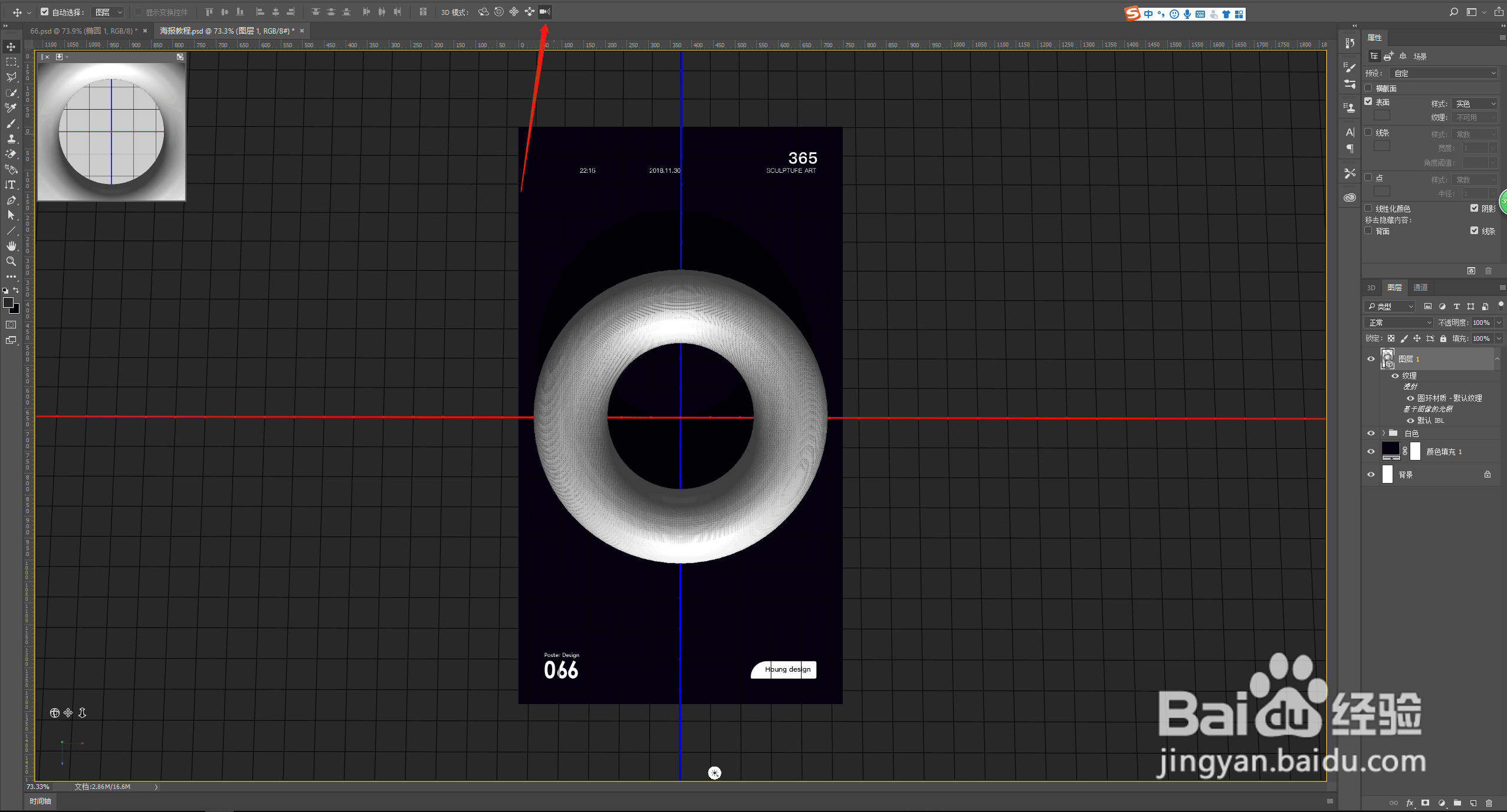
5、点击变焦3D相机后,将圆环向下拖动。

PS如何制作炫酷的立体3D海报?

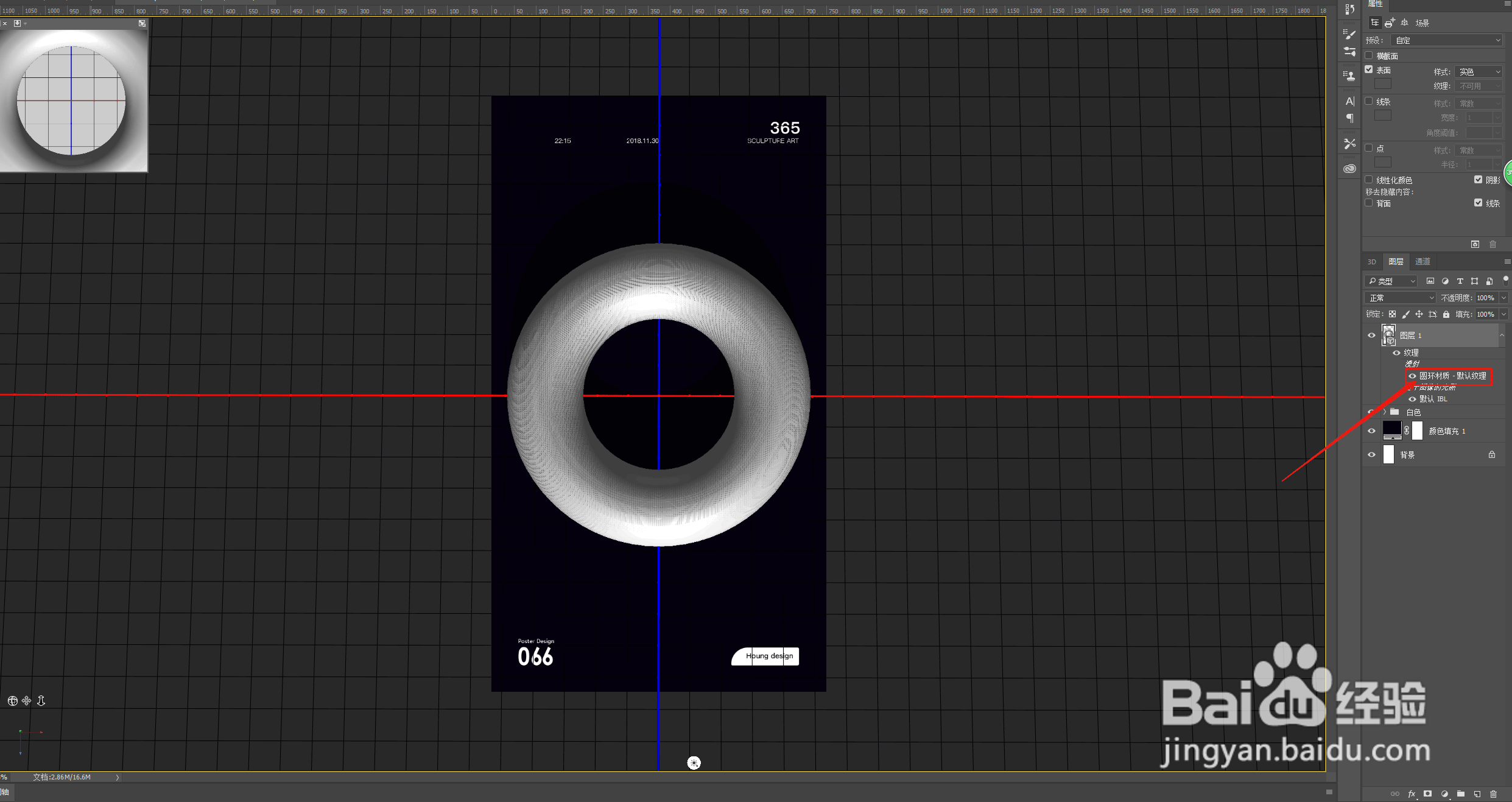
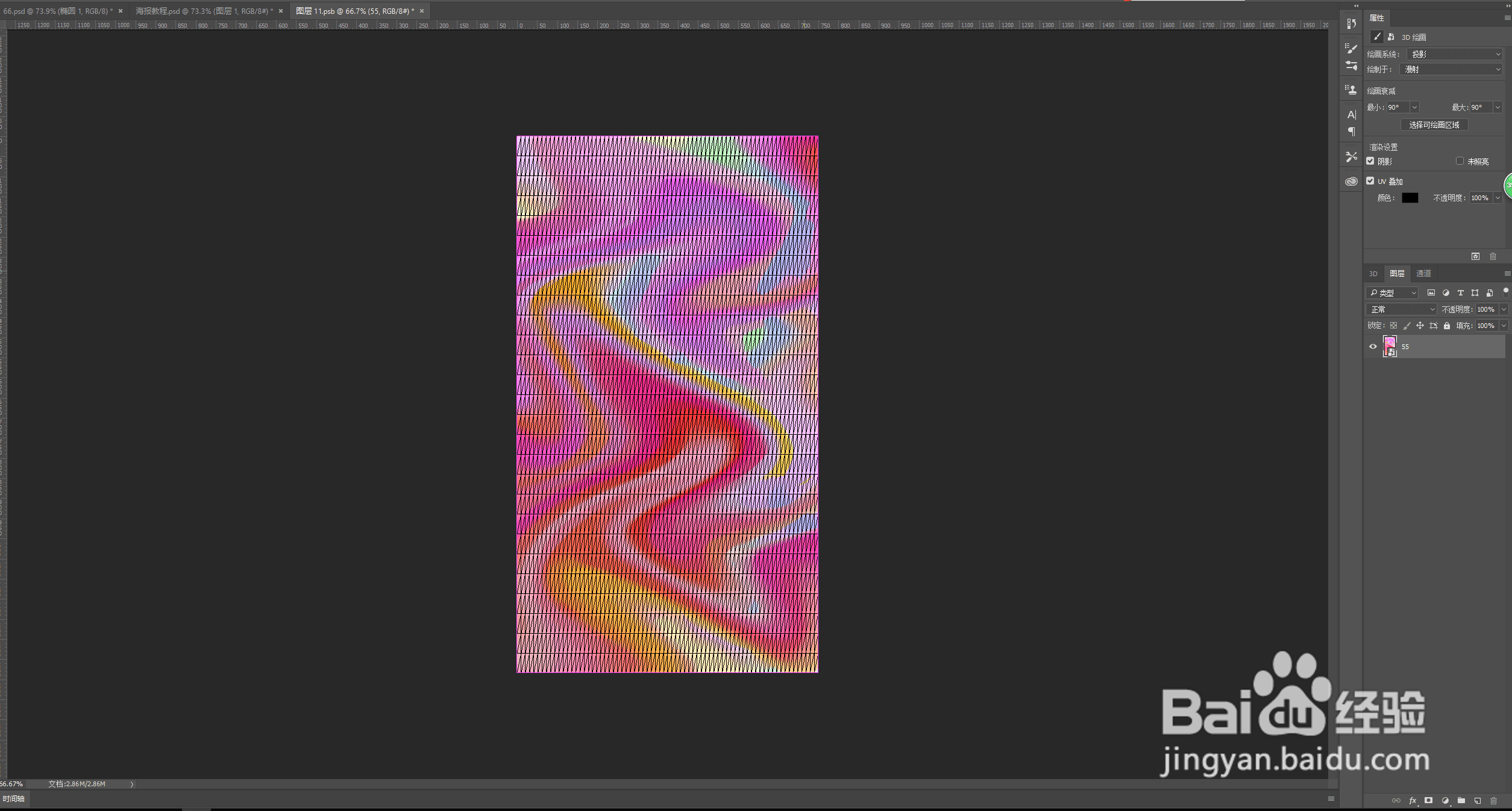
6、点击圆环材质-默认纹理,将图片拖进去即可。

PS如何制作炫酷的立体3D海报?

PS如何制作炫酷的立体3D海报?

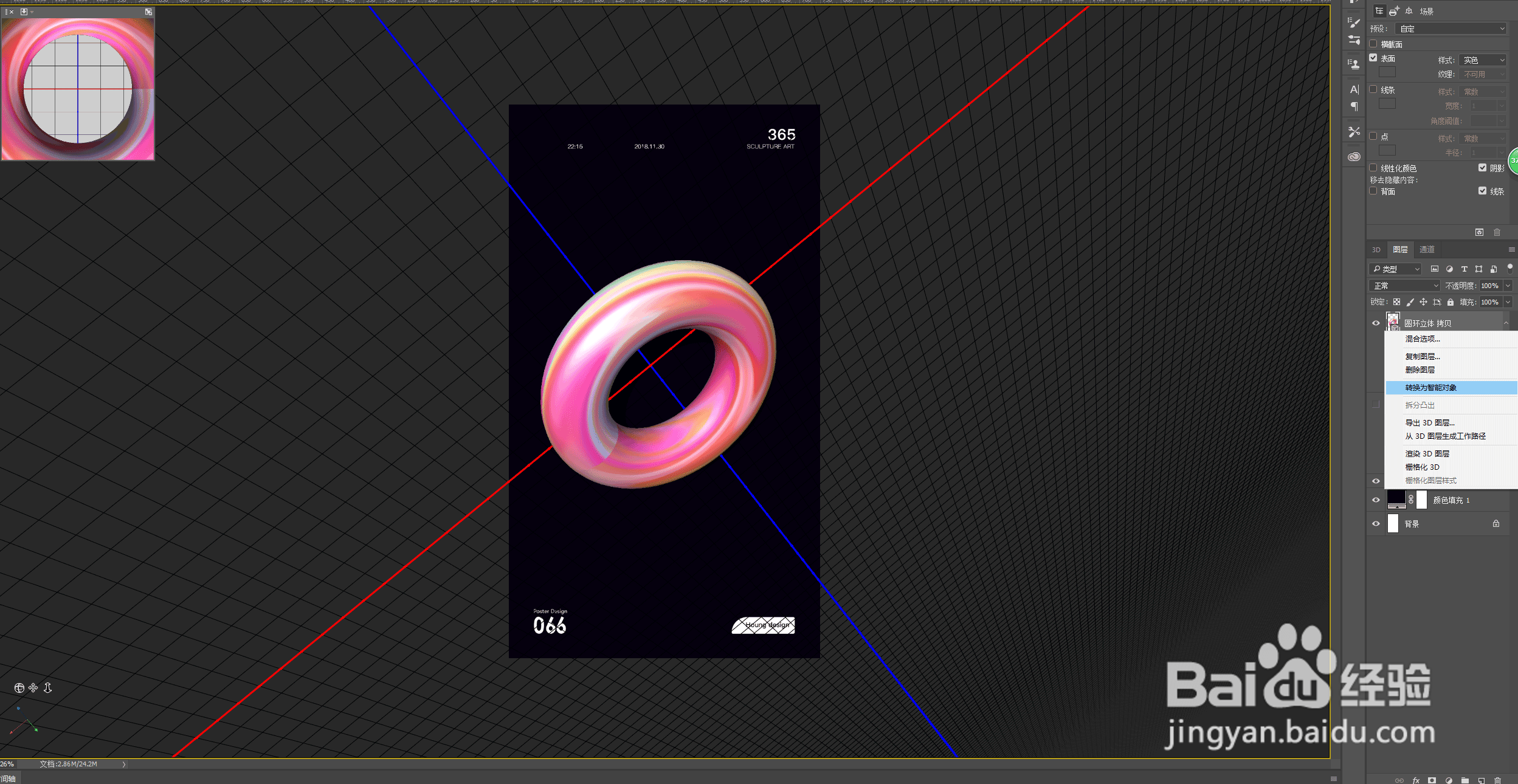
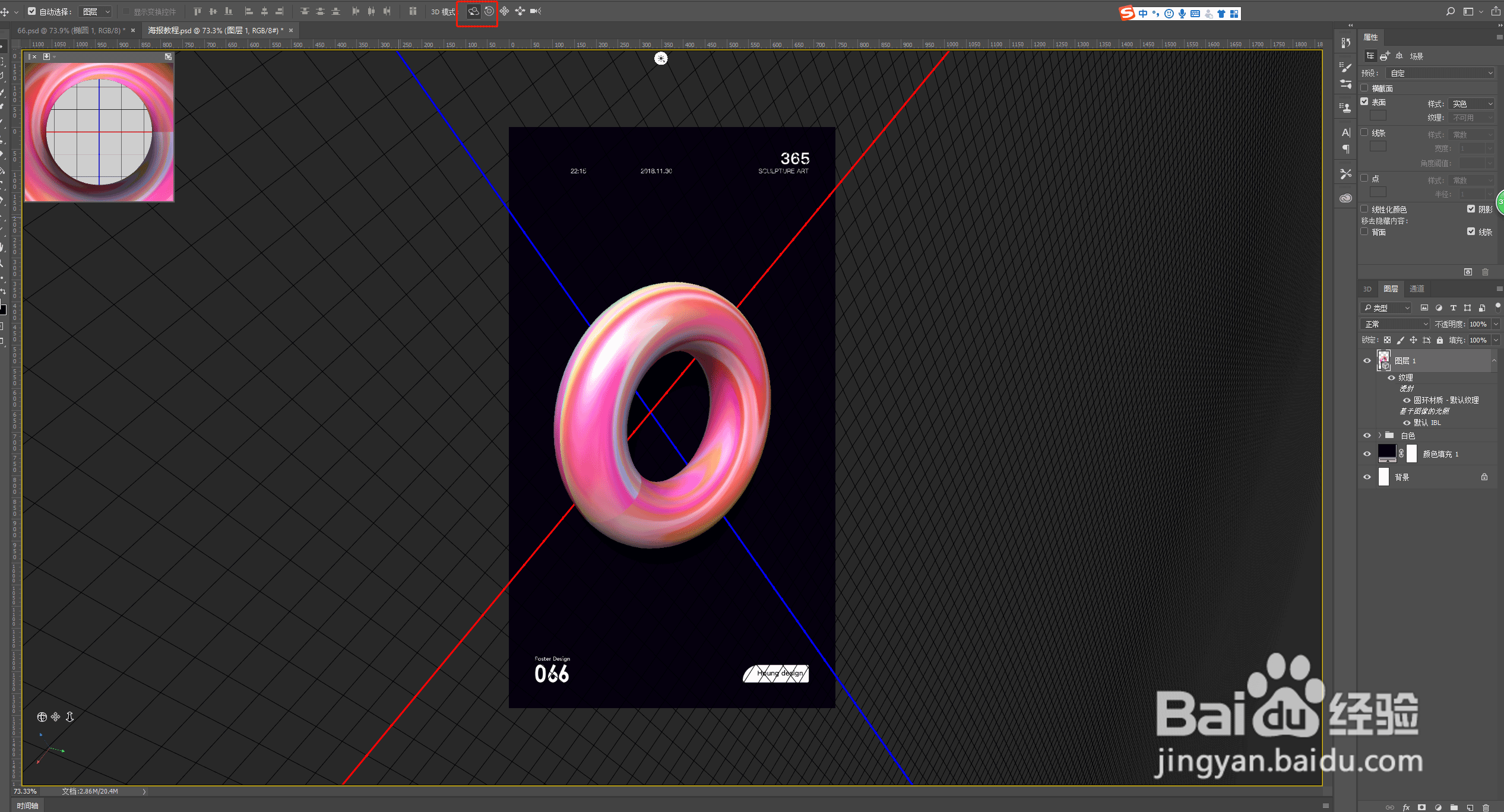
7、添加滚动3D相机、环绕移动3D相机,给图层命名为圆环立体,再将其Ctrl+J复制一个图层以做备用,将其拷贝出来的右键点击图层,转为智能对象
PS如何制作炫酷的立体3D海报?

PS如何制作炫酷的立体3D海报?

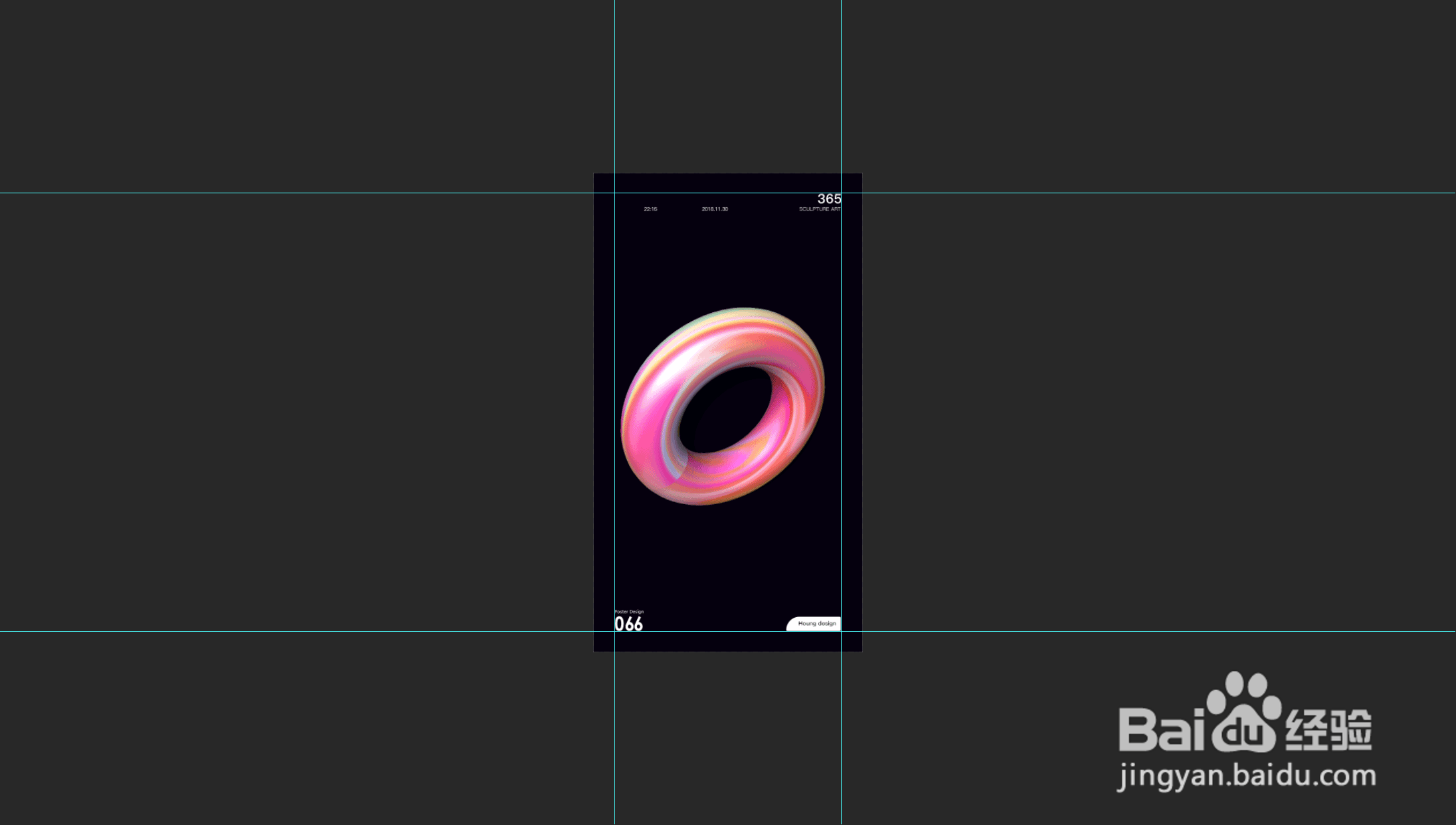
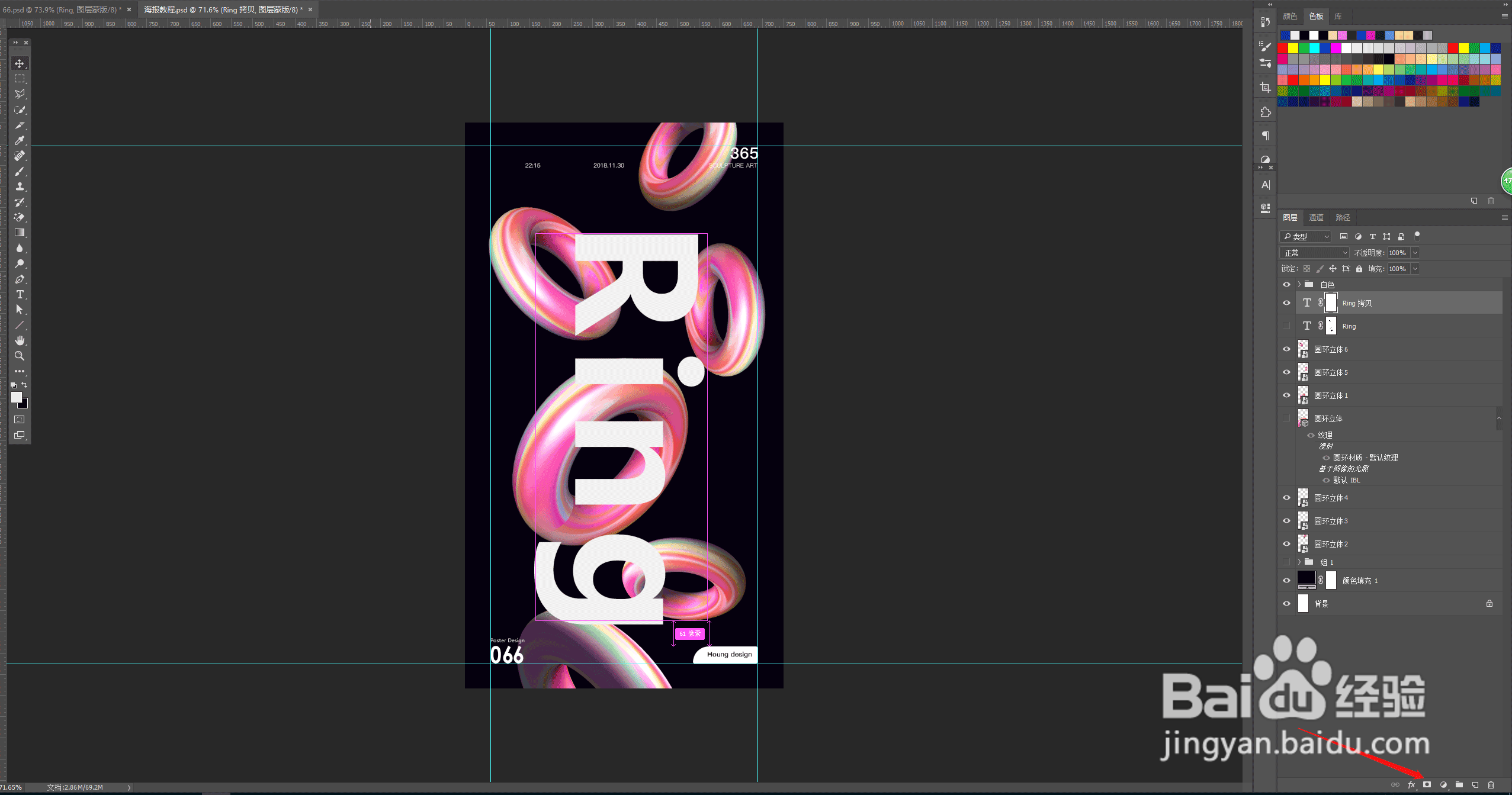
8、拉一个参考线,以一开始的设定,周围是60px的间距。

PS如何制作炫酷的立体3D海报?

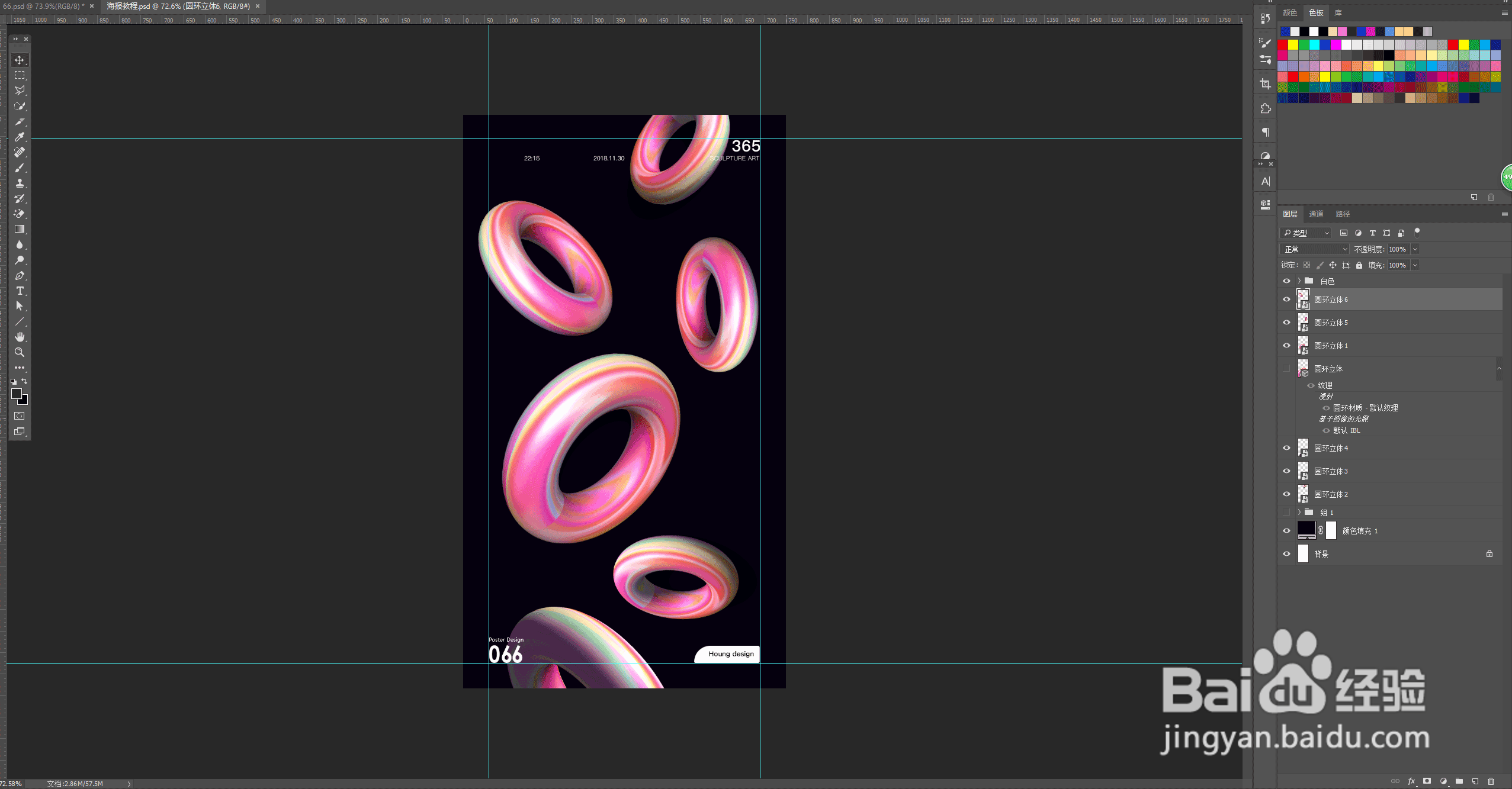
9、重复上面的步骤,Ctrl+J复制圆环立体,改变大小及调整位置,将整个画面布满,我这将画面呈现出Z排版的方式。
PS如何制作炫酷的立体3D海报?

10、输入英文Ring,再复制图层,并添加蒙版层。

PS如何制作炫酷的立体3D海报?

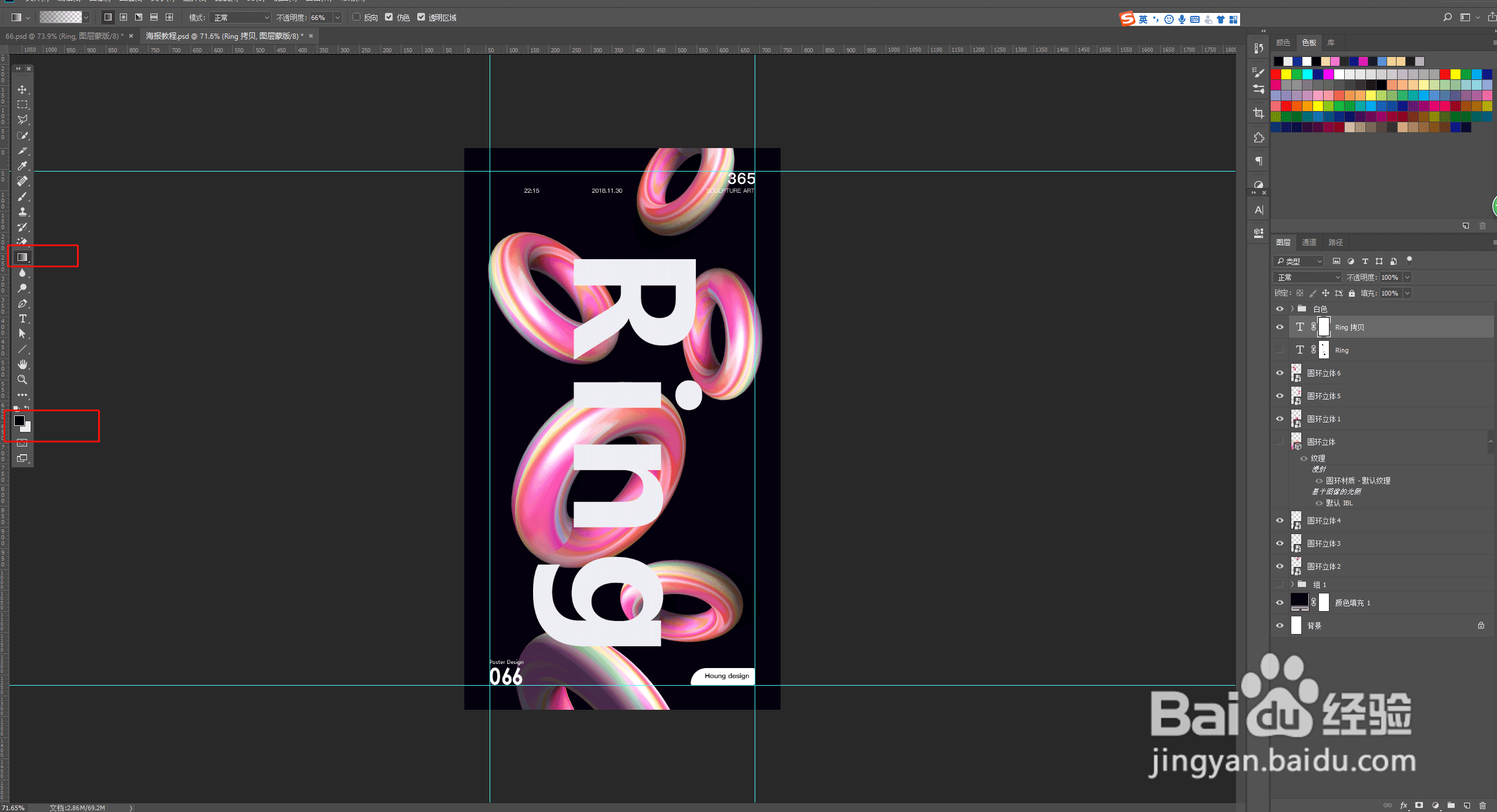
11、在蒙版层上用渐变工具做出字体与主体物穿插的感觉。记住这里的黑色在上,白的在下,记住一句话“黑透白不透”。
PS如何制作炫酷的立体3D海报?

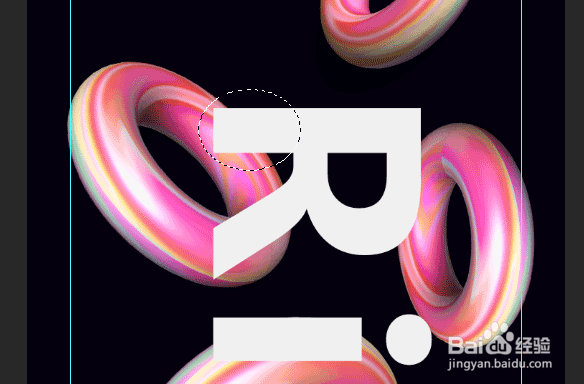
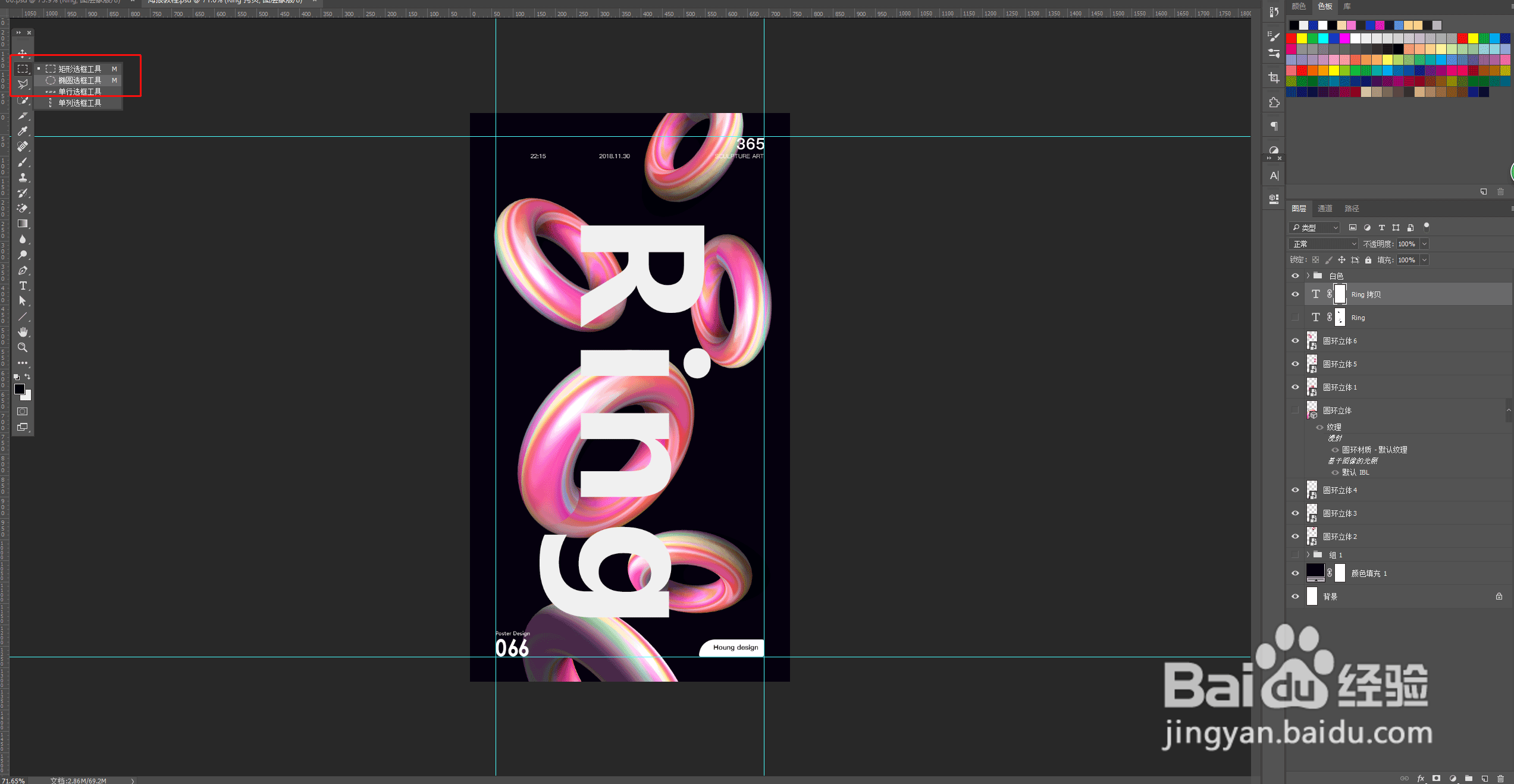
12、选择椭圆选框工具,将你要变淡的位置选中拉出一个形状出来,再用渐变工具去拉。
PS如何制作炫酷的立体3D海报?

PS如何制作炫酷的立体3D海报?

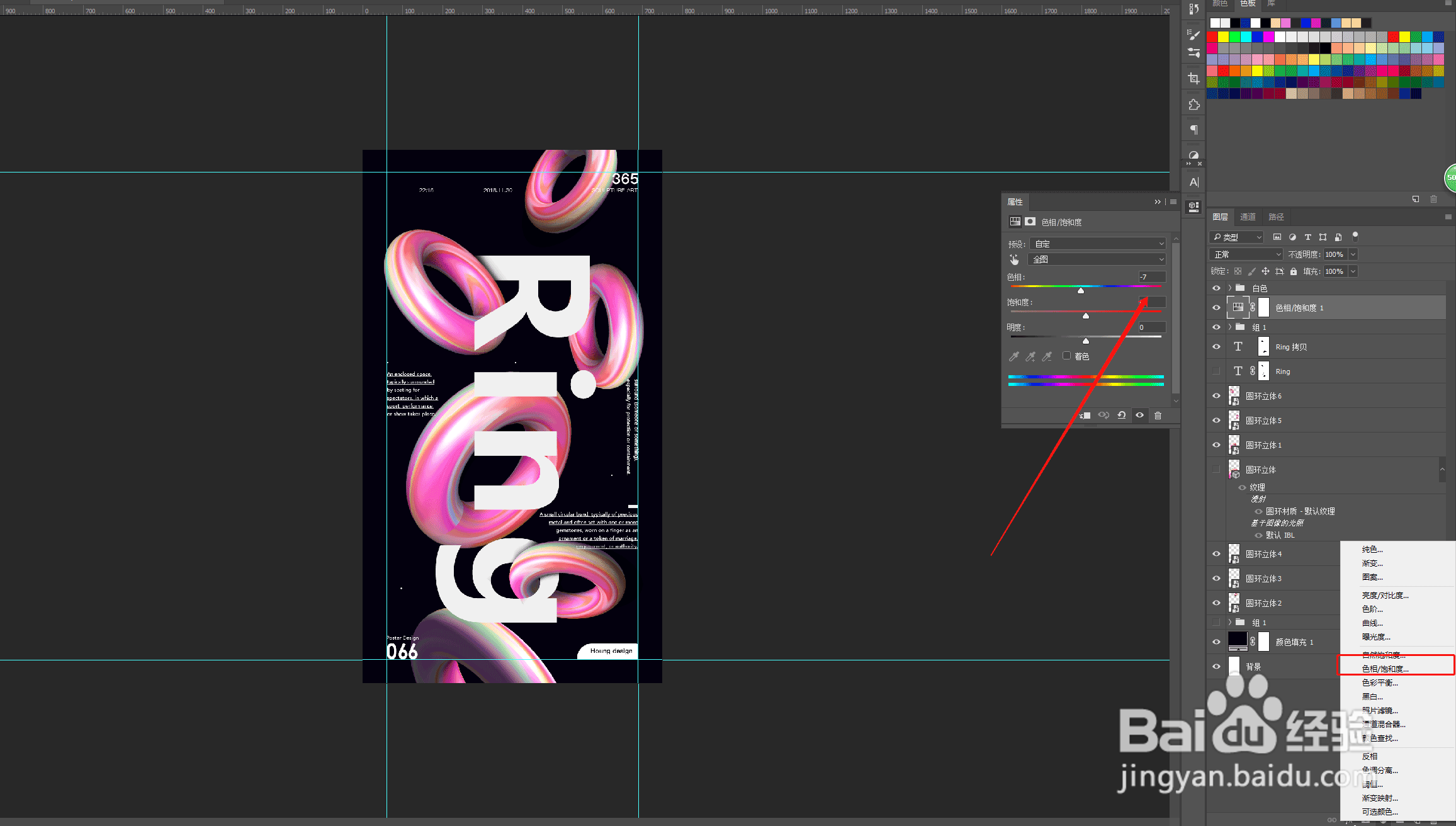
13、最后进行微调,慢慢调整各项数值满意之后就该效果就完成了。

PS如何制作炫酷的立体3D海报?

  • photoshop怎么制作文字动态分割效果?
  • PS突然暗了一个颜色,突然变色了怎么办?
  • Ps如何制作网状线条?
  • PS中的油漆桶工具在哪?
  • ps怎么修改框选工具位置大小而不改变原图片
  • 热门搜索
    我运动我健康手抄报 运动手抄报 语文手抄报三年级 感恩节手抄报图片大全 一年级数学手抄报 放飞梦想手抄报图画 健康手抄报资料 孝德手抄报 向国旗敬礼手抄报内容 文明手抄报的资料