Excel快速分析数据汇总处理

 时间:2024-10-12 06:48:46

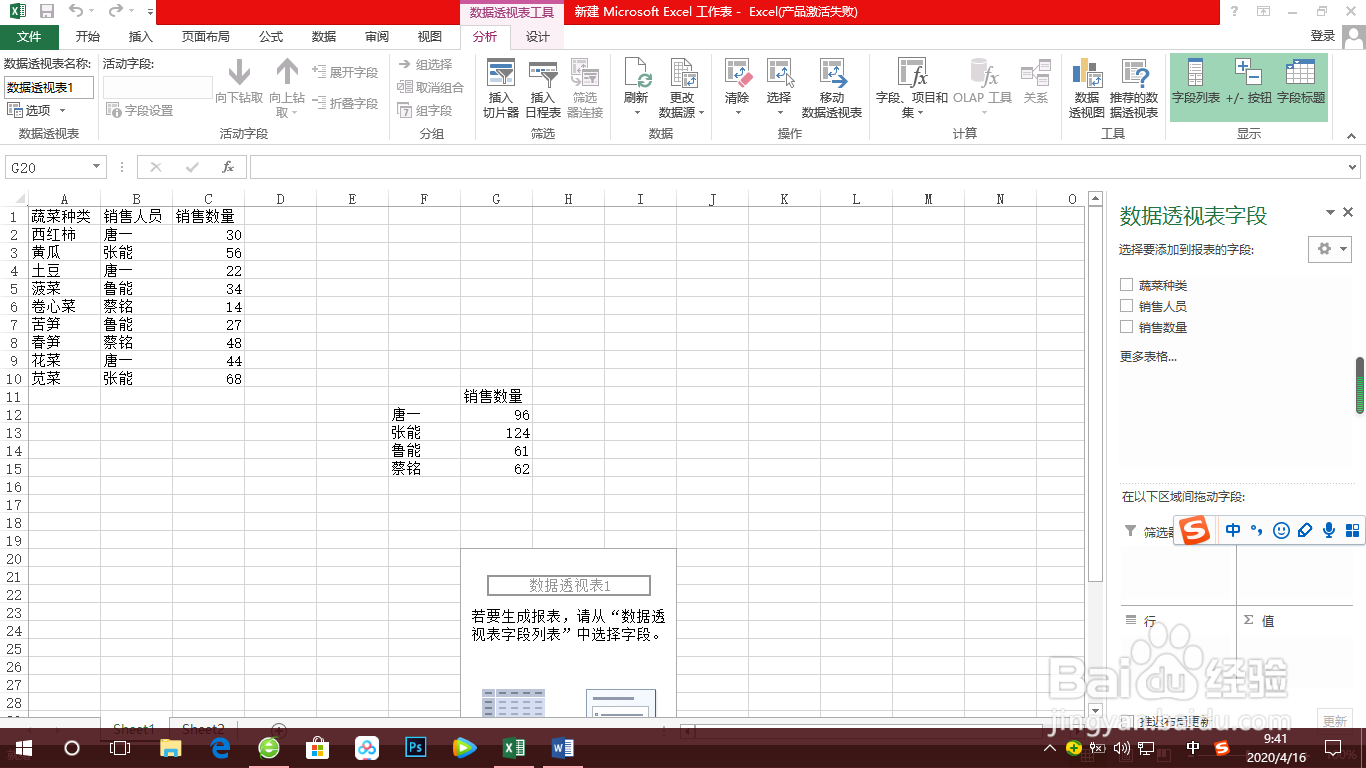
1、打开Excel需要汇总的工作表,选中(所有汇总数据)。

Excel快速分析数据汇总处理

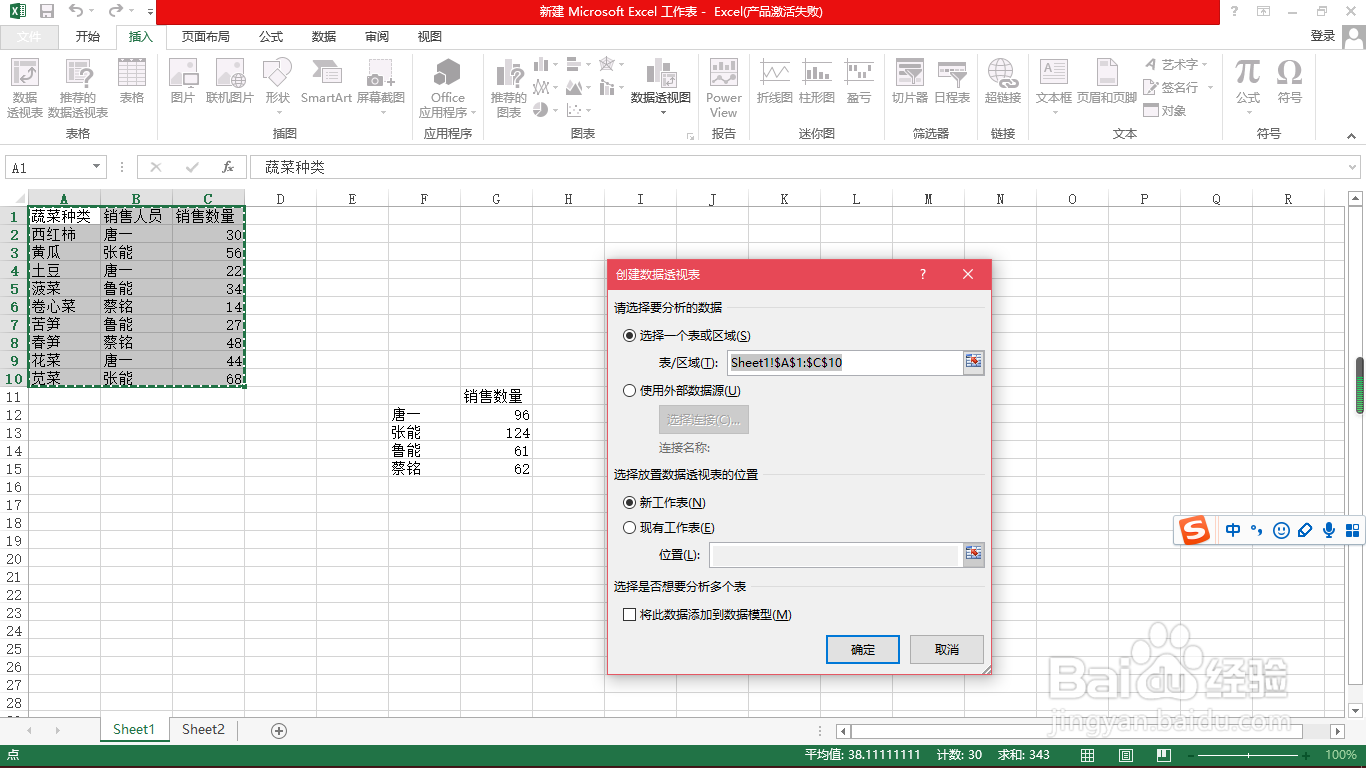
2、找到菜单栏目(插入),在插入菜单下拉选项中找到(数据透视表),点击【数据透视表】。
Excel快速分析数据汇总处理

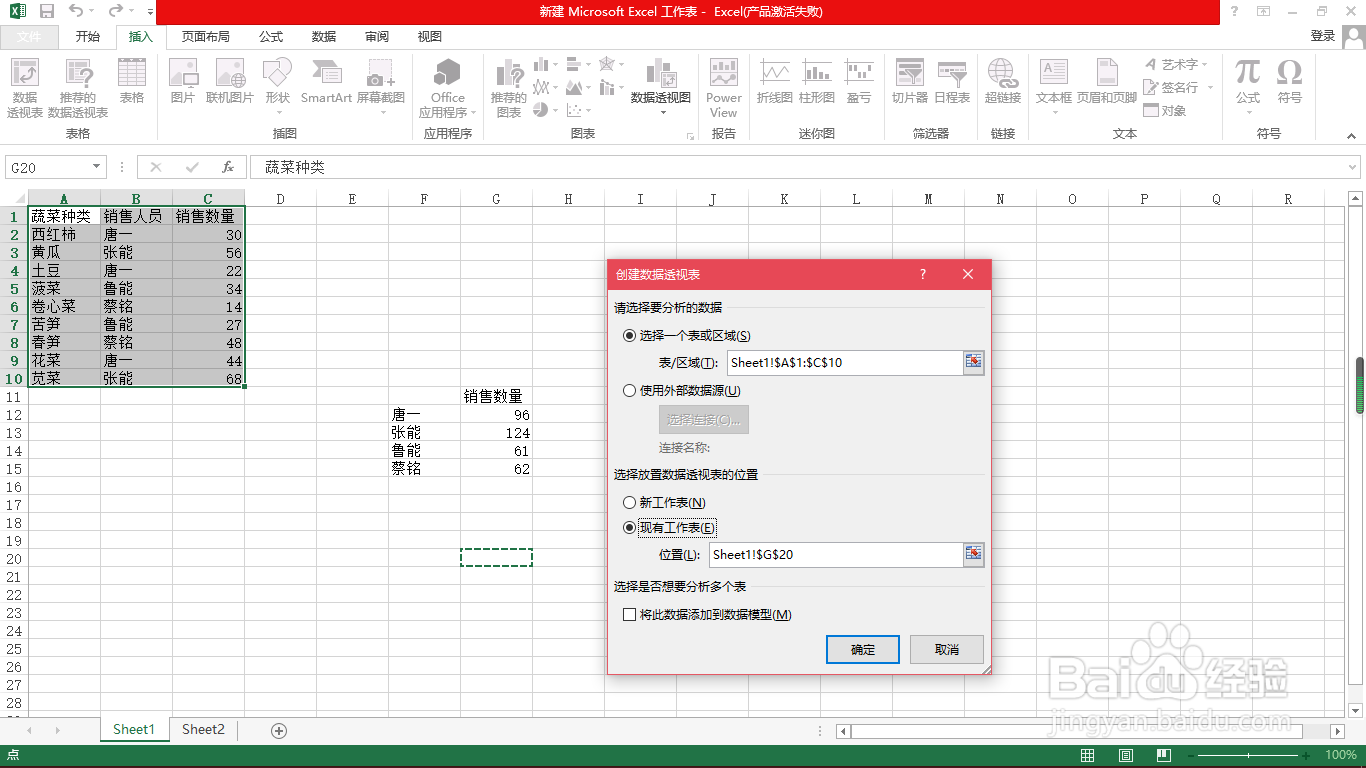
3、为了方便,在数据透视表豹肉钕舞设置里面选择数据透视表的放置位置,选择在现有工作表的位置存放,然后光标点击一个存放数据透视表的单元格。
Excel快速分析数据汇总处理

4、点击(确定),生成数据透视表。

Excel快速分析数据汇总处理

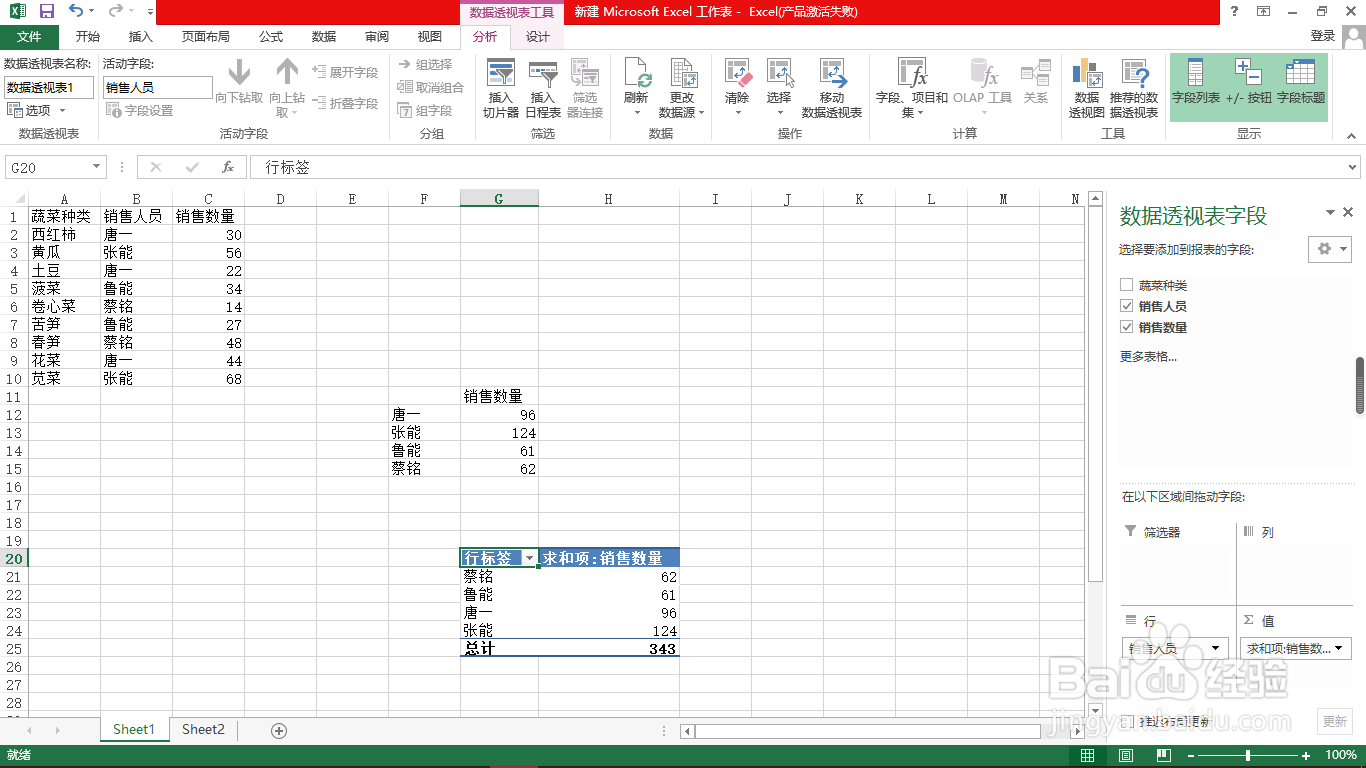
5、把(销售人员)拉到行显示,(销售数量)拉到值显示。这样就快速生成了数据汇总表。
Excel快速分析数据汇总处理

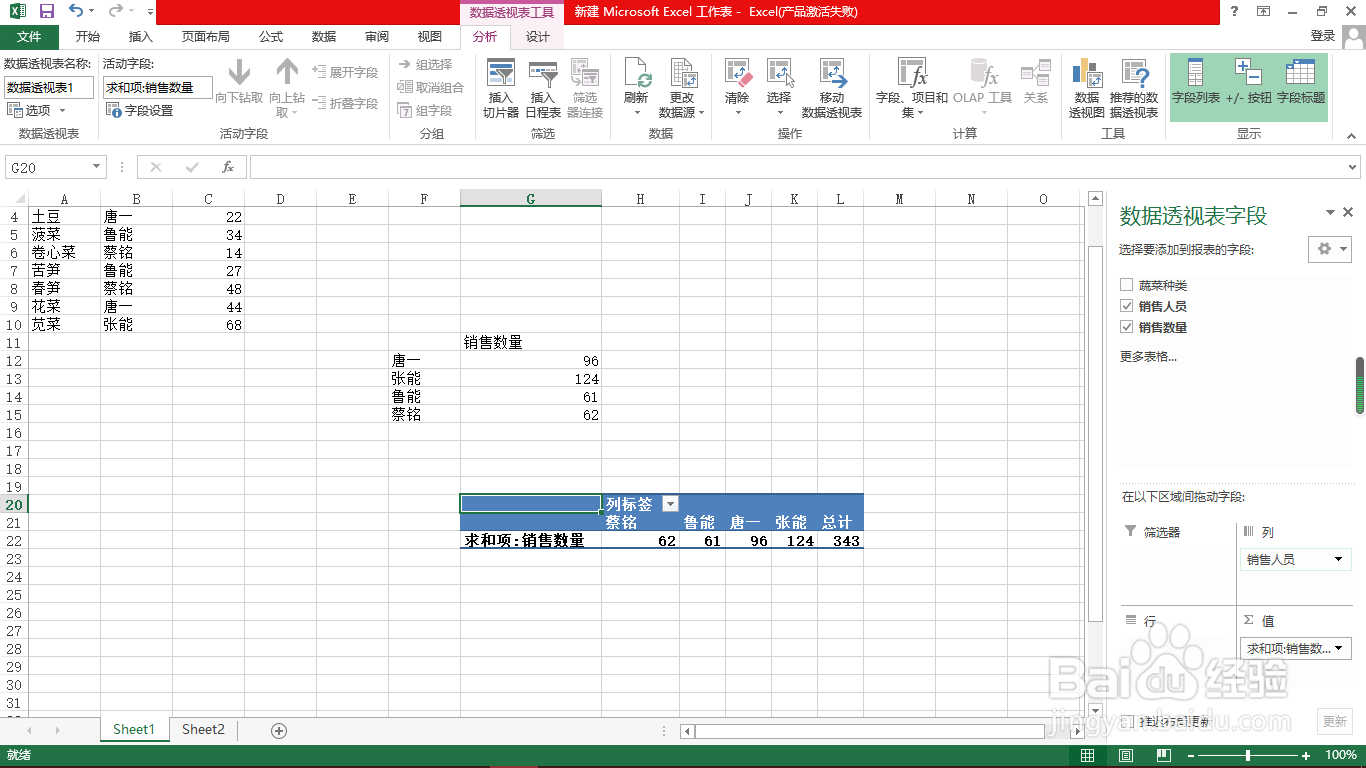
6、有时候根据要求可以把(销售人员)拉到列显示,(销售数量)拉到值显示。这样也会快速生成了数据汇总表。
Excel快速分析数据汇总处理
  • excel表格数据分类汇总到另一个表格
  • 怎么在EXCEL同时多列进行分类汇总和计数?
  • Excel公式法分类提取明细数据并汇总生成表格
  • 在excel中如何做数据汇总
  • 如何进行多条件的分类汇总
  • 热门搜索
    有关梦想的手抄报 阳光体育手抄报内容 英语故事手抄报 三年级上英语手抄报 诚信守法手抄报 初一地理手抄报 关爱生命手抄报内容 团结友爱手抄报图片 数学乐园手抄报内容 电影手抄报