1、百度搜索金山毒霸,点击进入金山毒霸官网,下载金山毒霸。

2、打开金山毒霸,点击右下方的百宝箱。

3、然后找到百宝箱常用工具栏中的“电脑医生”。

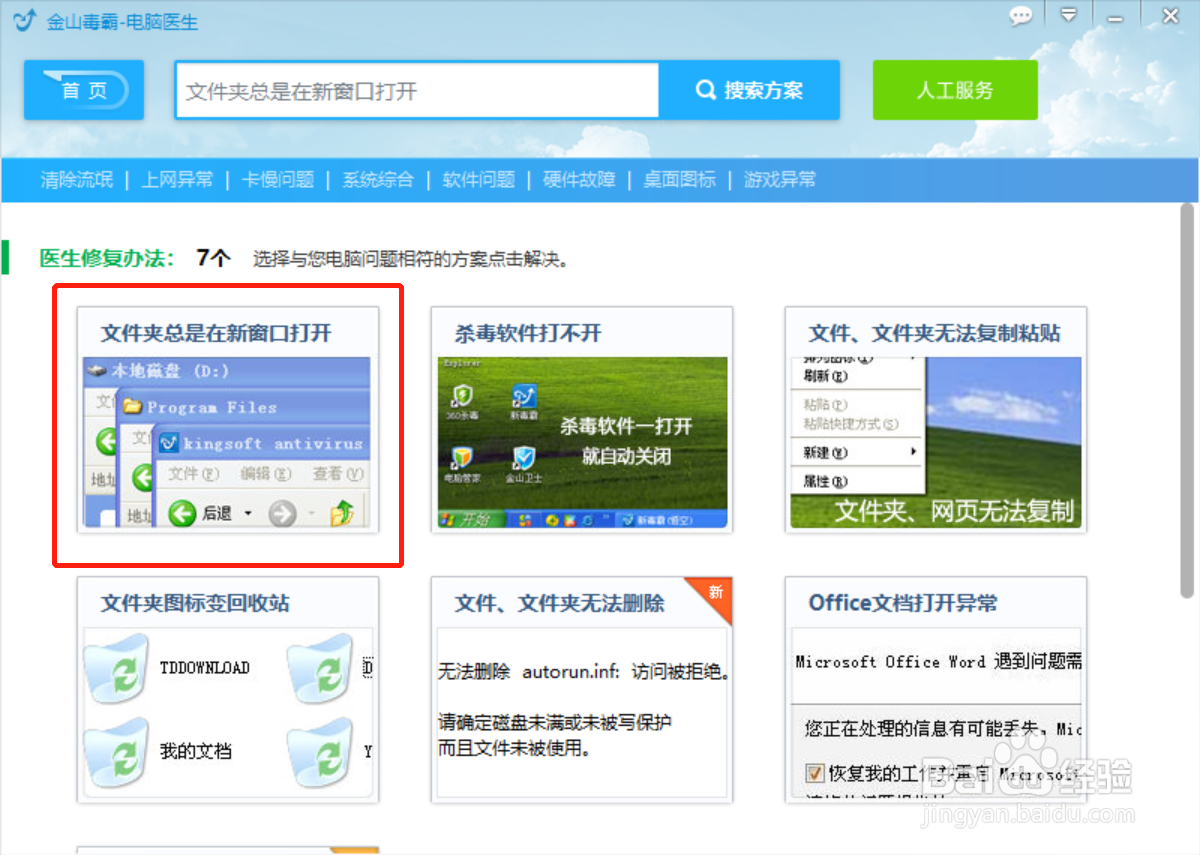
4、在弹出的页面中输入我们遇到的问题“文件夹总是在新窗口打开”,进行方案搜索。

5、选择电脑医生提供的解决方案中符合我们情况的那个,点击打开。
6、点击“立即修复”,然后安心等待电脑医生的自动修复。

7、最后自动修复结束,点击“完成”。
此时我们电脑上文件夹总是在新窗口打开的问题就解决啦。

时间:2026-04-24 05:28:55
1、百度搜索金山毒霸,点击进入金山毒霸官网,下载金山毒霸。
2、打开金山毒霸,点击右下方的百宝箱。
3、然后找到百宝箱常用工具栏中的“电脑医生”。
4、在弹出的页面中输入我们遇到的问题“文件夹总是在新窗口打开”,进行方案搜索。
5、选择电脑医生提供的解决方案中符合我们情况的那个,点击打开。
6、点击“立即修复”,然后安心等待电脑医生的自动修复。
7、最后自动修复结束,点击“完成”。
此时我们电脑上文件夹总是在新窗口打开的问题就解决啦。
