1、功能1:批量调整图片的形状
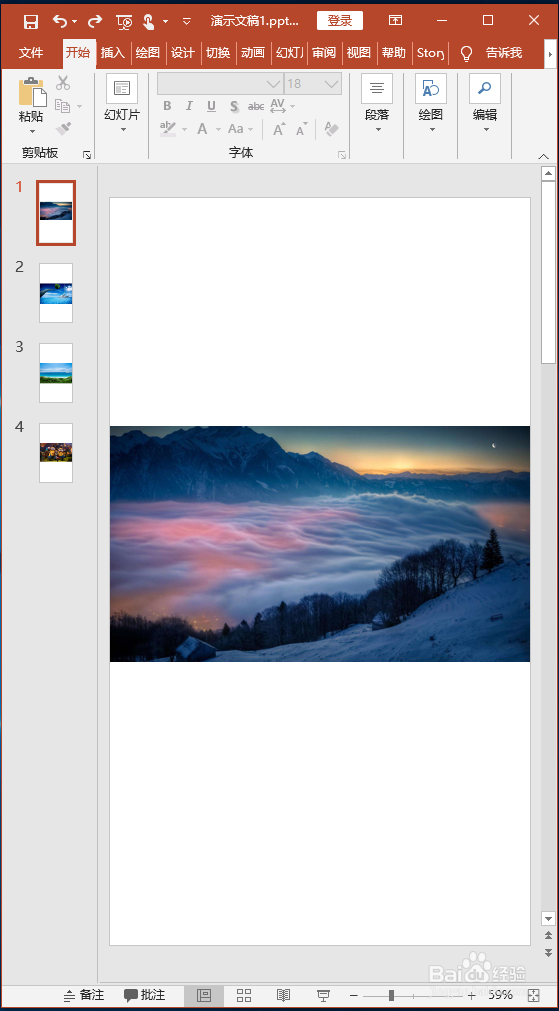
在PPT中插入多个图片
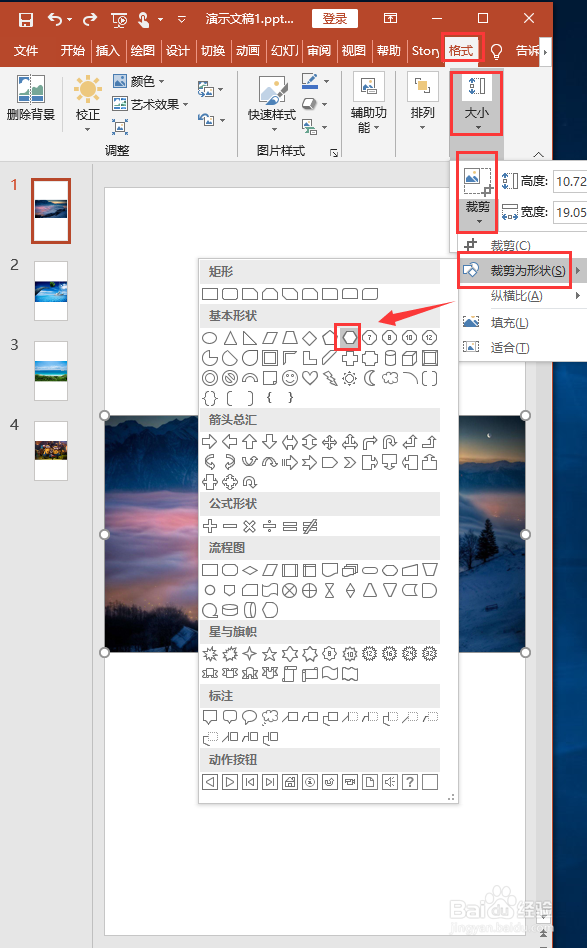
2、选中第一张图片,设置【裁剪为形状=》六边形】
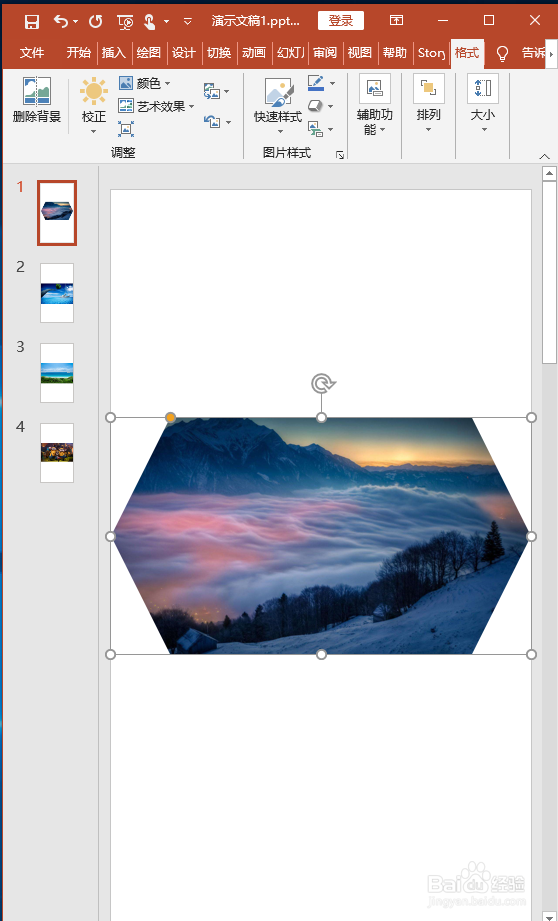
3、裁剪后的效果
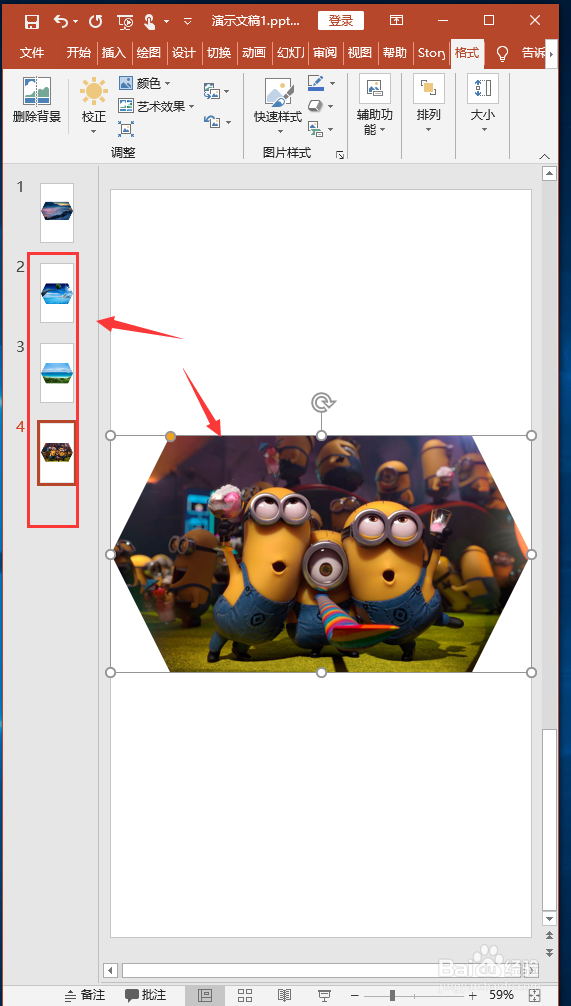
4、依次选中其他图片按F4键,就能快速将其他图片也裁剪成六边形
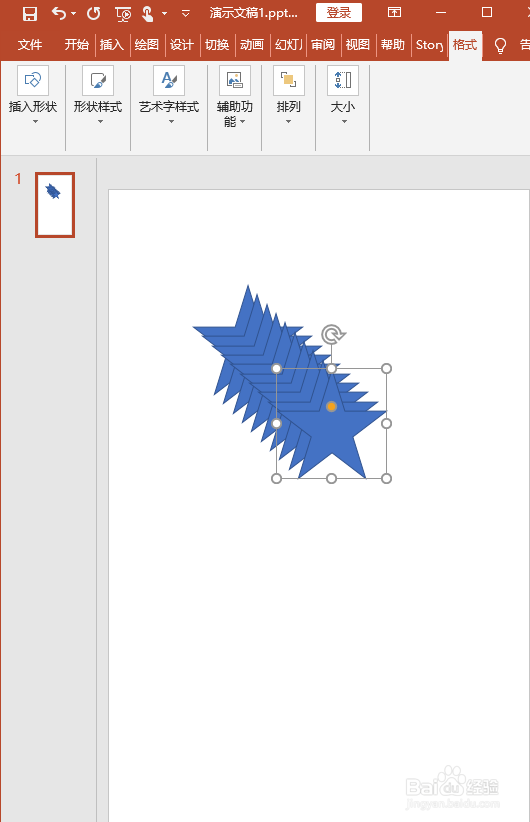
5、功能2:快速复制相同的形状
先在PPT中插入一个形状

6、然后按F4就能复制一个一样的形状
7、功能3:快速复制等间距的相同图形
先在PPT中插入一个形状
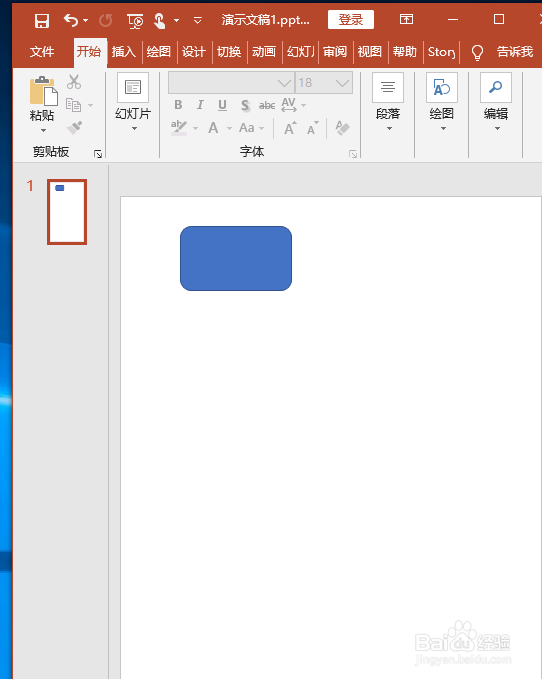
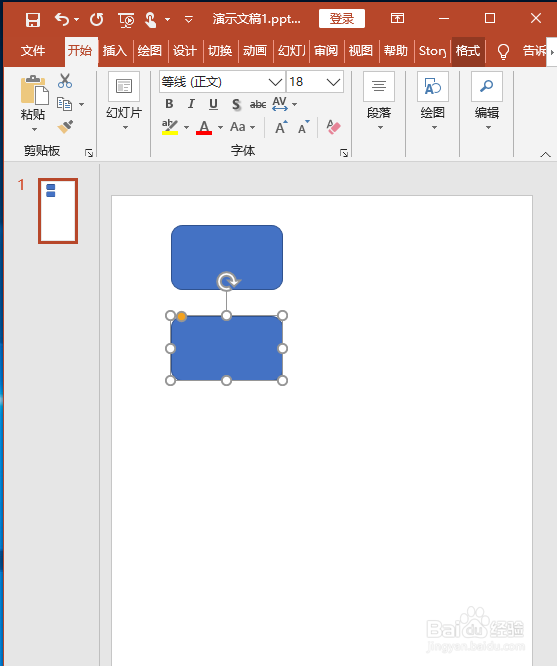
8、然后选中图形按住Ctrl+Shift键向下拖动复制一个
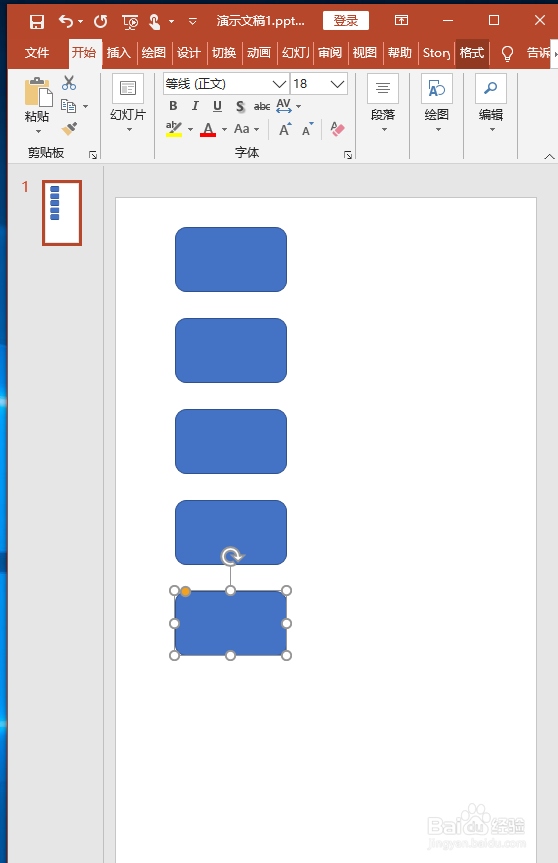
9、然后不断地按F4键,就能快速复制等间距的相同图形了
时间:2026-04-22 22:05:28
1、功能1:批量调整图片的形状
在PPT中插入多个图片
2、选中第一张图片,设置【裁剪为形状=》六边形】
3、裁剪后的效果
4、依次选中其他图片按F4键,就能快速将其他图片也裁剪成六边形
5、功能2:快速复制相同的形状
先在PPT中插入一个形状
6、然后按F4就能复制一个一样的形状
7、功能3:快速复制等间距的相同图形
先在PPT中插入一个形状
8、然后选中图形按住Ctrl+Shift键向下拖动复制一个
9、然后不断地按F4键,就能快速复制等间距的相同图形了
