1、首先打开需要编辑的文档。

2、按住“Ctrl”键+H,弹出“查找和替换”按钮。

3、在查找内容里输入需要重点突出的词语。

4、点击替换为后面的空格,单击“格式”——“字体”。

5、将字形改为“加粗”,字体颜色改为“红色”。

6、单击“确定”按钮。

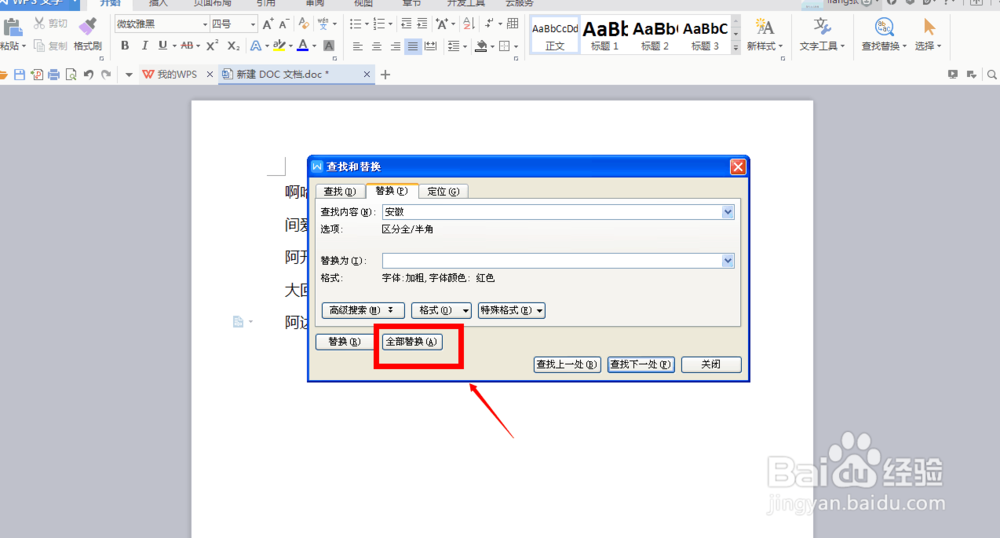
7、单击“全部替换”。
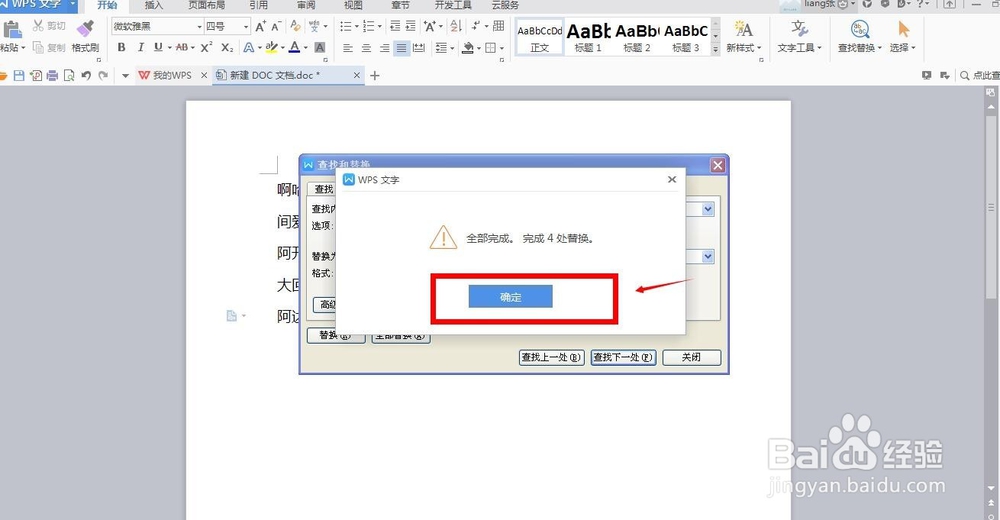
8、再次点击“确定”。
9、最后点击对话框“关闭”按钮。

10、批量着重字就完成了,快来看看吧~

时间:2026-04-25 17:14:56
1、首先打开需要编辑的文档。
2、按住“Ctrl”键+H,弹出“查找和替换”按钮。
3、在查找内容里输入需要重点突出的词语。
4、点击替换为后面的空格,单击“格式”——“字体”。
5、将字形改为“加粗”,字体颜色改为“红色”。
6、单击“确定”按钮。
7、单击“全部替换”。
8、再次点击“确定”。
9、最后点击对话框“关闭”按钮。
10、批量着重字就完成了,快来看看吧~
