Camtasia Studio 8 安装教程

 时间:2026-02-14 04:18:29

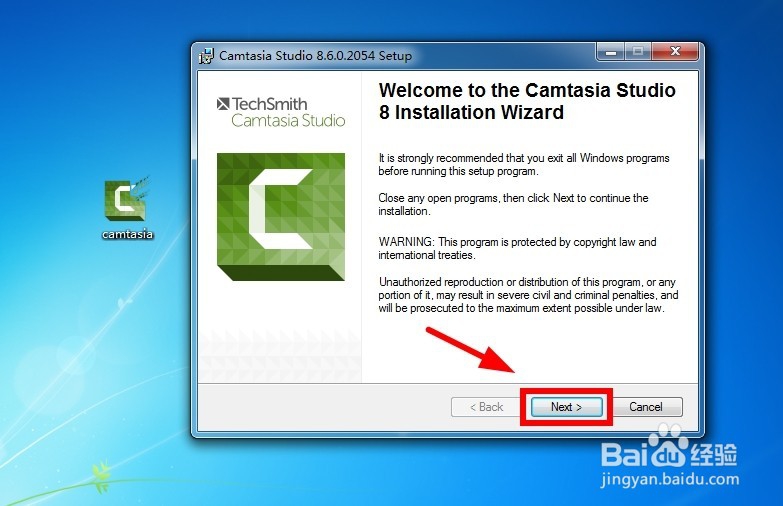
1、运行Camtasia Studio 8安装程序,选择“U.S.English ”,点击“OK”后,进入安装界面,选择“Next”

Camtasia Studio 8 安装教程

Camtasia Studio 8 安装教程

2、然后选择“I accept the license agreement”,点击“Next”;

选择“licensed-I have a key”,在“Name”处任意填写,输入密钥

NCCHS-SCFKA-CVHB4-CDHMB-26BA8”,并点击“Next”

Camtasia Studio 8 安装教程

Camtasia Studio 8 安装教程

3、自定义好安装位置(最好安装在除C盘外的其他盘),点击“Next”;

自定义安装文件,这里保持默认,点击“Next”

Camtasia Studio 8 安装教程

Camtasia Studio 8 安装教程

4、等待安装过程完成,安装完成后点击“Finish”

Camtasia Studio 8 安装教程

Camtasia Studio 8 安装教程

5、最后运行“Camtasia_Studio_8.6.0_CHS_Patch”,点击“开始”;

完成汉化后点击“完成”

Camtasia Studio 8 安装教程

Camtasia Studio 8 安装教程

6、软件Camtasia Studio 8 可以使用了

Camtasia Studio 8 安装教程

7

Camtasia Studio 8 安装教程

  • 腾讯地图如何清除全部轨迹里程?
  • 爱剪辑一个免费制作视频教程
  • pr cc怎么使用效果?
  • 大唐无双手游怎样做平定安邦
  • 如何做好口头工作汇报
  • 热门搜索
    关于水资源的手抄报 关于和平的手抄报 关于龙的手抄报 保护动物的手抄报 关于法律的手抄报图片 节约粮食手抄报图片 文明小学生手抄报 关于百分数的手抄报 关于爱国的手抄报图片 国家卫生城市手抄报