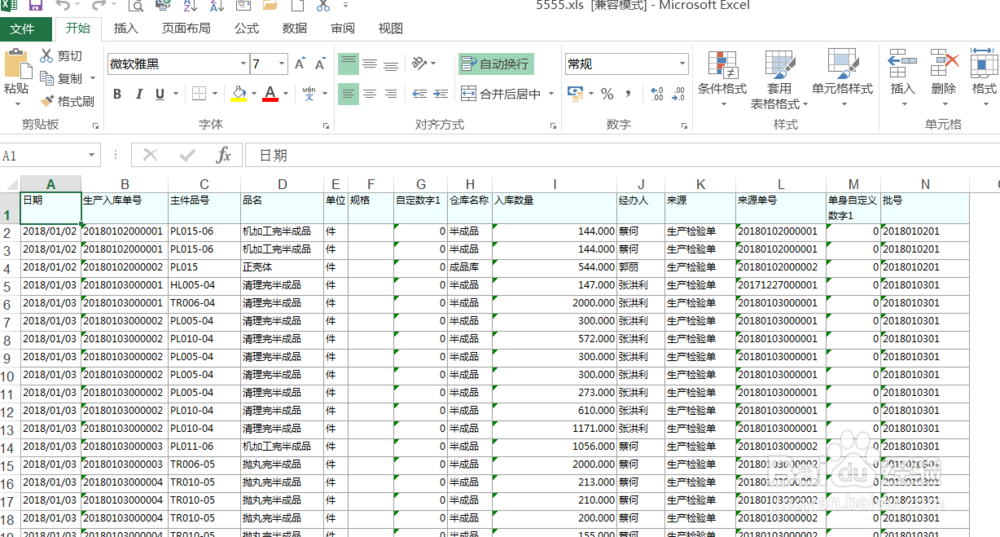
1、打开电脑,找到需要的Excel表格,如下图所示。

2、打开Excel表格,一直向下拉会发现第一行会看不见,如下图所示

3、找到工具栏,点击视图,如图所示
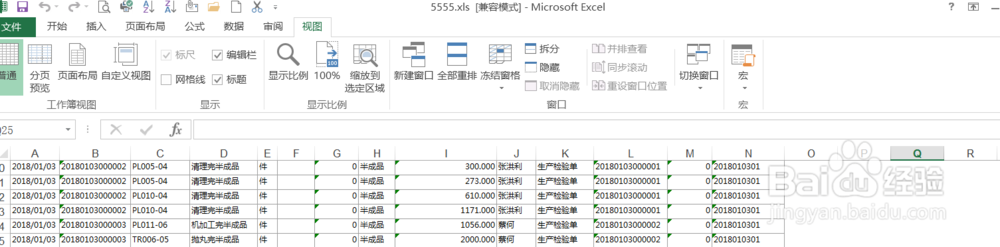
4、用鼠标光标选中表格的第一行,如下图所示

5、点击视图下面的冻结窗口,会出现三个选项,如下图所示。

6、选择冻结首行选项,如下图所示,再向下拉数据,首行数据就保持不动,知道拉到表格底部一直能看到首行数据。

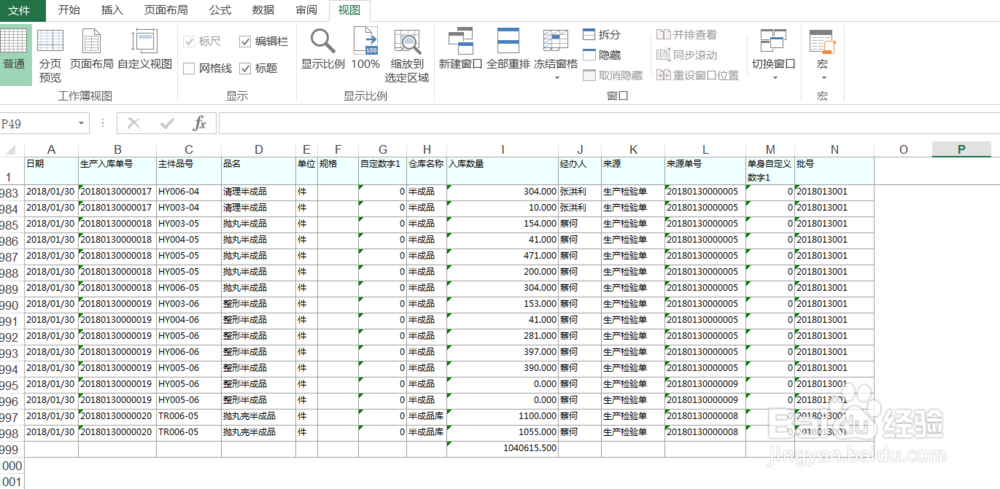
7、点击取消冻结窗口,表格就是变成操作前的模式。
时间:2026-04-24 11:55:05
1、打开电脑,找到需要的Excel表格,如下图所示。
2、打开Excel表格,一直向下拉会发现第一行会看不见,如下图所示
3、找到工具栏,点击视图,如图所示
4、用鼠标光标选中表格的第一行,如下图所示
5、点击视图下面的冻结窗口,会出现三个选项,如下图所示。
6、选择冻结首行选项,如下图所示,再向下拉数据,首行数据就保持不动,知道拉到表格底部一直能看到首行数据。
7、点击取消冻结窗口,表格就是变成操作前的模式。
