EXCEL中整列数字,如何不显示小数点后的0

 时间:2026-02-12 03:48:00

EXCEL中整列数字,不显示小数点后的0操作步骤如下:

1.首先,打开excel,输入自己想要的一个小数值。以我的5.00为例,输入之后只显示5

EXCEL中整列数字,如何不显示小数点后的0

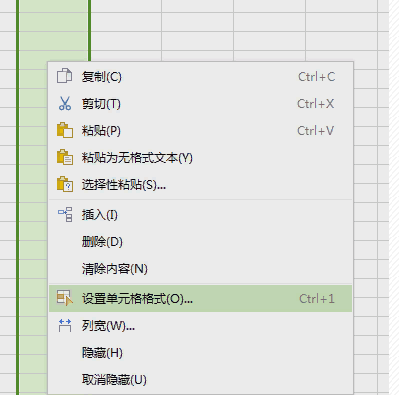
2.这净册时候可以选中这个数值以后,点击鼠标的右键

EXCEL中整列数字,如何不显示小数点后的0

3.然后在出来的菜单栏目中选择设置单元格格互劣式

EXCEL中整列数字,如何不显示小数点后的0

4.然后选择数字下面的那个数值按钮

EXCEL中整列数字,如何不显示小数点后的0

5.一般默认的都是两位小数,如果你需要更多个直接修改就可以了,然后点击确定 就可以了

EXCEL中整列数字,如何不显示小数点后的0

6.这时候就会看到已经变过来了 成为自己想要的那个样式了

EXCEL中整列数字,如何不显示小数点后的0

7.另外一种就是 先选中自己要填写的空格,点击右键选择设置单元格式

EXCEL中整列数字,如何不显示小数点后的0

8.然后再数字那里面选择文本这个按返佛罪钮,点击确定

EXCEL中整列数字,如何不显示小数点后的0

9.这时候在写数值的时候,会发现可以直接能够写上去了

EXCEL中整列数字,如何不显示小数点后的0

  • Excel 批量去掉小数尾部多余的0的方法
  • EXCEL怎样快速去小数点
  • excel小数点后面的0不显示怎么办
  • 怎么在excel中复制带有公式的数值
  • Excel表格中,如何无论小数大小都向前进一位
  • 热门搜索
    食品安全手抄报图片 清明节手抄报一等奖 普通话手抄报简单漂亮 我的理想手抄报 快乐成长手抄报 三八妇女节手抄报简单 科学手抄报图片大全 讲普通话写规范字手抄报 六一儿童节手抄报简单又好看 少代会手抄报