photoshop中如何编辑扇形字体

 时间:2026-02-12 06:40:01

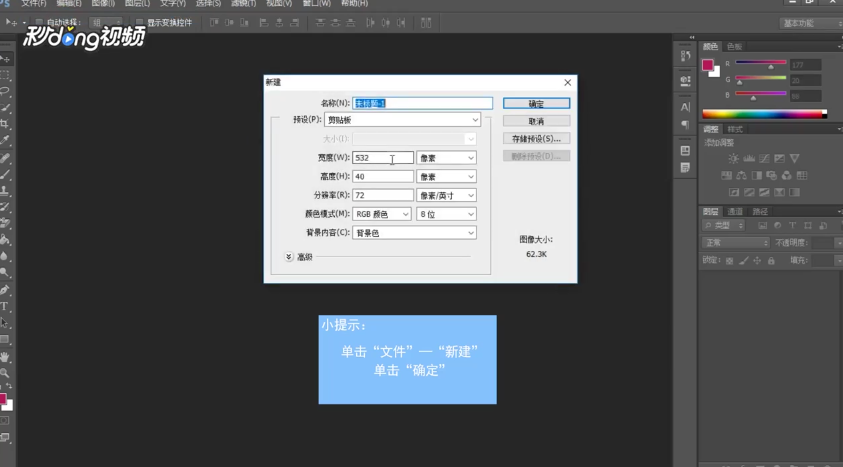
1、首先单击“文件”,点击“新建”,单击“确定”。

photoshop中如何编辑扇形字体

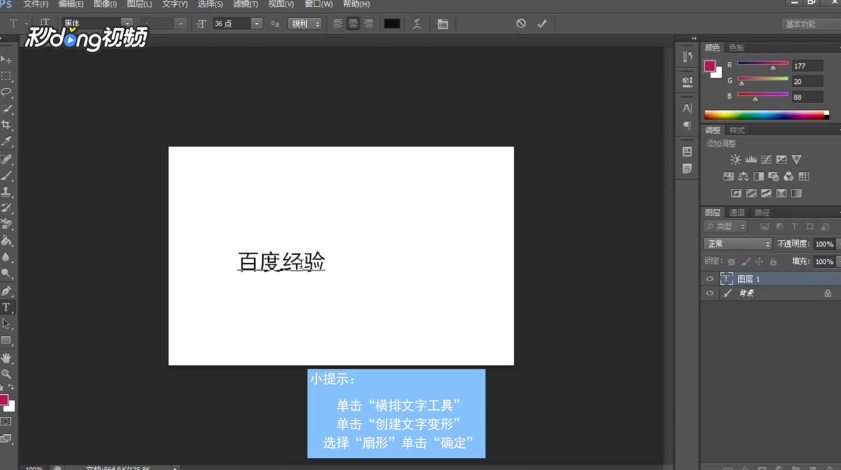
2、其次单击“横排文字工具”,输入文字。

photoshop中如何编辑扇形字体

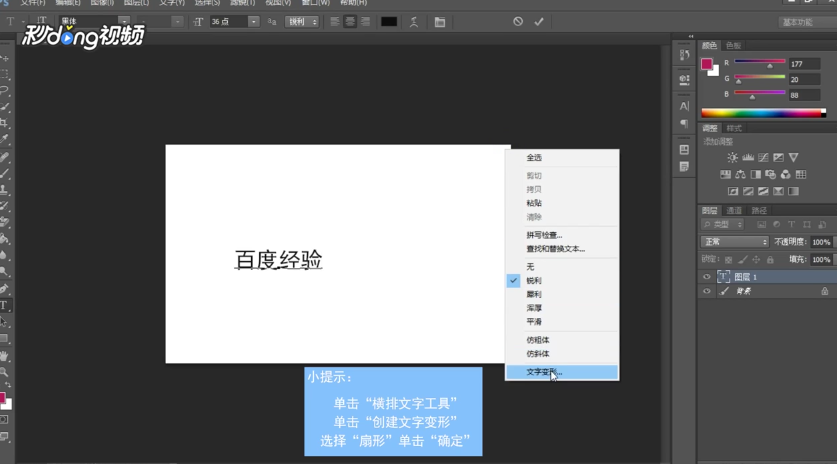
3、然后右键点击,选择“创建文字变形”。

photoshop中如何编辑扇形字体

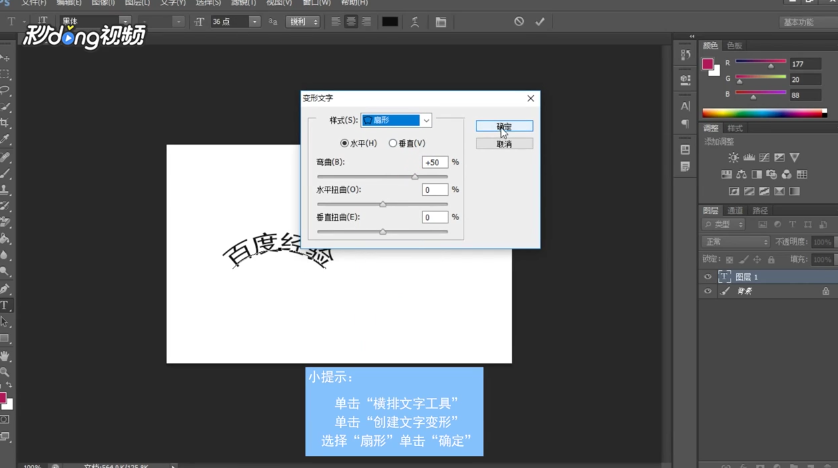
4、最后选择“扇形”单击“确定”即可。

photoshop中如何编辑扇形字体

  • PS怎么制作扇形文字
  • ps怎么绘制拱形
  • PS中平均分布如何使用
  • ps怎么把文字变成扇形
  • ps怎么给文字做叠字效果
  • 热门搜索
    寒假手抄报大全 小学一年级手抄报大全 和读书有关的手抄报 食品安全手抄报花边 初中手抄报图片 英语故事手抄报 保护环境的手抄报内容 有关爱国的手抄报 传统文化手抄报资料 法律伴我行手抄报内容