1、首先
打开onenote,
如图
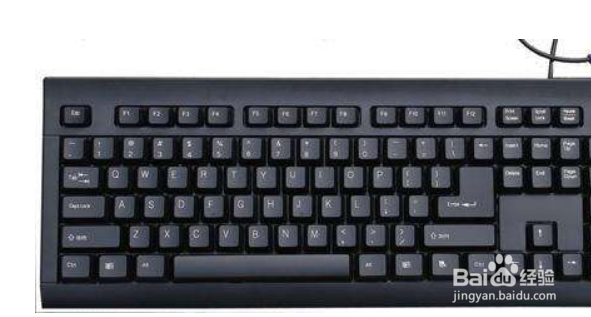
2、然后打开需要截图的内容,
使其显示在桌面上,
如图
3、然后
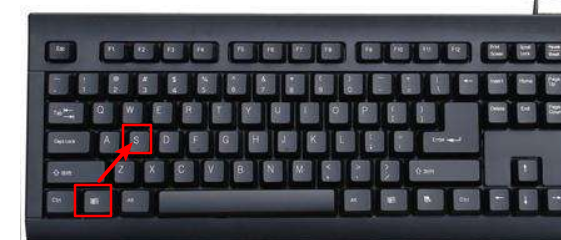
使用快捷键 Windows系统图标 windows+S键
如图
4、然后就能看见整个屏幕变灰,
选一快自己需要的区域,
然后可以了。
如图
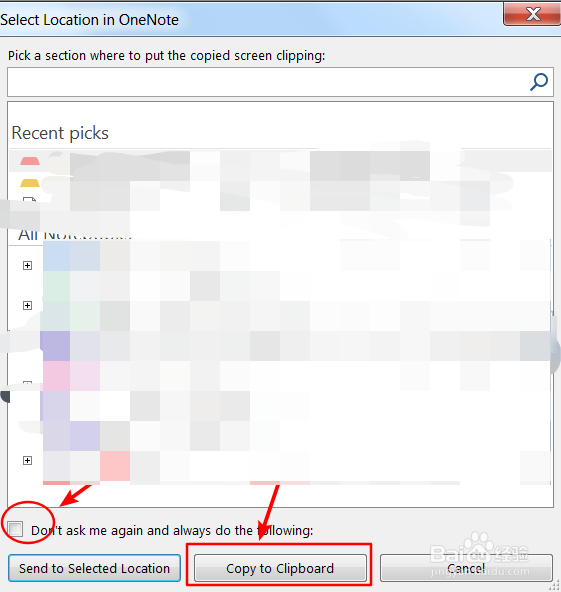
5、如图,
复选框的内容就是 选择了对应的选项下次不会再询问的意思
然后从左到右的意思就是,
发送到onenote,
拷贝的剪切板,
取消
三个意思
一般本人多选择拷贝到剪切板,
如图
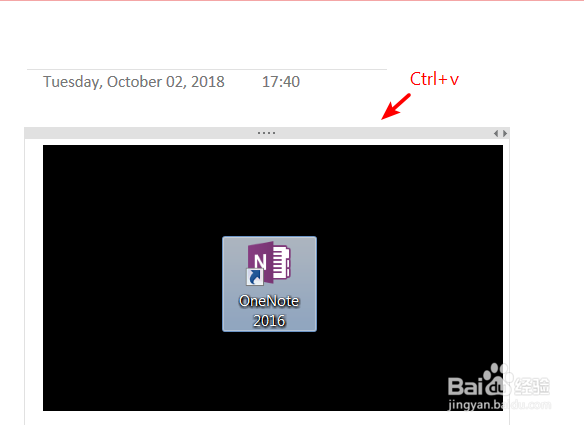
6、然后
使用Ctrl+V,
就可黏切到对应的位置了。
如图
时间:2026-04-24 05:47:59
1、首先
打开onenote,
如图
2、然后打开需要截图的内容,
使其显示在桌面上,
如图
3、然后
使用快捷键 Windows系统图标 windows+S键
如图
4、然后就能看见整个屏幕变灰,
选一快自己需要的区域,
然后可以了。
如图
5、如图,
复选框的内容就是 选择了对应的选项下次不会再询问的意思
然后从左到右的意思就是,
发送到onenote,
拷贝的剪切板,
取消
三个意思
一般本人多选择拷贝到剪切板,
如图
6、然后
使用Ctrl+V,
就可黏切到对应的位置了。
如图
