1、首先打开一个电子表格,如下图:

2、在电子表格中输入数据资料,如下图:

3、点击【开始】菜单栏中的【打印预览】子菜单,如下图:

4、进入到了打印预览的界面中,其中有一个菜单【分页预览】,点击分页预览,进入到了分页的界面中,如下图:

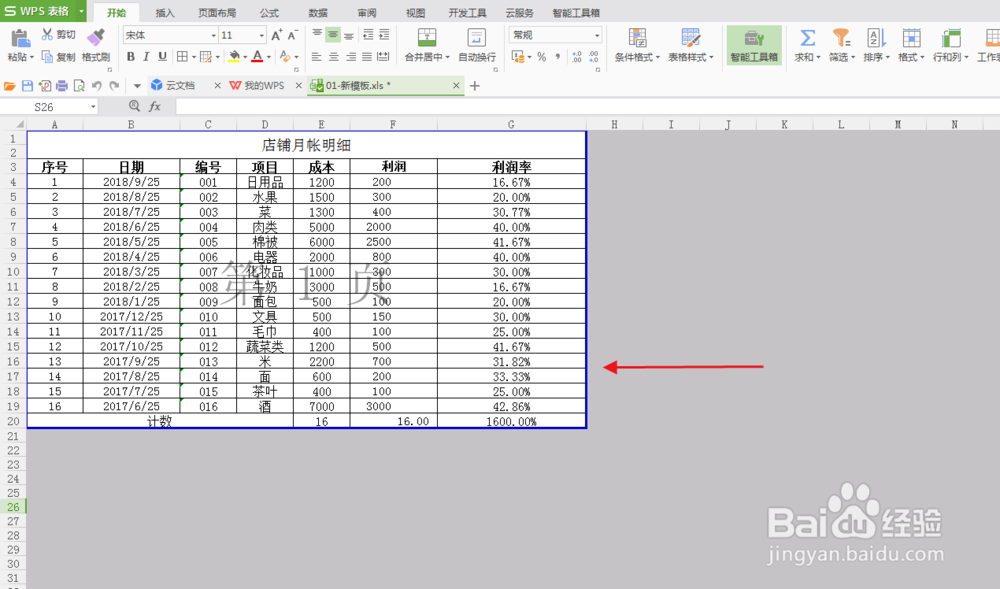
5、分页预览的界面中,文件四周有蓝线作为页面的分界线,而且页面中显示了页数,比如:第1页、第2页……如下图:

6、分页预览的蓝色线之内的内容,方可打印,蓝色区域外的内容是无法打印的。
而且蓝色线是可以用鼠标拉伸的,如下图:

时间:2026-04-23 12:47:38
1、首先打开一个电子表格,如下图:
2、在电子表格中输入数据资料,如下图:
3、点击【开始】菜单栏中的【打印预览】子菜单,如下图:
4、进入到了打印预览的界面中,其中有一个菜单【分页预览】,点击分页预览,进入到了分页的界面中,如下图:
5、分页预览的界面中,文件四周有蓝线作为页面的分界线,而且页面中显示了页数,比如:第1页、第2页……如下图:
6、分页预览的蓝色线之内的内容,方可打印,蓝色区域外的内容是无法打印的。
而且蓝色线是可以用鼠标拉伸的,如下图:
