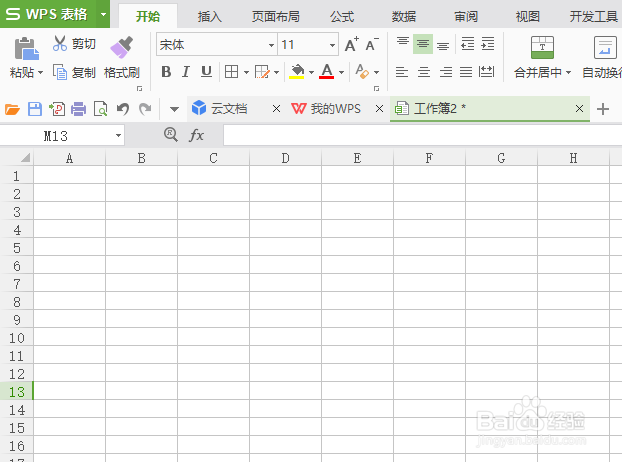
1、首先,我们打开我们电脑上面的wps表格;
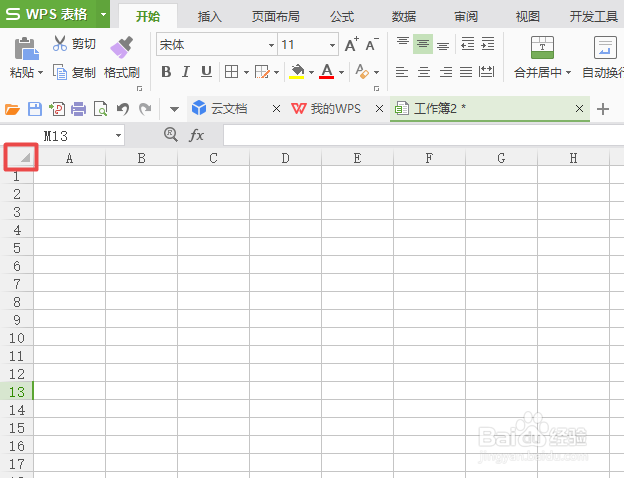
2、然后我们点击图示中的那个位置;
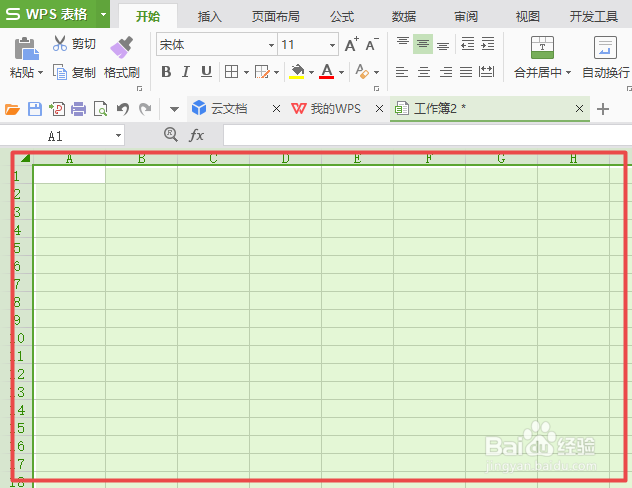
3、点击过后我们就选中了整个文档了;
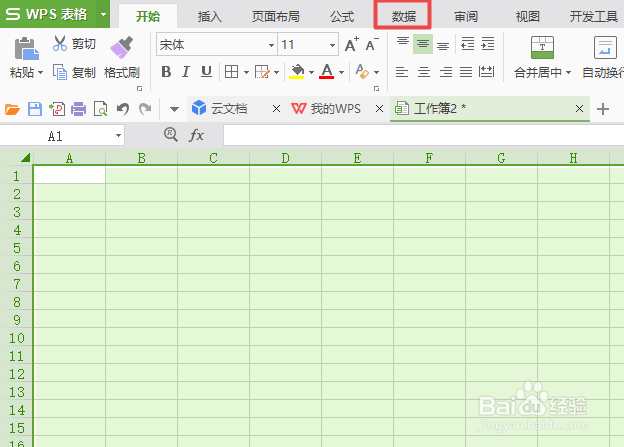
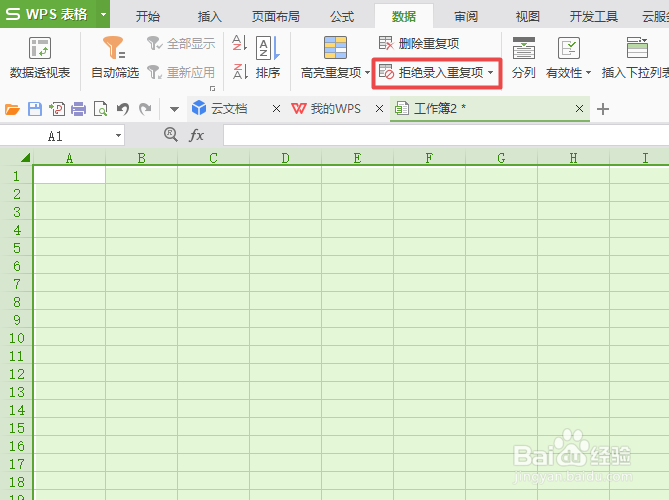
4、然后我们点击工具栏中的数据;
5、弹出的界面,我们点击拒绝录入重复项边上的下拉箭头;
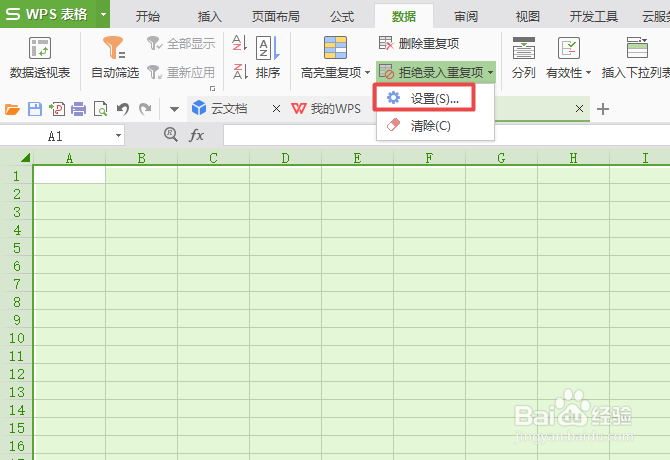
6、弹出的界面,我们点击设置;
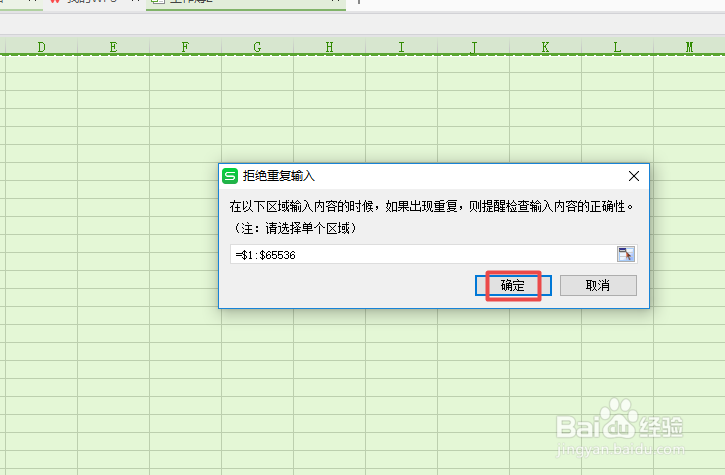
7、弹出的界面,我们点击确定;
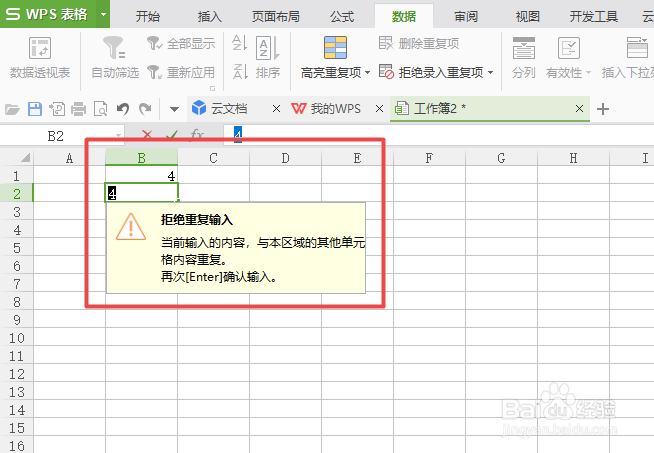
8、之后我们可以在文档中试着输入连个重复的数字,当我们输入第二个重复的数字时候,我们可以看到此时会提醒我们拒绝重复输入,这样我们在工作中就可以运用了,让自己无法输入重复的数字。
时间:2026-04-26 10:43:28
1、首先,我们打开我们电脑上面的wps表格;
2、然后我们点击图示中的那个位置;
3、点击过后我们就选中了整个文档了;
4、然后我们点击工具栏中的数据;
5、弹出的界面,我们点击拒绝录入重复项边上的下拉箭头;
6、弹出的界面,我们点击设置;
7、弹出的界面,我们点击确定;
8、之后我们可以在文档中试着输入连个重复的数字,当我们输入第二个重复的数字时候,我们可以看到此时会提醒我们拒绝重复输入,这样我们在工作中就可以运用了,让自己无法输入重复的数字。
