1、打开WPS软件,新建一个空白文字文档。

2、在文档中输入如图所示的内容

3、如果是使用空格将最后的字母对齐到右侧,会比较麻烦

4、现在可以看到视图中的标尺

5、使用鼠标拖选或者快捷键ctrl+a全选所有的文字内容

6、在标尺上点击鼠标

7、这时会出现一个滑块,如图
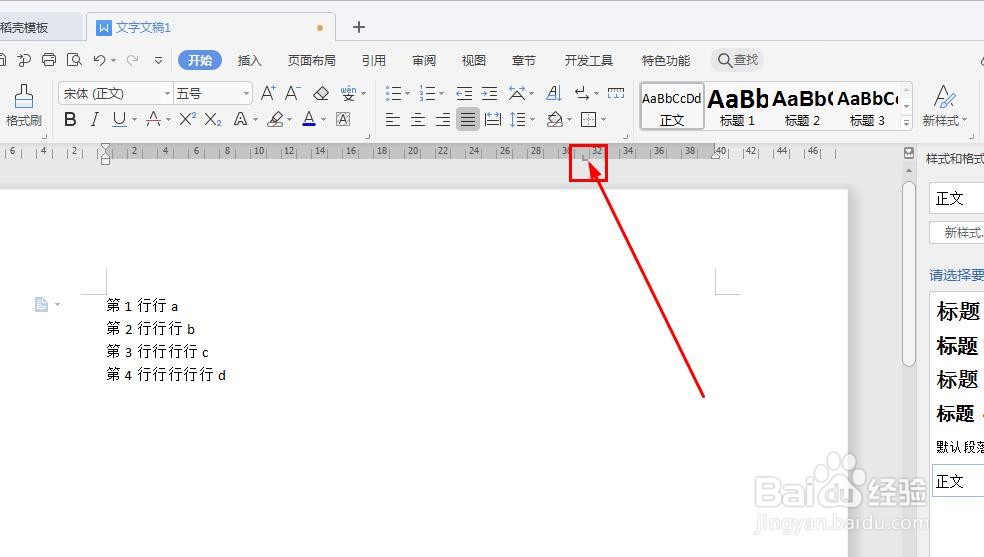
8、接着用鼠标拖动滑块到右侧合适的位置

9、将光标放到字母前面
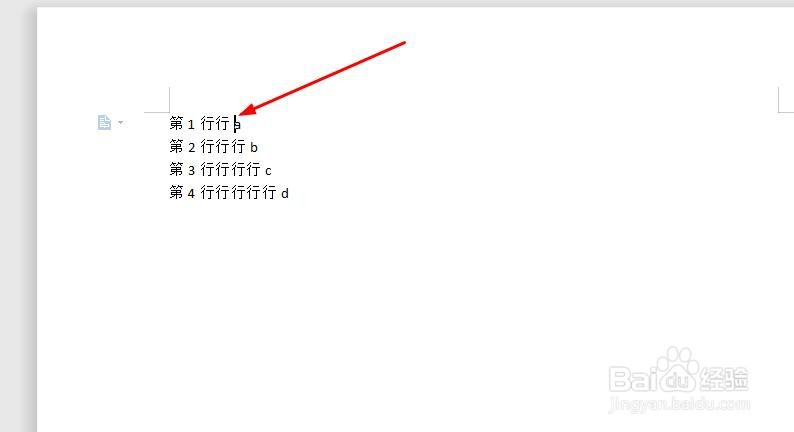
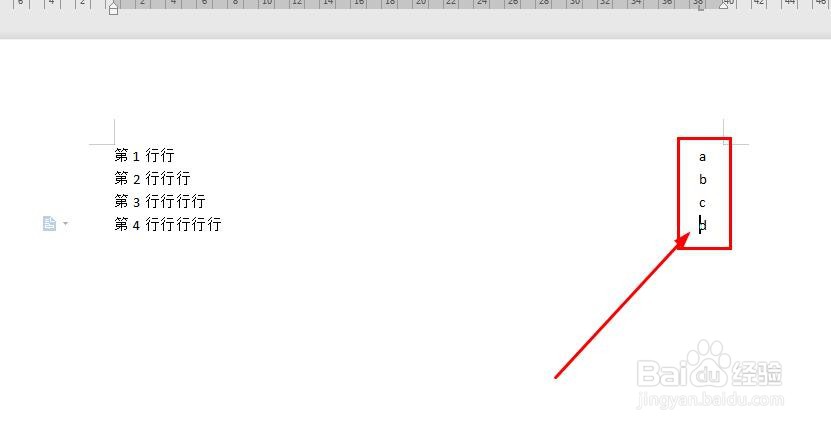
10、按下键盘上的tab键,就可以看到字母自动对齐到设置好的位置了

11、同样的操作,对其它几行进行处理就可以了。
时间:2026-04-22 20:54:22
1、打开WPS软件,新建一个空白文字文档。
2、在文档中输入如图所示的内容
3、如果是使用空格将最后的字母对齐到右侧,会比较麻烦
4、现在可以看到视图中的标尺
5、使用鼠标拖选或者快捷键ctrl+a全选所有的文字内容
6、在标尺上点击鼠标
7、这时会出现一个滑块,如图
8、接着用鼠标拖动滑块到右侧合适的位置
9、将光标放到字母前面
10、按下键盘上的tab键,就可以看到字母自动对齐到设置好的位置了
11、同样的操作,对其它几行进行处理就可以了。
