怎么开启PowerArchiver队列功能

 时间:2024-11-01 01:02:03

以下是“怎么开启PowerArchiver队列功能”的经验教程

工具/原料

软件版本:PowerArchiver 19.00.11

系统版本:Windows 10

1.打开配置

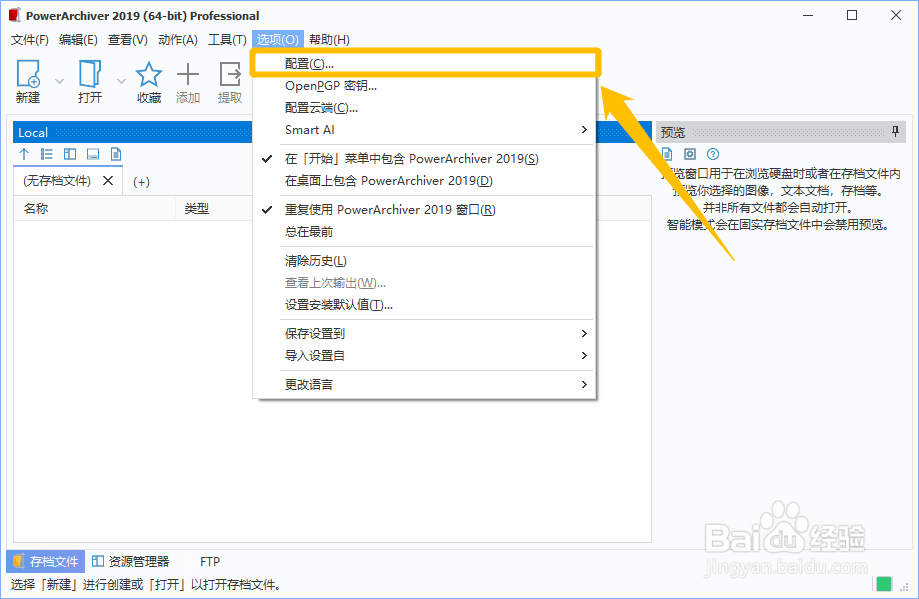
1、在“PowerArchiver”主界面中,点击上方的“选项(O)”菜单项。

怎么开启PowerArchiver队列功能

2、点击上方的“选项(O)”菜单项后,在展开的下拉框中选择“配置(C)...”列表项。
怎么开启PowerArchiver队列功能

2.开启PowerArchiver队列功能

1、在“配置”界面中,点击左侧的“队列”选项。

怎么开启PowerArchiver队列功能

2、在“队列”选项中,勾选“PowerArchiver 2019 队列(E)”选项的勾选开关。

怎么开启PowerArchiver队列功能

3、勾选“PowerArchiver 2019 队列(E)”选项的勾选开关后,在弹出的对话框中,点击“是(Y)”按钮。

怎么开启PowerArchiver队列功能

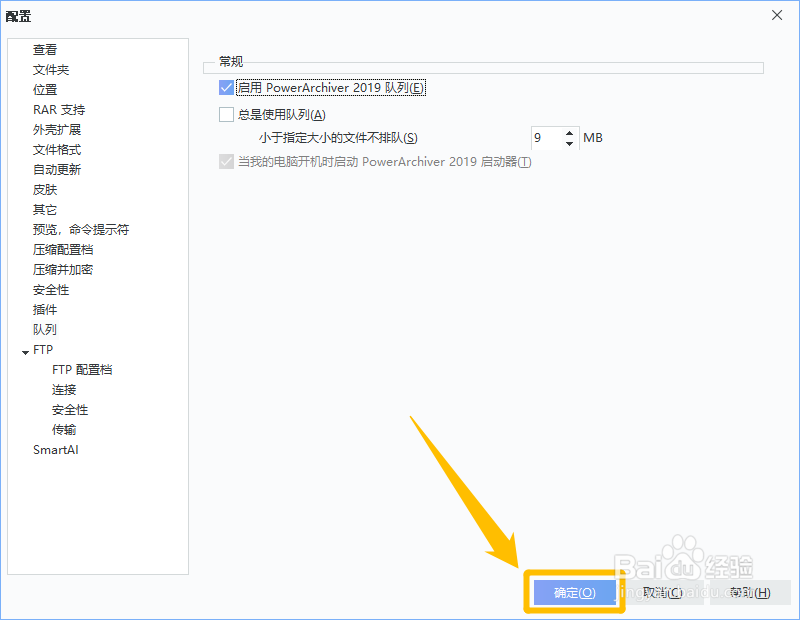
4、返回到“配置”界面中,点击下方的“确定”按钮,这样就成功开启PowerArchiver队列功能了。
怎么开启PowerArchiver队列功能
  • 对企业形象的实态应如何评价与诊断
  • 如何将文档转化成ZAW3的格式
  • 法兰式涡街流量计
  • WPS制作双斜线表头
  • 数据库容灾备份软件
  • 热门搜索
    小学生安全手抄报大全 关于感恩节的手抄报 消防知识手抄报图片 中华经典诵读手抄报 关于消防的手抄报图片 初中交通安全手抄报 保护树木的手抄报 小学英语手抄报大全 小手拉大手手抄报画 植树节英语手抄报内容