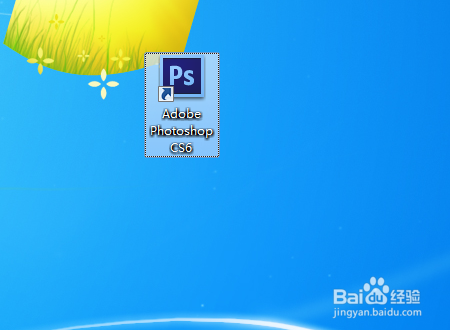
1、首先在桌面上,点击“Adobe Photoshop CS6”图标。
2、然后在该界面中,点击左侧工具栏里“文字工具”按钮。

3、之后在该界面中,选中变很粗的字。

4、接着在该界面中,点击顶部工具栏里“属性面板”按钮。

5、之后在属性面板界面中,取消“加粗”选项。

6、最后在该界面中,字显示成功变细。

时间:2026-04-23 11:18:04
1、首先在桌面上,点击“Adobe Photoshop CS6”图标。
2、然后在该界面中,点击左侧工具栏里“文字工具”按钮。
3、之后在该界面中,选中变很粗的字。
4、接着在该界面中,点击顶部工具栏里“属性面板”按钮。
5、之后在属性面板界面中,取消“加粗”选项。
6、最后在该界面中,字显示成功变细。
