1、打开cad图纸。

2、输入多线段命令"pl”。

3、指定多线段起始点,开始画多段线。

4、指定多线段终点,结束画线。

5、选中该多线段。

6、输入列举命令“ls”。
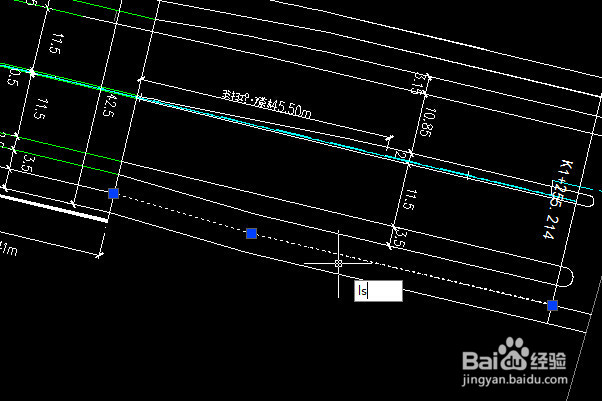
7、确定,这样就可以得到该多线段上的所有节点的坐标,并显示在文本框中。

8、选中这些点坐标,复制,这样就可以把这些坐标粘贴到其他地方,例如excel、text等了。

时间:2026-04-25 03:27:29
1、打开cad图纸。
2、输入多线段命令"pl”。
3、指定多线段起始点,开始画多段线。
4、指定多线段终点,结束画线。
5、选中该多线段。
6、输入列举命令“ls”。
7、确定,这样就可以得到该多线段上的所有节点的坐标,并显示在文本框中。
8、选中这些点坐标,复制,这样就可以把这些坐标粘贴到其他地方,例如excel、text等了。
