怎么加快windows系统开机启动速度

 时间:2026-02-15 08:10:55

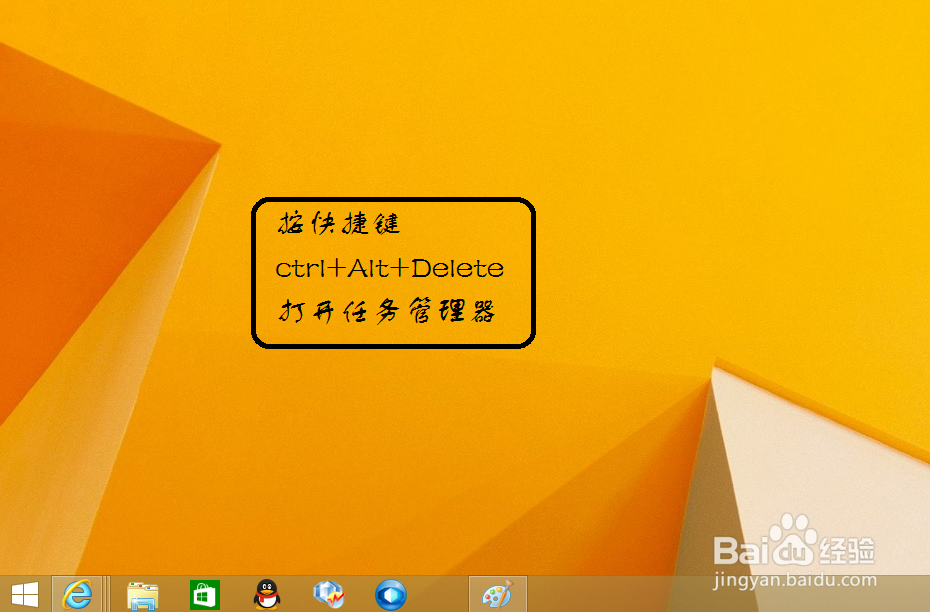
1、进入windows 8.1系统,按快捷键Ctrl+Alt+Delete,打开windows任务管理器
怎么加快windows系统开机启动速度

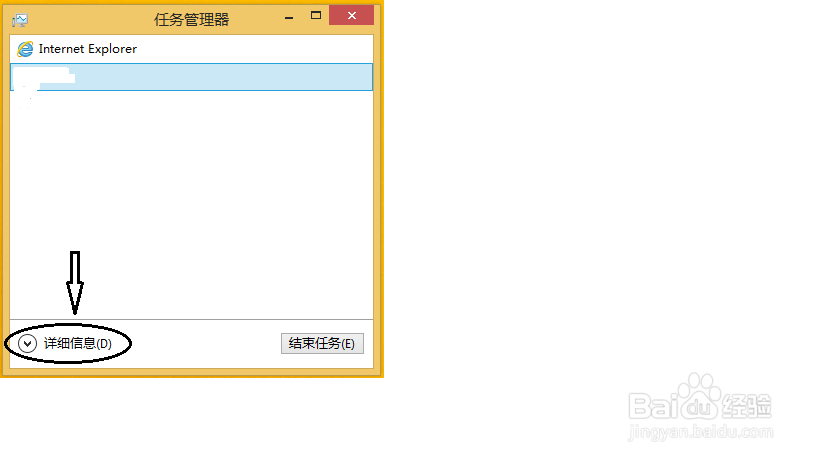
2、弹出windows任务管理器,如下图,点击左下角的详细信息

怎么加快windows系统开机启动速度

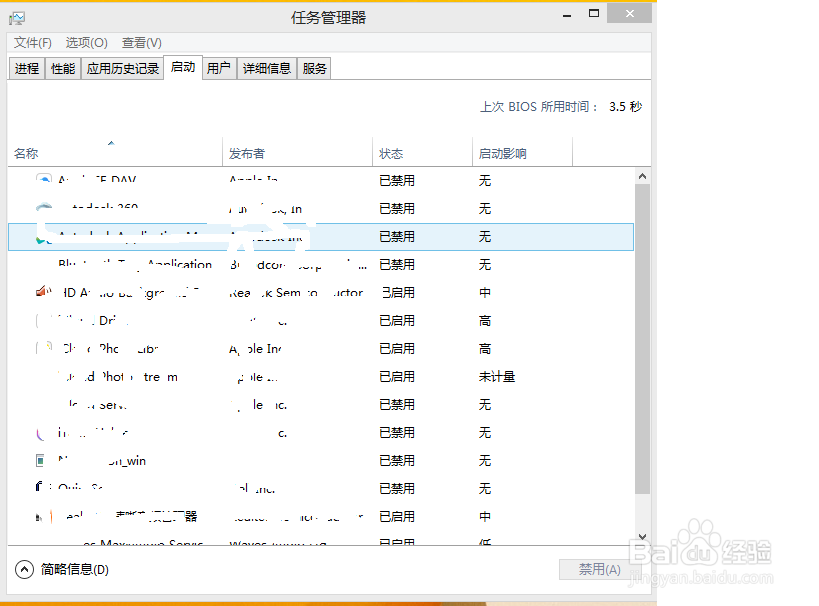
3、进入windows任务管理器的详细界面,依照图片步骤操作,点启动,在启动页面下选择开机时间长的应用,点右下角的禁用。

怎么加快windows系统开机启动速度

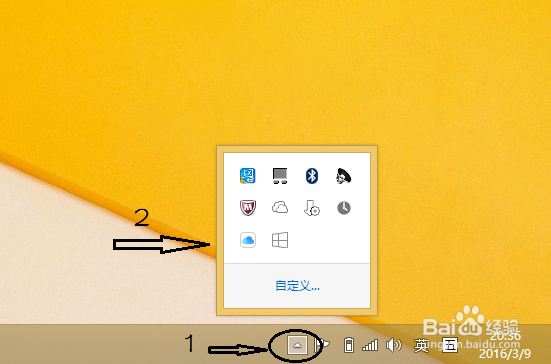
4、再次开机启动后,在windows 8.1系统桌面,点右下角不三角,就可以看到禁用的应用现在开机不加载了,开机速度也快多了。
怎么加快windows系统开机启动速度

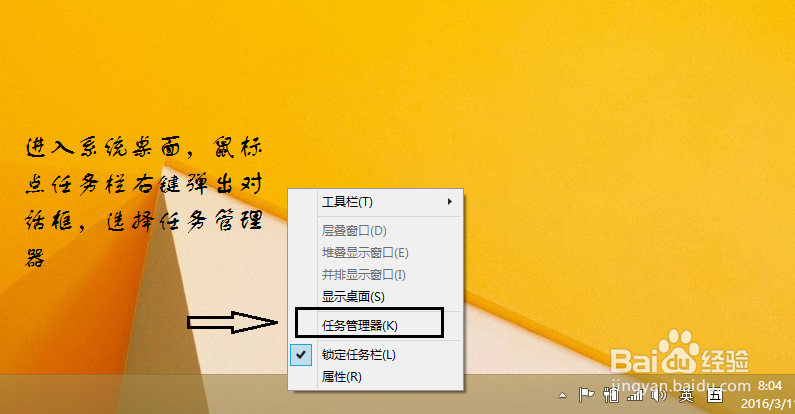
1、进入到windows 8,1系统桌面,鼠标点任务栏右键,弹出对话框,选择任务管理器。如下图
怎么加快windows系统开机启动速度

2、后面的操作步骤同第一种方法是一样的,这里就不在介绍。

怎么加快windows系统开机启动速度

  • 怎样将分区镜像恢复到其他分区
  • 使用OneKeyGhost一键备份和还原系统
  • Win10取消/恢复开机锁屏界面的设置方法
  • win7系统如何手动进行系统维护任务
  • u启动u盘启动无损分区助手使用教程
  • 热门搜索
    成语故事手抄报 保护海洋手抄报 51手抄报 中秋节手抄报内容资料 端午节的手抄报怎么画 一二年级普通话手抄报 关于国庆节手抄报 动物手抄报 关于家乡的手抄报 小学英语手抄报图片