1、举个例子,打开你的报表文档,如图;

2、选定好要参考文档的位置,点击对应的单元格;

3、点击EXCEL报表文档的上方菜单“插入”,选定此菜单中“对象”;

4、跳出来“对象”对话框,点击里的“由文件创建”;
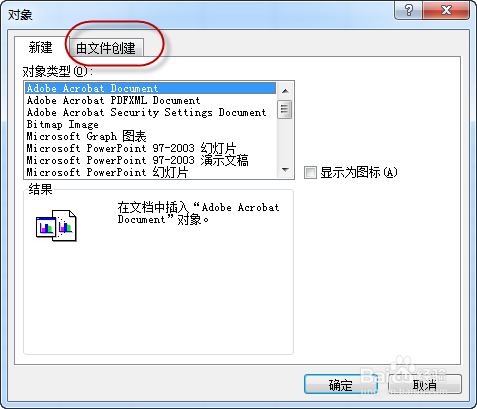
5、在“对象”“由文件创建”对方框中,点击“浏览”;

6、打到你需要参考的文档的位置,选定它,点击”插入“;
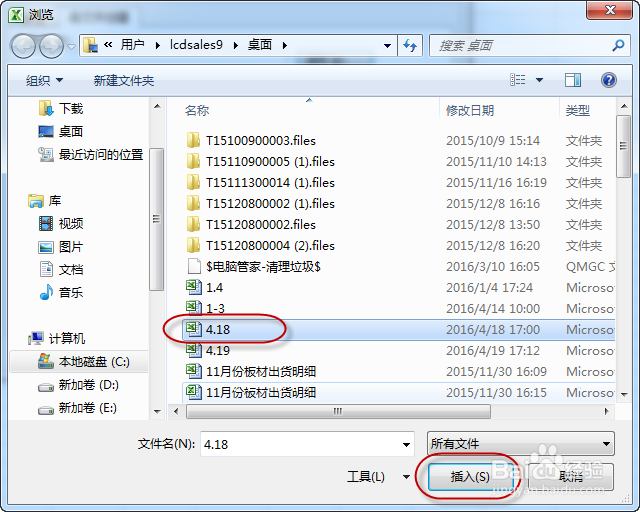
7、此时需要的文档已经插入进来了,需要在对话框中选定“显示为图标,点击“”确定”便可。

8、这里需要参考的文档就会在你的报表文档指定的位置了,需要时双击此图标,便会轻松打开参考。

时间:2026-05-03 09:14:02
1、举个例子,打开你的报表文档,如图;
2、选定好要参考文档的位置,点击对应的单元格;
3、点击EXCEL报表文档的上方菜单“插入”,选定此菜单中“对象”;
4、跳出来“对象”对话框,点击里的“由文件创建”;
5、在“对象”“由文件创建”对方框中,点击“浏览”;
6、打到你需要参考的文档的位置,选定它,点击”插入“;
7、此时需要的文档已经插入进来了,需要在对话框中选定“显示为图标,点击“”确定”便可。
8、这里需要参考的文档就会在你的报表文档指定的位置了,需要时双击此图标,便会轻松打开参考。
