如何用Ulead.GIF制作动态图?

 时间:2026-02-14 15:11:56

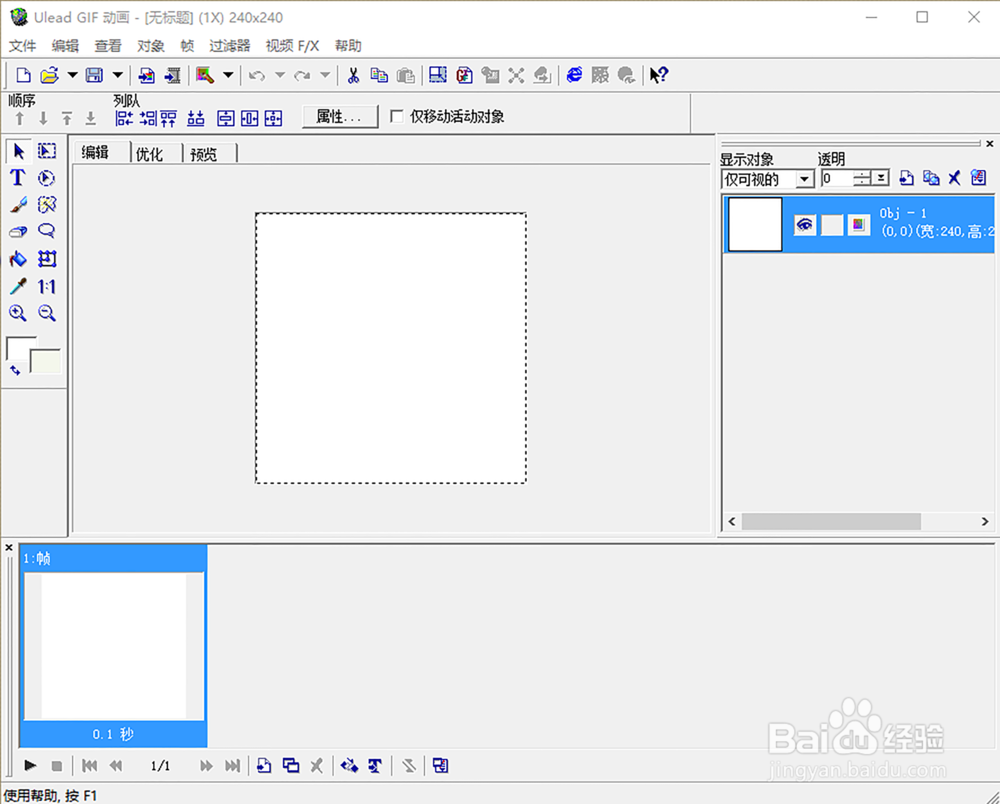
1、打开Ulead.GIF.Animator.5_DownZa.Cn,出现以下工作界面
如何用Ulead.GIF制作动态图?

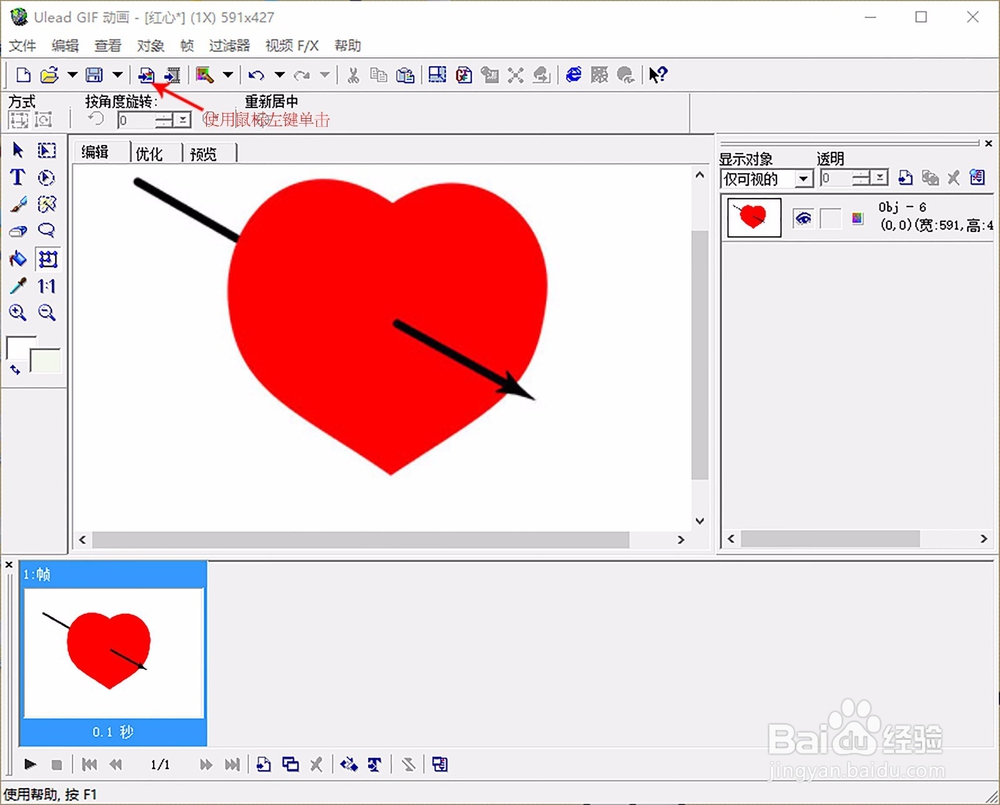
2、同时按住ctrl+O,打开第一张图。然后用鼠标左键单击工具栏中添加图片的图标,如图示
如何用Ulead.GIF制作动态图?

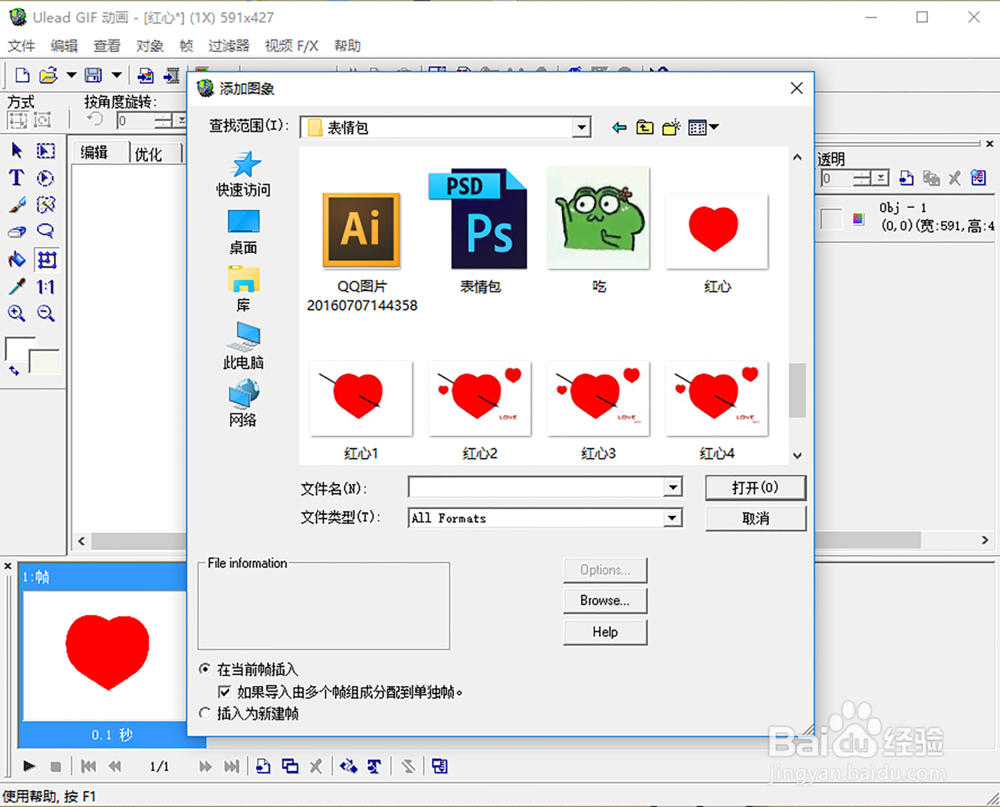
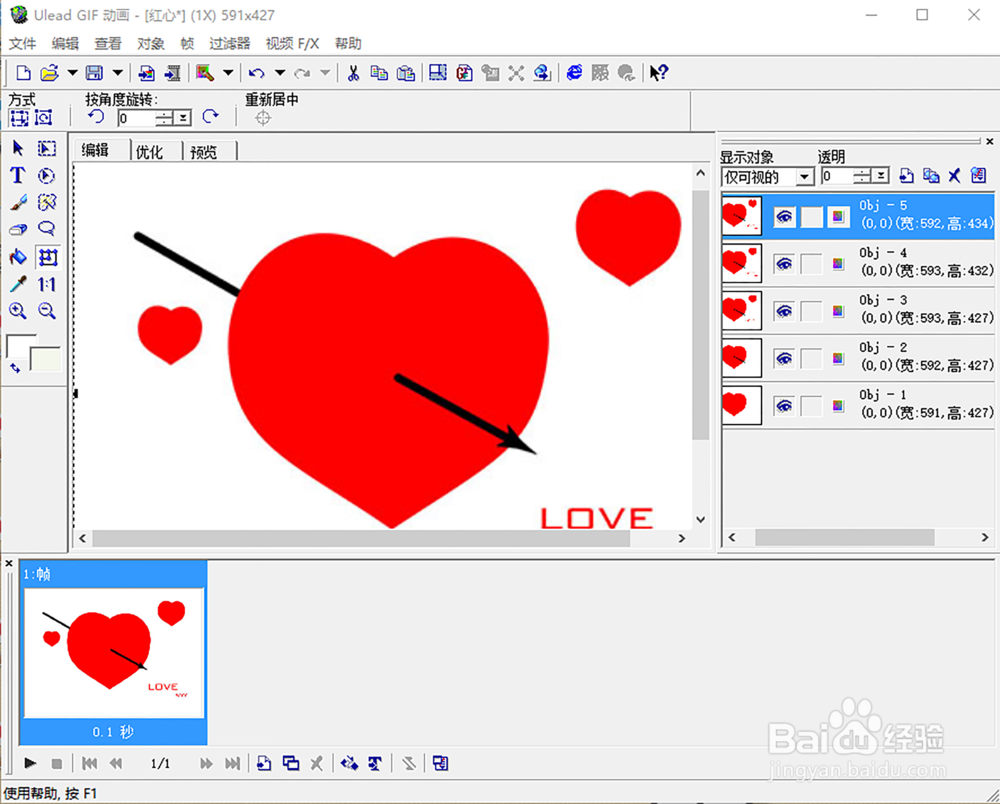
3、单击之后出现对话框,逐步添加所需的图片,如图示

如何用Ulead.GIF制作动态图?

如何用Ulead.GIF制作动态图?

4、图片添加完成之后把鼠标移动到软件底部,找到添加“帧”的图标,再用鼠标左键单击添加所需的帧,此时,所添加的“帧”为透明图层。

如何用Ulead.GIF制作动态图?

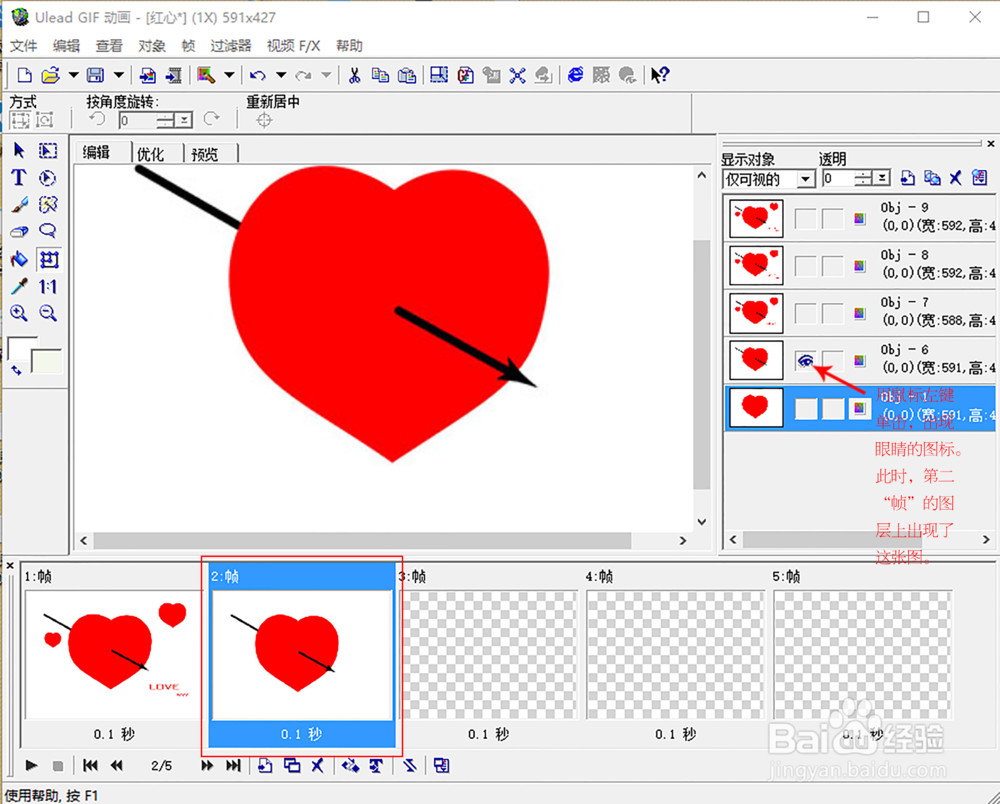
5、透明的“帧”添加完之后,再移动鼠标到右上方,单击所需图片旁边的第一个正方形,此时,出现了眼睛的图标,同时第二张“帧”的图层上出现了所选的图片。
如何用Ulead.GIF制作动态图?

6、再依此在不同的透明的“帧”的图层上添加图片。

如何用Ulead.GIF制作动态图?

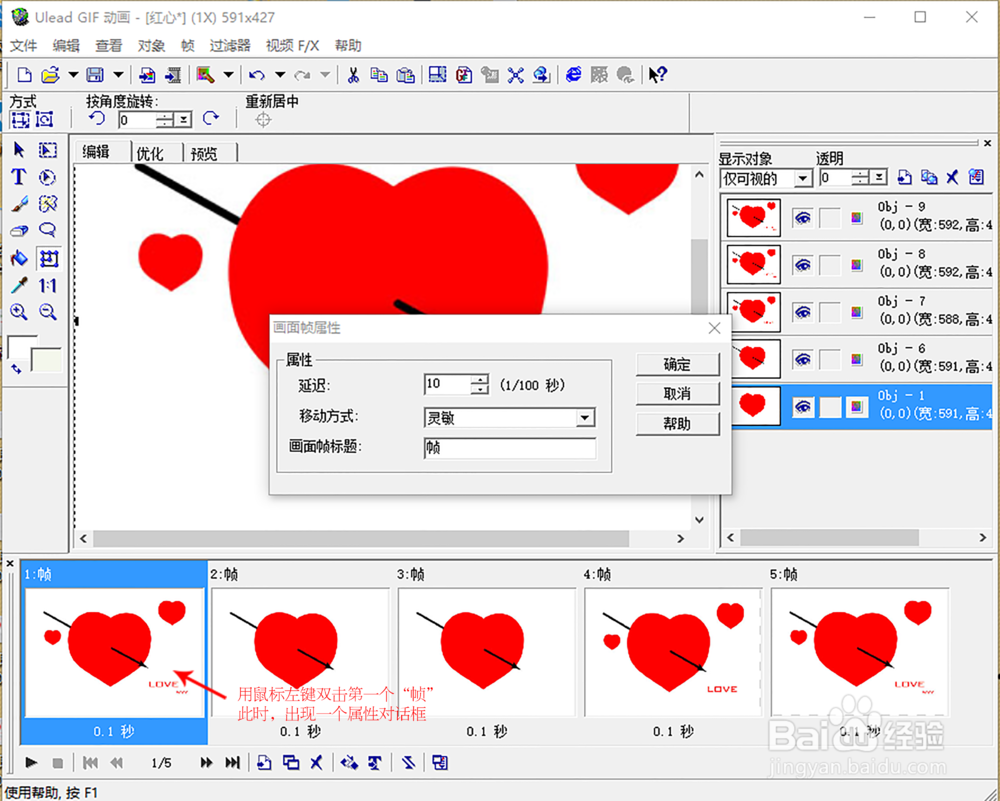
7、用鼠标左键双击第一个图片,出现了帧的属性对话框,此时,延迟的参数为10。
如何用Ulead.GIF制作动态图?

8、依此把不同的”帧“的画面帧属性的延迟参数改为20。

如何用Ulead.GIF制作动态图?

9、完成的动态图如下

如何用Ulead.GIF制作动态图?

  • 如何使用Ulead GIT制作GIF动画图片
  • AffinityPhoto怎样去除面部的过曝区域?
  • Audition如何设置变换采样类型的声道属性
  • 网易云音乐如何设置退出应用不接受评论回复提醒
  • 如何将几段录音进行融合剪辑
  • 热门搜索
    关于幸福的手抄报 小学一年级手抄报 四年级语文手抄报 缅怀先烈手抄报的图片 母亲节的手抄报 读书节手抄报内容 致敬抗疫英雄手抄报 读书伴我成长手抄报 秋天手抄报 五一劳动节的手抄报