怎样显示win10桌面图标

 时间:2026-02-12 23:34:31

1、在win10电脑桌面的空白处,点击右键弹出下拉菜单,选择个性化按钮。

怎样显示win10桌面图标

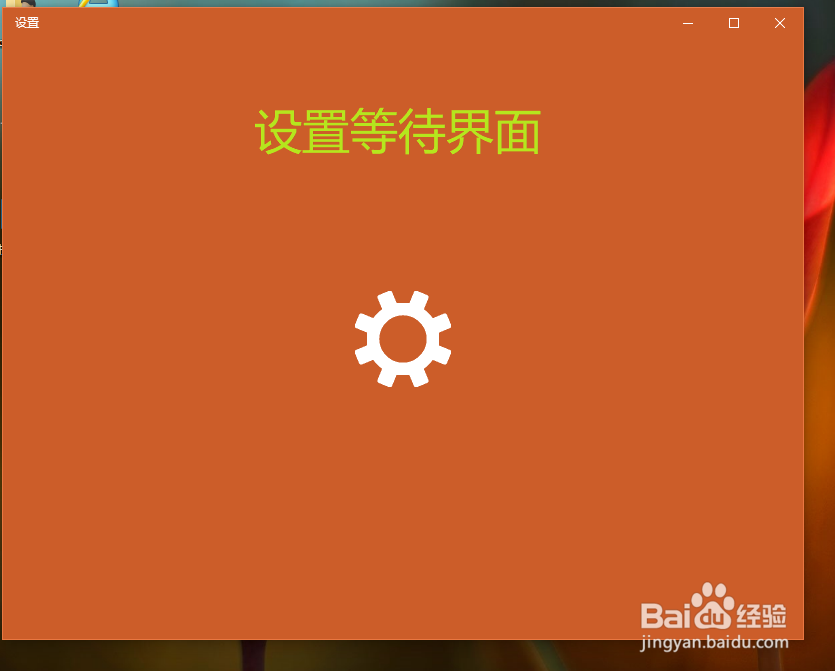
2、点击个性化按钮后,进入设置等待界面。

怎样显示win10桌面图标

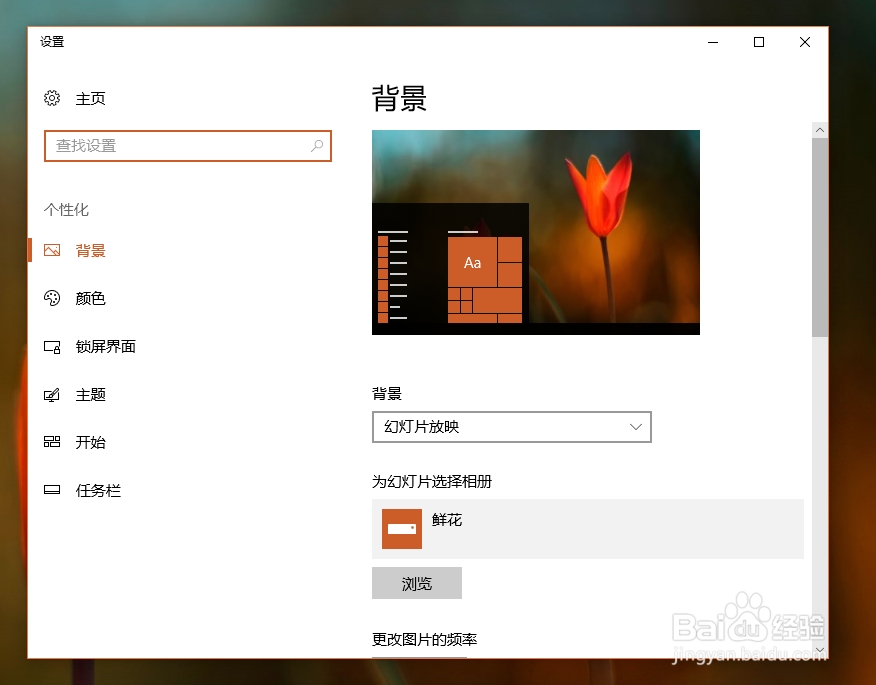
3、大概2秒以后,进入设置界面的主界面。

怎样显示win10桌面图标

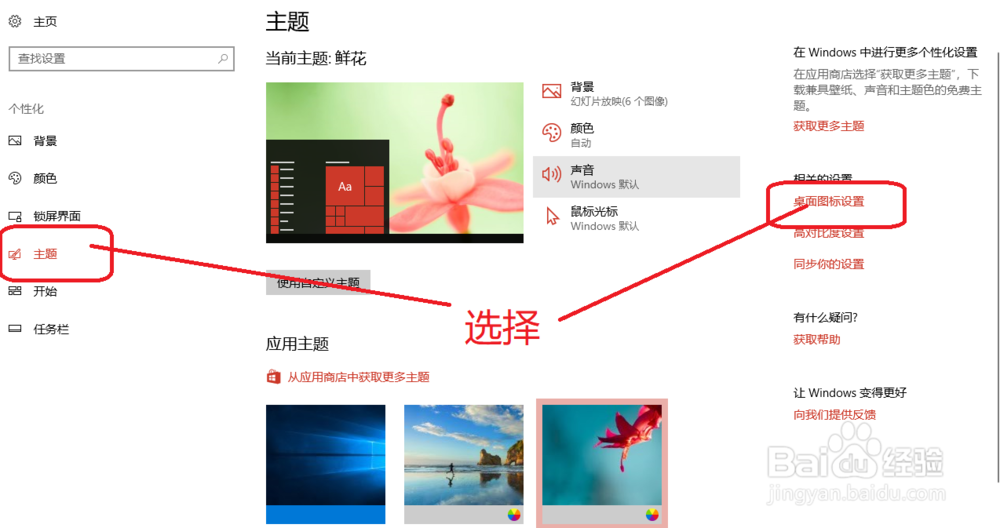
4、在设置界面的主界面,选择主题按钮,然后选择桌面图标设置。

怎样显示win10桌面图标

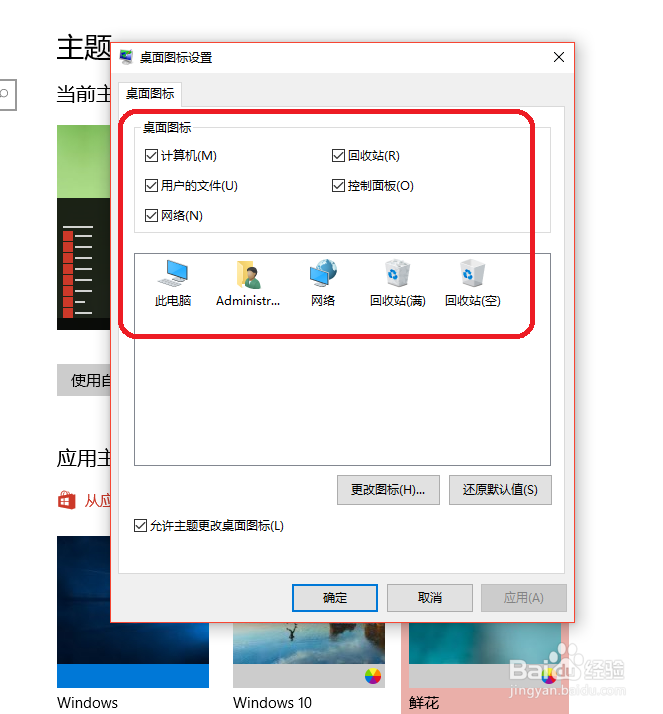
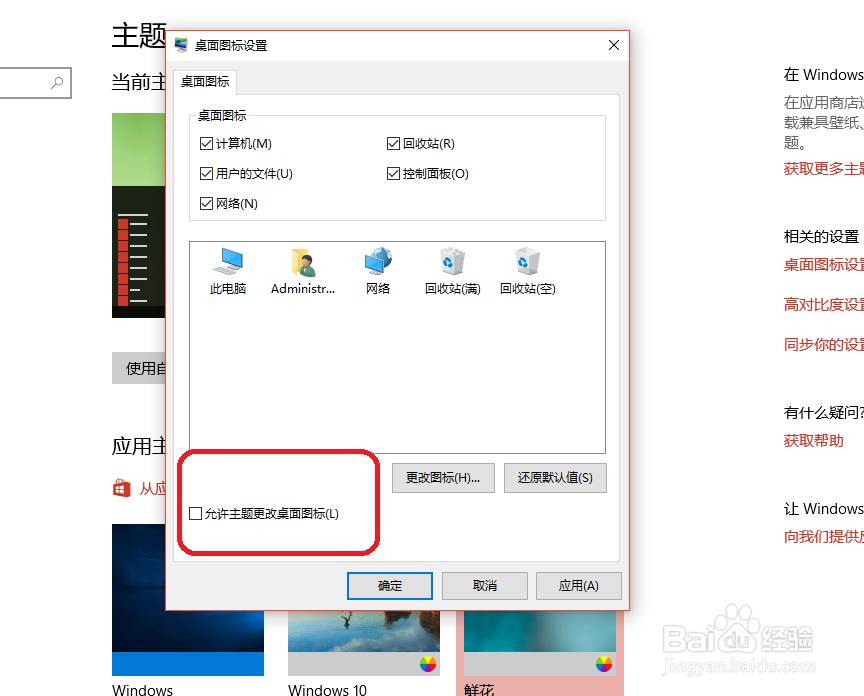
5、点击桌面图标设置按钮,进入桌面图标设置界面。

怎样显示win10桌面图标

6、在桌面图标设置界面,勾选允许主题更改桌面图标。

怎样显示win10桌面图标

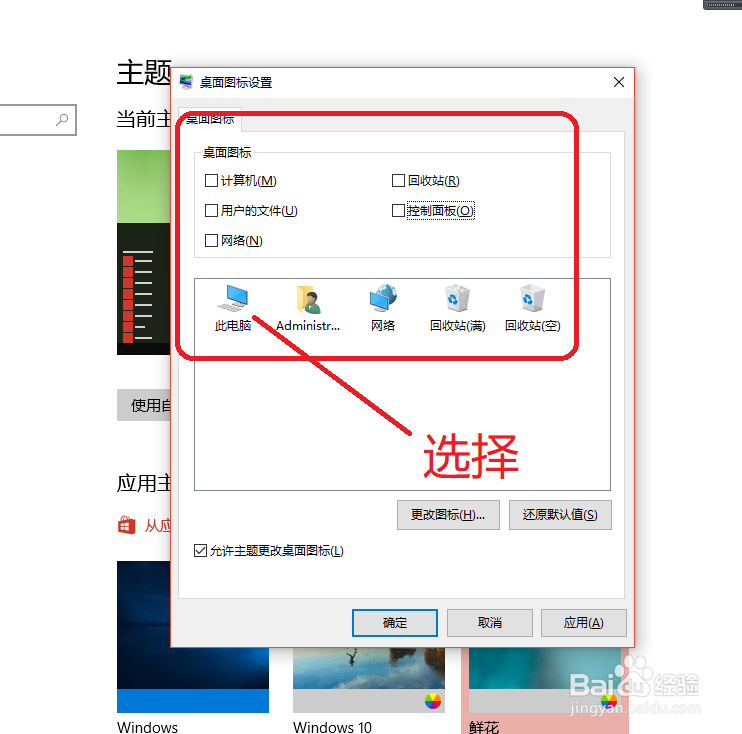
7、一般新出厂的电脑默认预装的win10系统,开机以后桌面默认不勾选桌面图标。我们在桌面图标设置界面,取消所有的勾选。
怎样显示win10桌面图标

8、我们返回win10电脑的桌面,发现桌面上只有一个浏览器的图标了。

怎样显示win10桌面图标

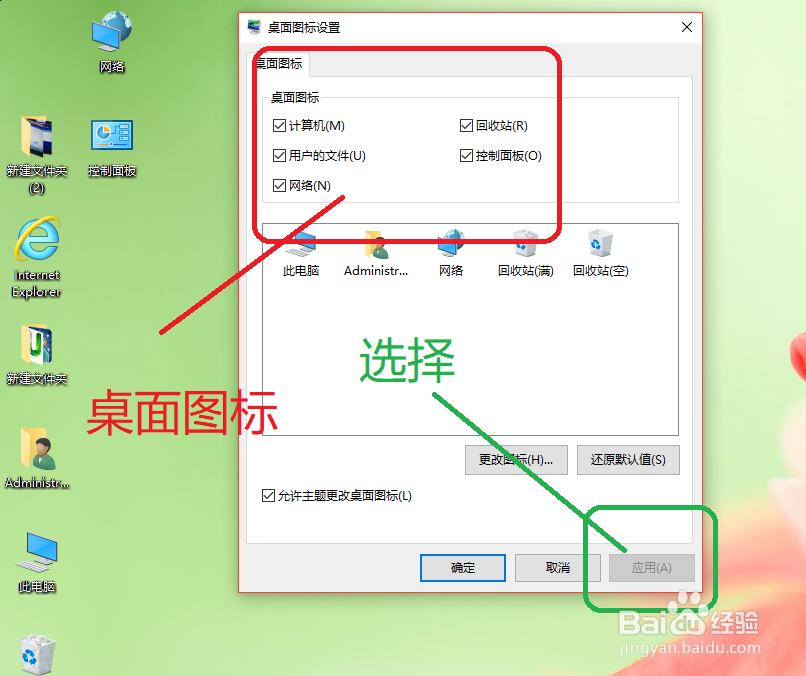
9、我们在进入桌面图标设置界面,将桌面图标都勾选上。并且选择应用按钮,现在我们可以看到win10的桌面图标都显示出来了。
怎样显示win10桌面图标

  • 华硕笔记本BIOS攻略:[3]主菜单介绍
  • Failed to load library dxva2.dll怎么办
  • win10提示"explorer.exe没有注册类别"怎么办
  • 有效解决电脑的USB口不好用
  • win7系统如何打开注册表编辑器
  • 热门搜索
    读一本好书手抄报 中国梦手抄报资料 劳动节手抄报简单漂亮 端午节手抄报一等奖 心理健康手抄报花边 我爱阅读手抄报图片 关于国庆节手抄报 525心理健康手抄报 重阳节手抄报简单字少 有关端午节的手抄报