office2010 Excel如何插入三维簇状柱形图

 时间:2026-02-12 22:11:52

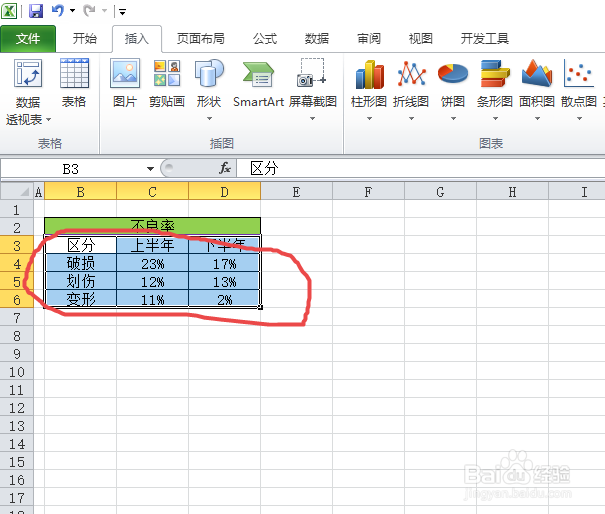
1、首先,我们打开office 2010 Excel,如图所示,制作这样一个表格;

office2010 Excel如何插入三维簇状柱形图

2、然后选中不良率的区域,如图所示;

office2010 Excel如何插入三维簇状柱形图

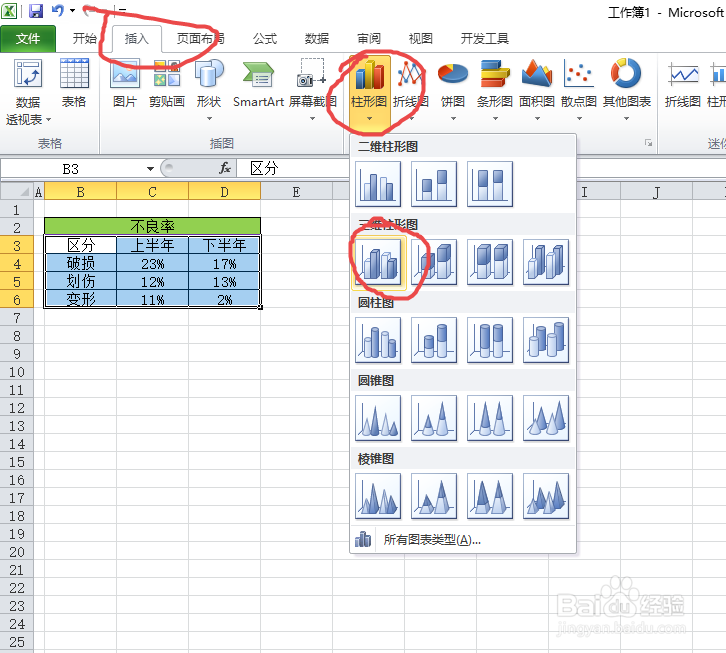
3、然后选择插入,再左击柱形图,再左击选择三维簇状柱形图,如图所示;

office2010 Excel如何插入三维簇状柱形图

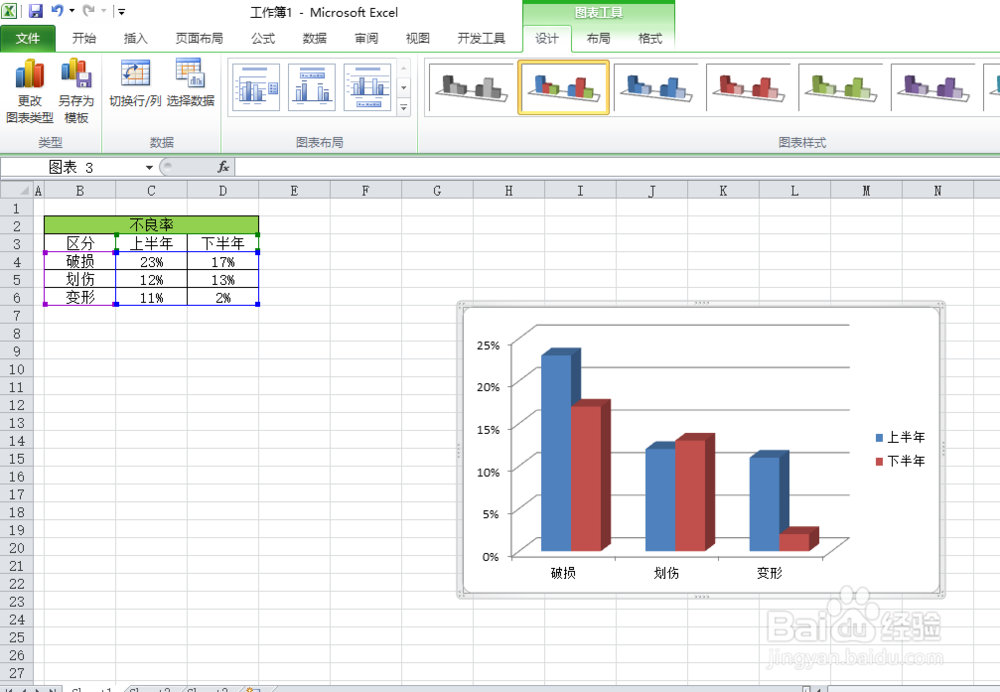
4、弹出界面如图所示;

我们将三维簇状柱形图移至表格下方,如图所示;

office2010 Excel如何插入三维簇状柱形图

office2010 Excel如何插入三维簇状柱形图

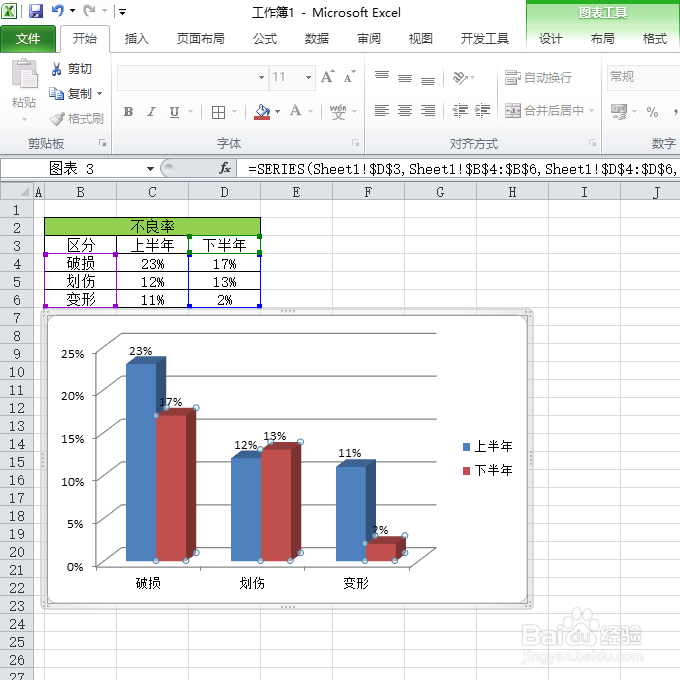
5、左击选中绿色簇状柱,后右击,选择添加数据标签,如图所示;

弹出界面如图所示;

office2010 Excel如何插入三维簇状柱形图

office2010 Excel如何插入三维簇状柱形图

6、然后我们选择红色簇状柱,再右击,选择添加数据标签,如图所示;

弹出界面如图;

office2010 Excel如何插入三维簇状柱形图

office2010 Excel如何插入三维簇状柱形图

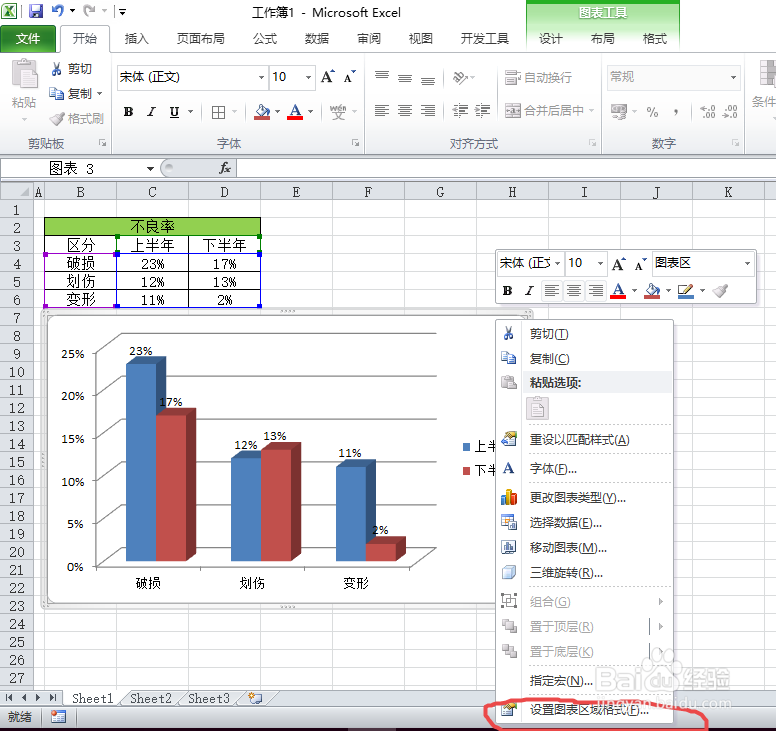
7、然后我们选择整个图表,进行右击,选择设置图表区域格式,如图所示;

office2010 Excel如何插入三维簇状柱形图

8、弹出的界面我们选择边框样式,圆角,最后选择关闭,如图所示;

office2010 Excel如何插入三维簇状柱形图

9、三维簇状柱形图便做好了,如图所示。

office2010 Excel如何插入三维簇状柱形图

  • 使用Outlook Express,怎样添加联系人?
  • word2010如何设置页面边框
  • win7怎么修改系统日期和时间
  • powerpoint2010中如何插入视频
  • 在word2010中如何设置加宽字符间距?
  • 热门搜索
    文明城市手抄报 语文手抄报图片大全 感恩的心手抄报 扣好人生第一粒扣子手抄报 文明交通手抄报 从小学先锋长大做先锋手抄报 新学期新气象手抄报 感恩老师手抄报 关于国庆节的手抄报 劳动手抄报内容