1、首先点击桌面下方的网络连接,点击“网络和Internet”设置。

2、进入后选择左侧的以太网,点击更改适配器选项。

3、之后右击当前网络选择属性,再点击“Internet协议版本4(TCP/IPv4)”。
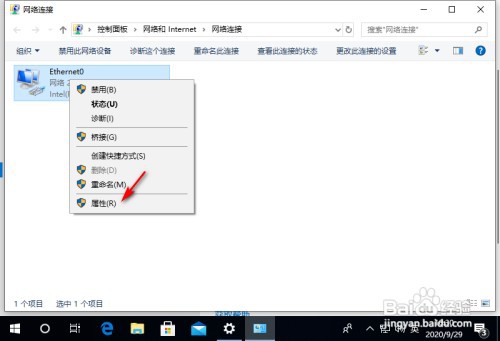

4、最后点击属性,选择“自动获得DNS服务器地址”,点击确定即可。

时间:2026-04-22 10:45:01
1、首先点击桌面下方的网络连接,点击“网络和Internet”设置。
2、进入后选择左侧的以太网,点击更改适配器选项。
3、之后右击当前网络选择属性,再点击“Internet协议版本4(TCP/IPv4)”。
4、最后点击属性,选择“自动获得DNS服务器地址”,点击确定即可。
