材料/工具:iPhone8。
具体操作有如下几个步骤:
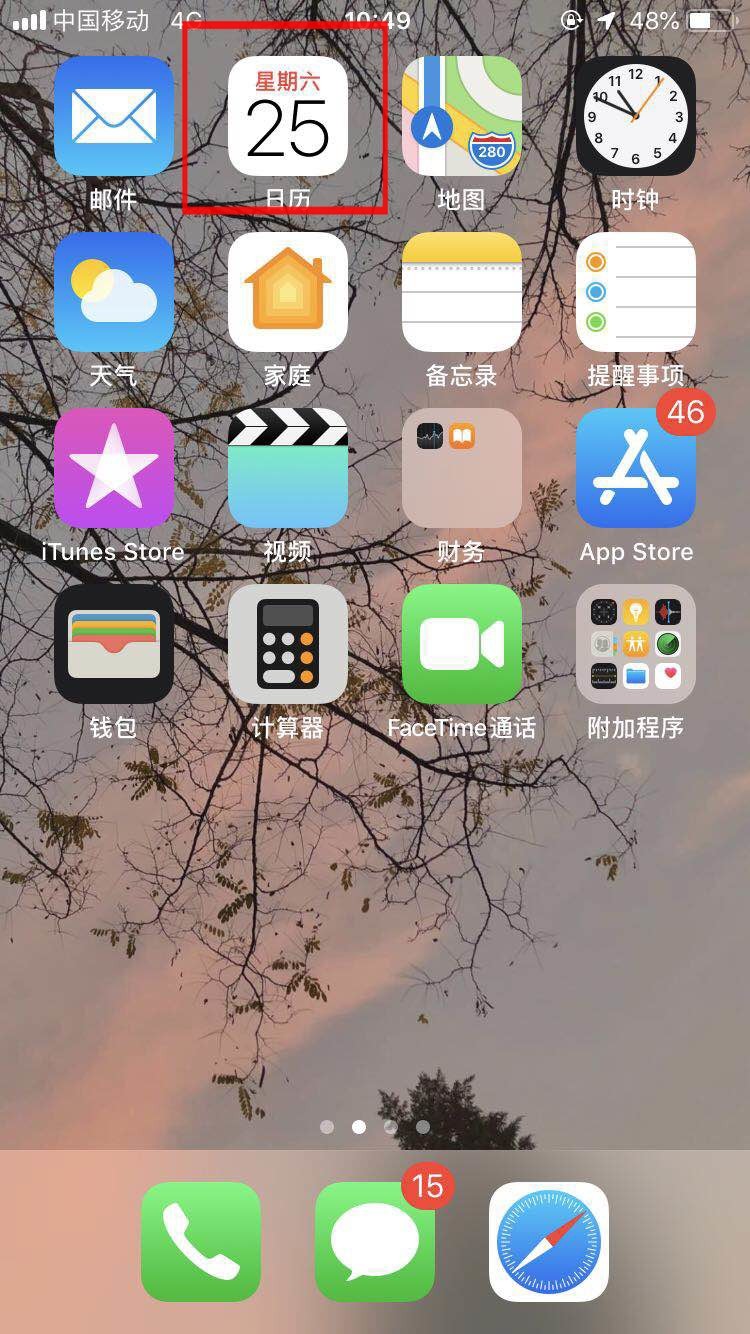
一、在手机桌面打开“日历”。
二、点击“日历”页面下方的“日历”进入。

三、然后点击左下角的“添加日历”。

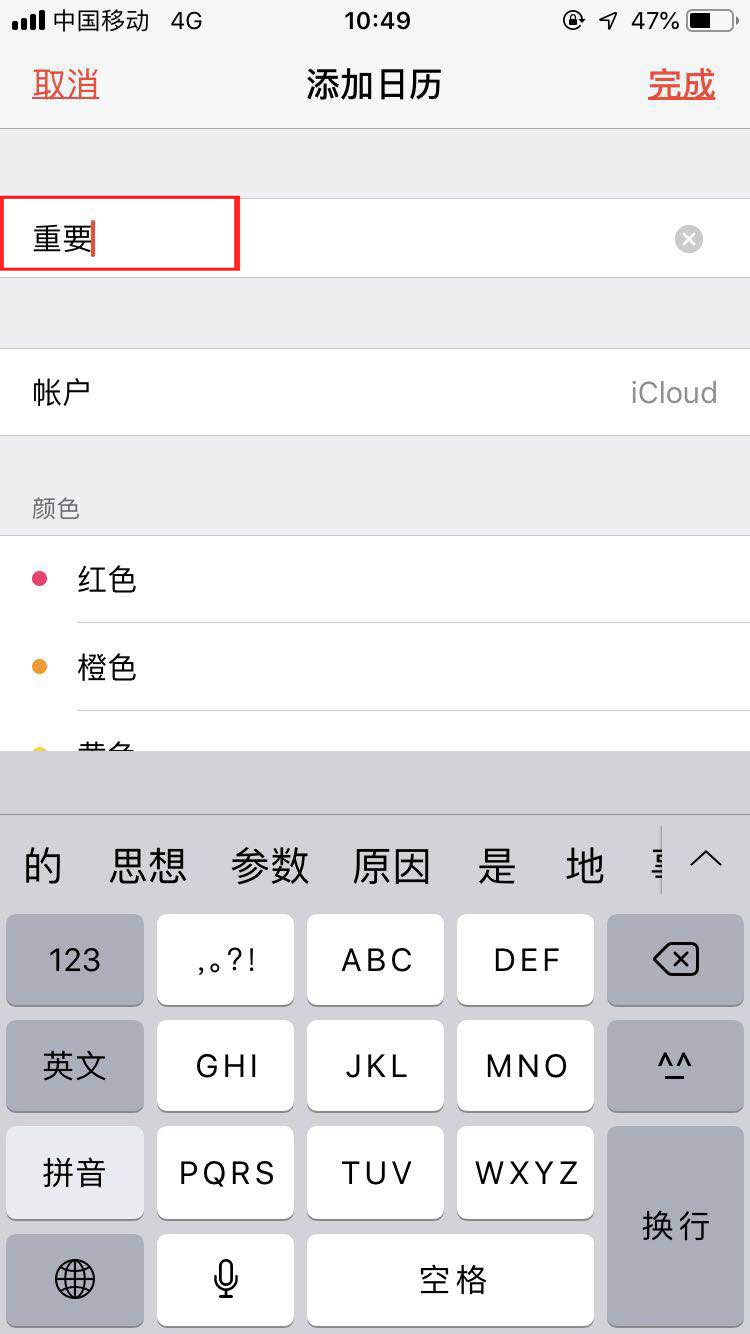
四、输入日历的“名称”。
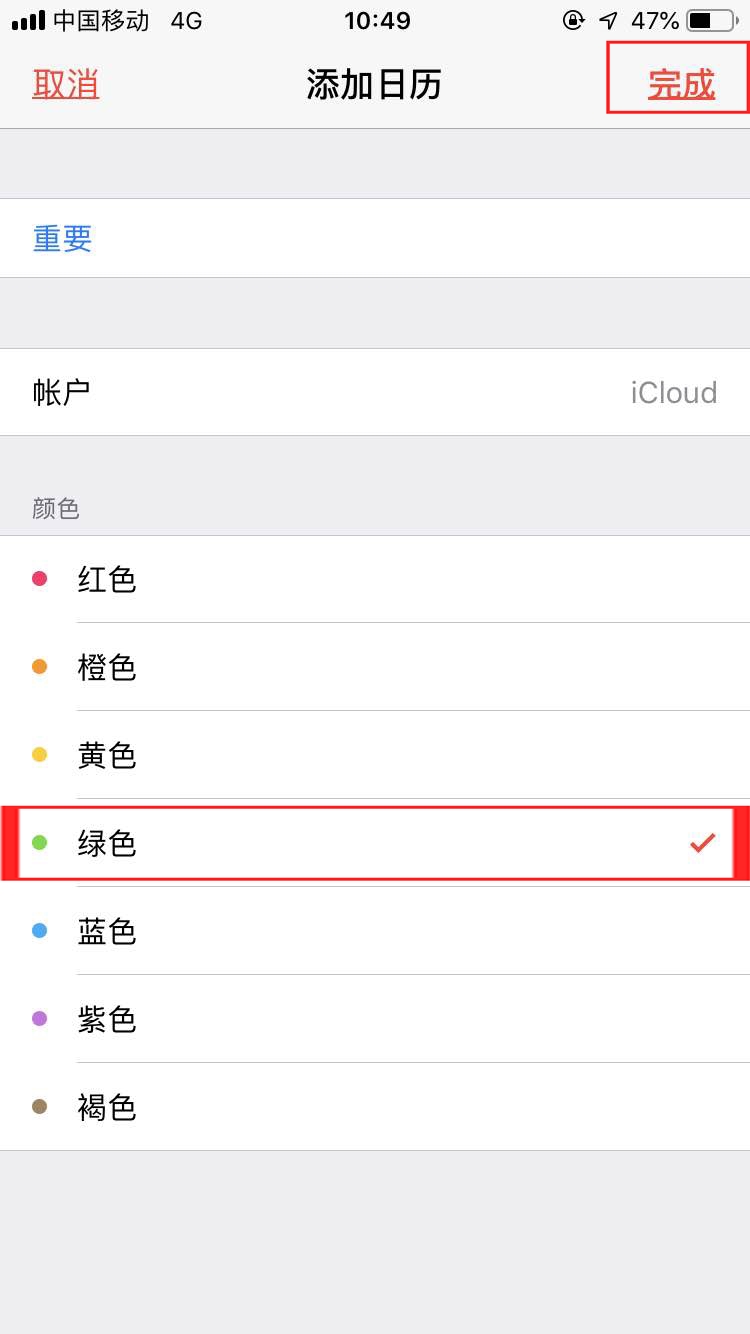
五、然后选择日历的“事件颜色”后点击“完成”。
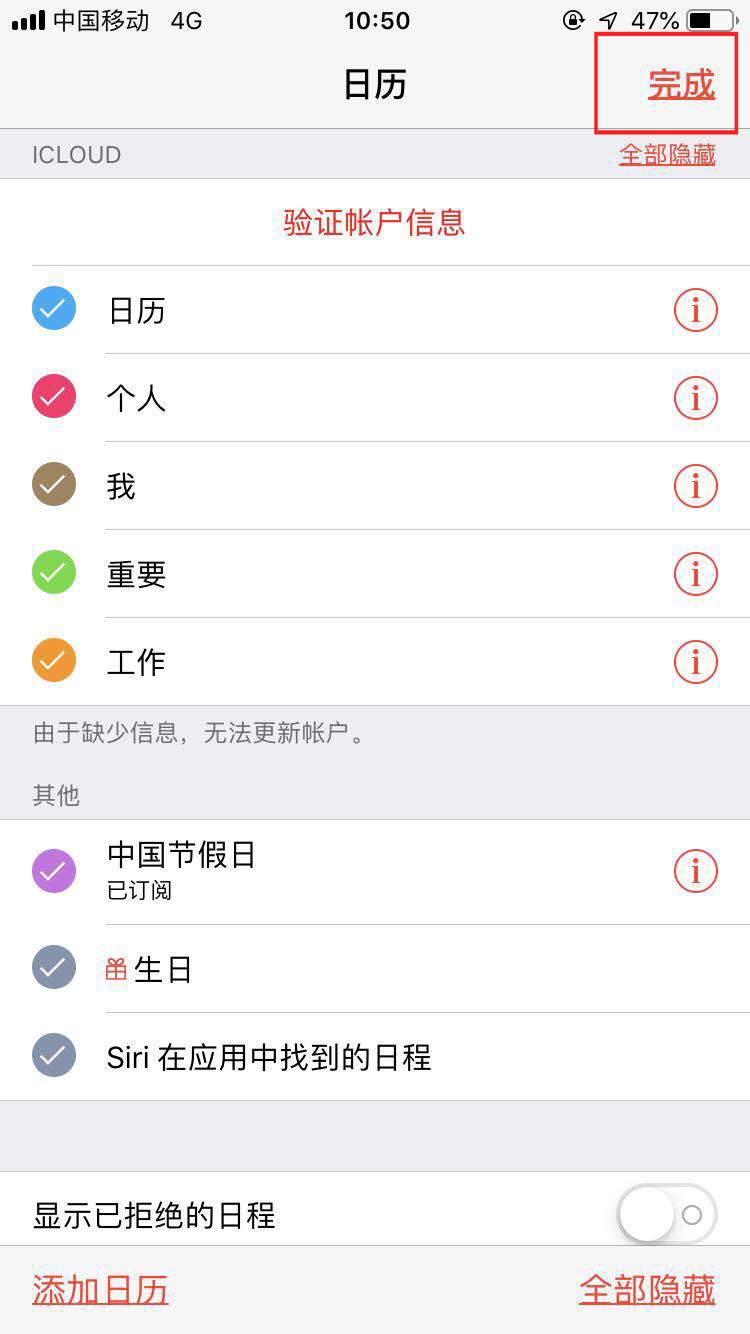
六、再次点击“完成”即可。
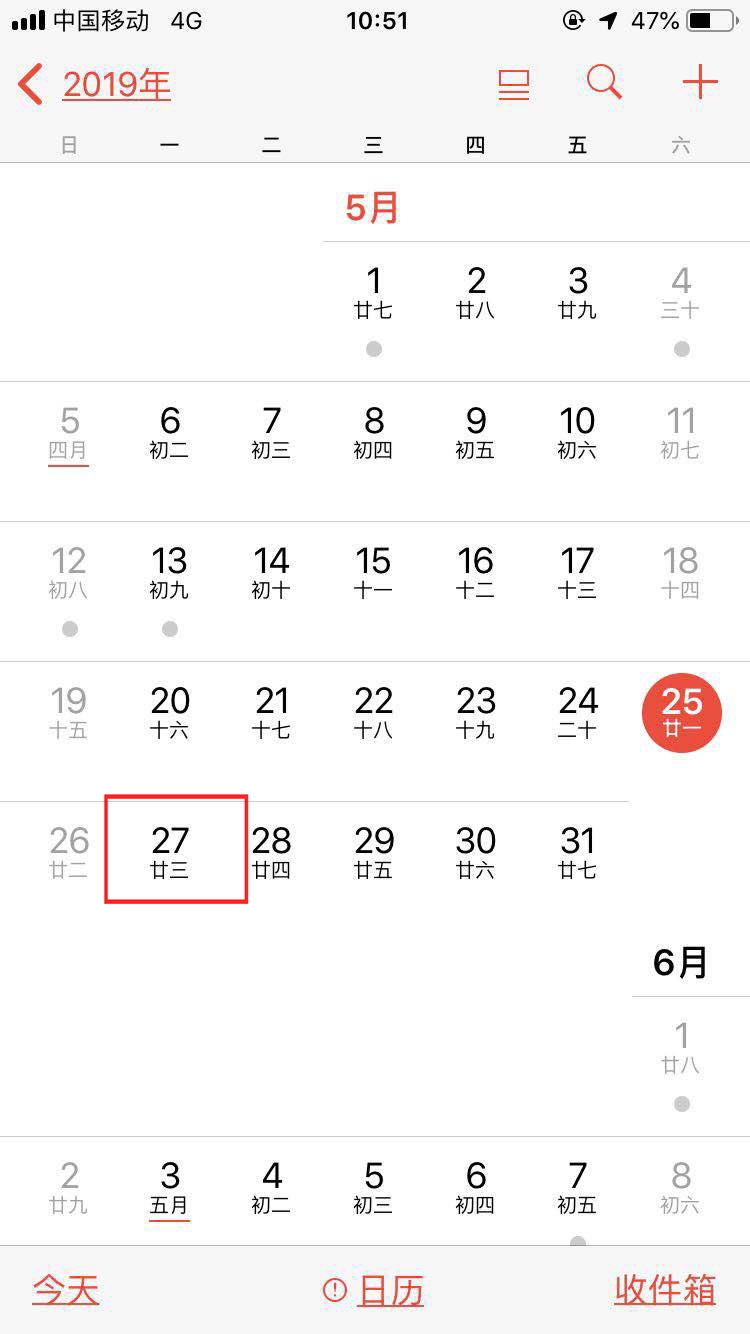
七、然后返回到“日历”界面点击需要添加事件的“日期”。
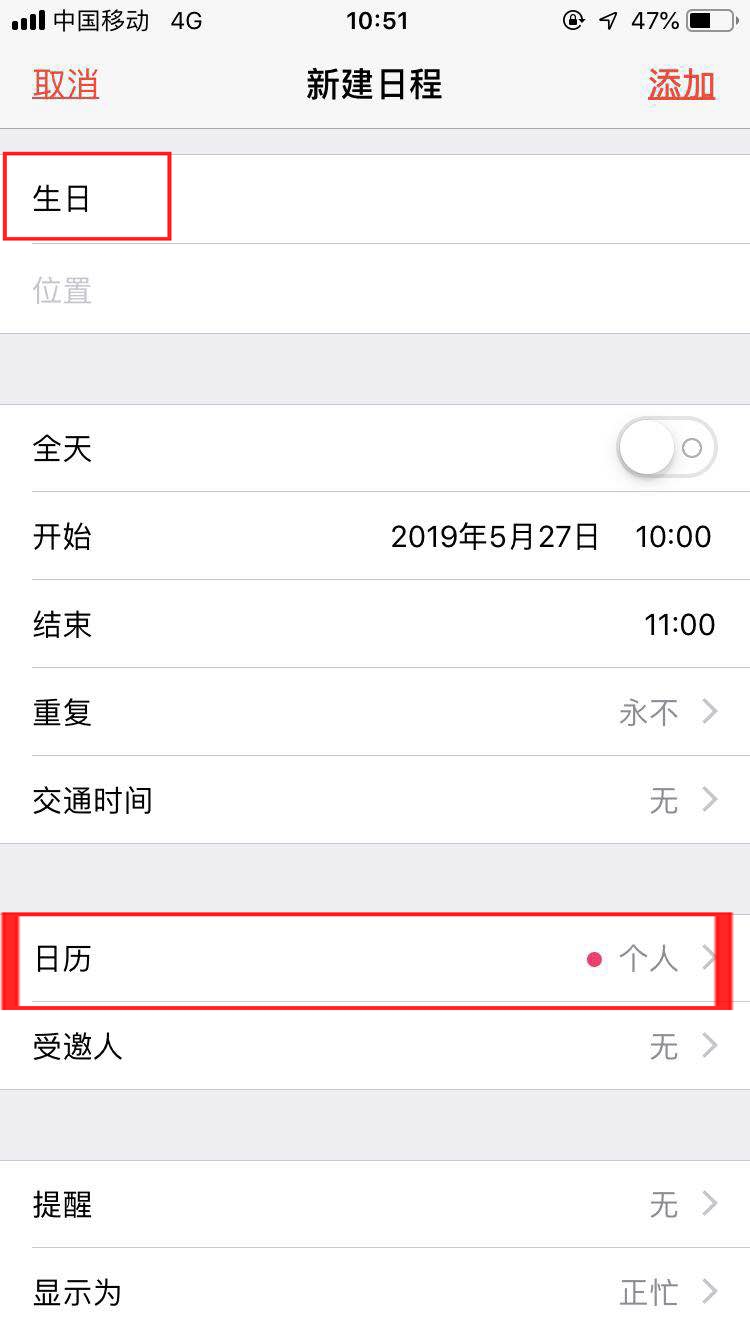
八、输入事件“名称”后点击下方的“日历”。
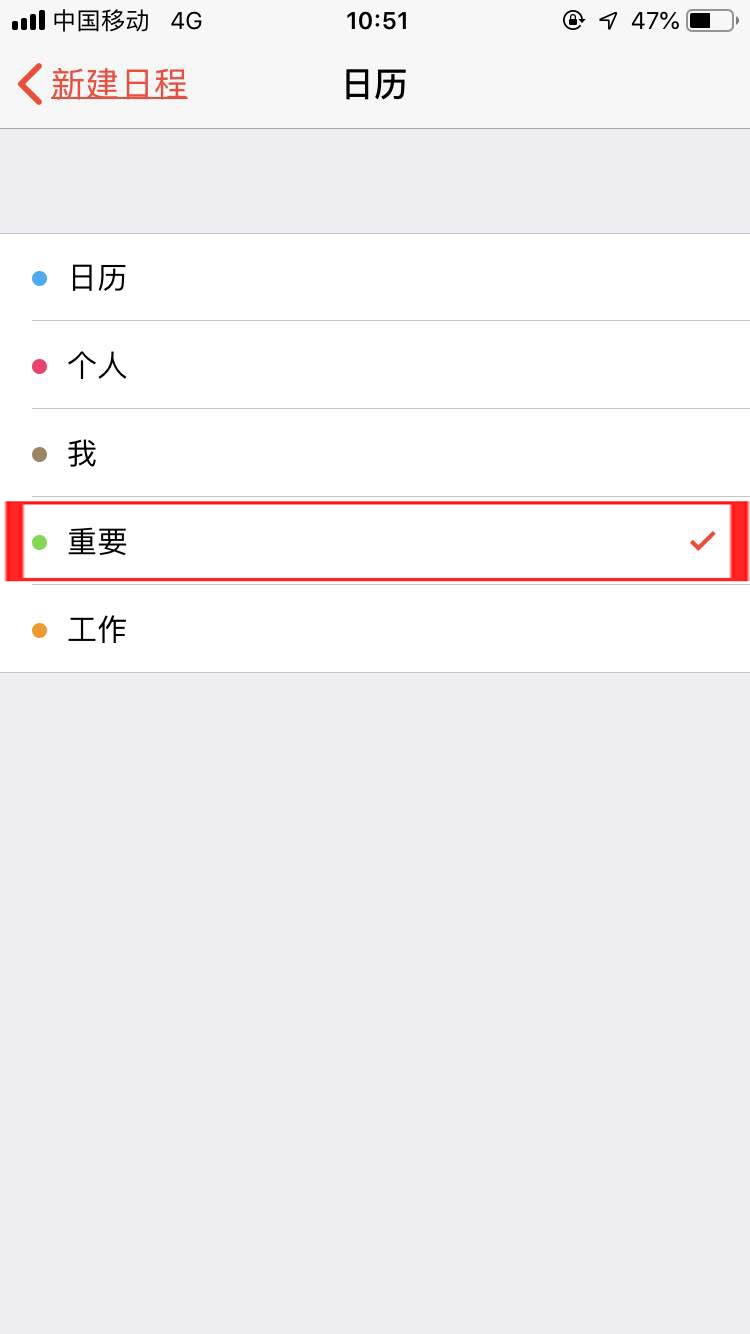
九、选择事件需要添加的“日历颜色”。
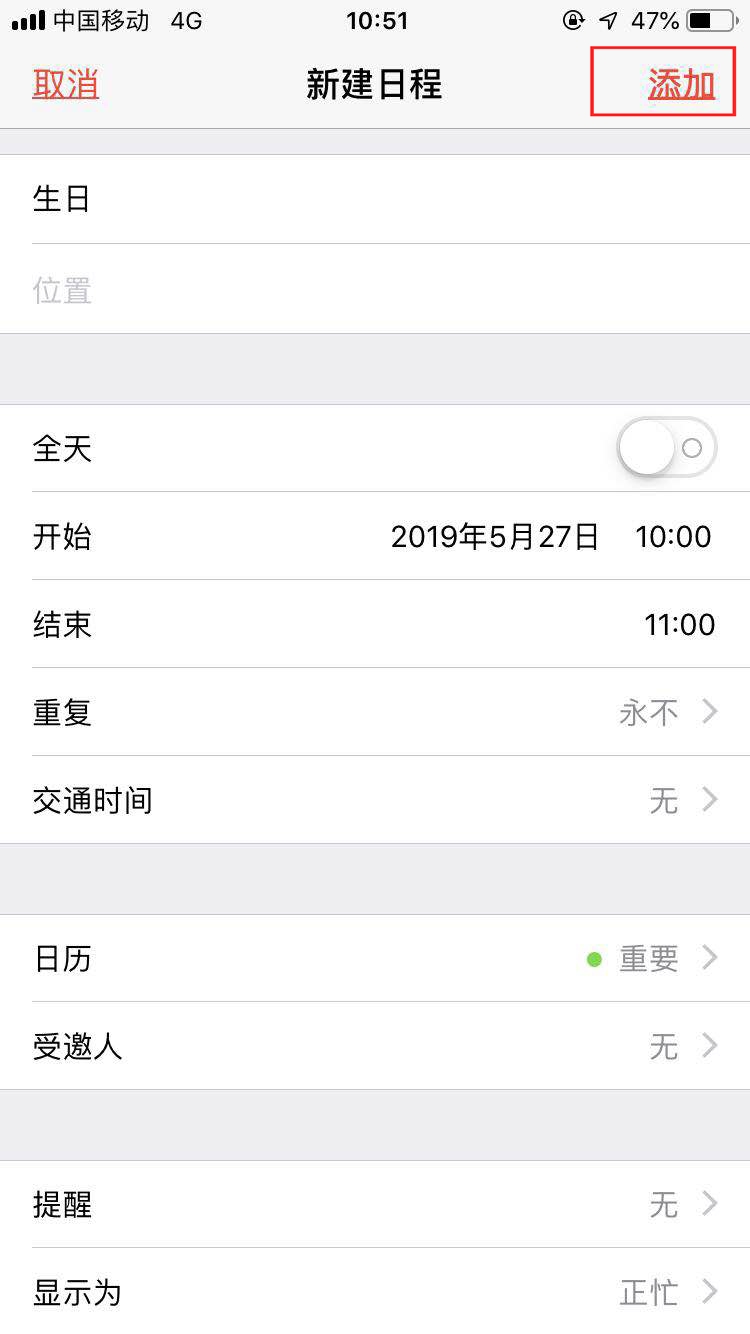
十、在“新建日历”界面点击右上角的“添加”。
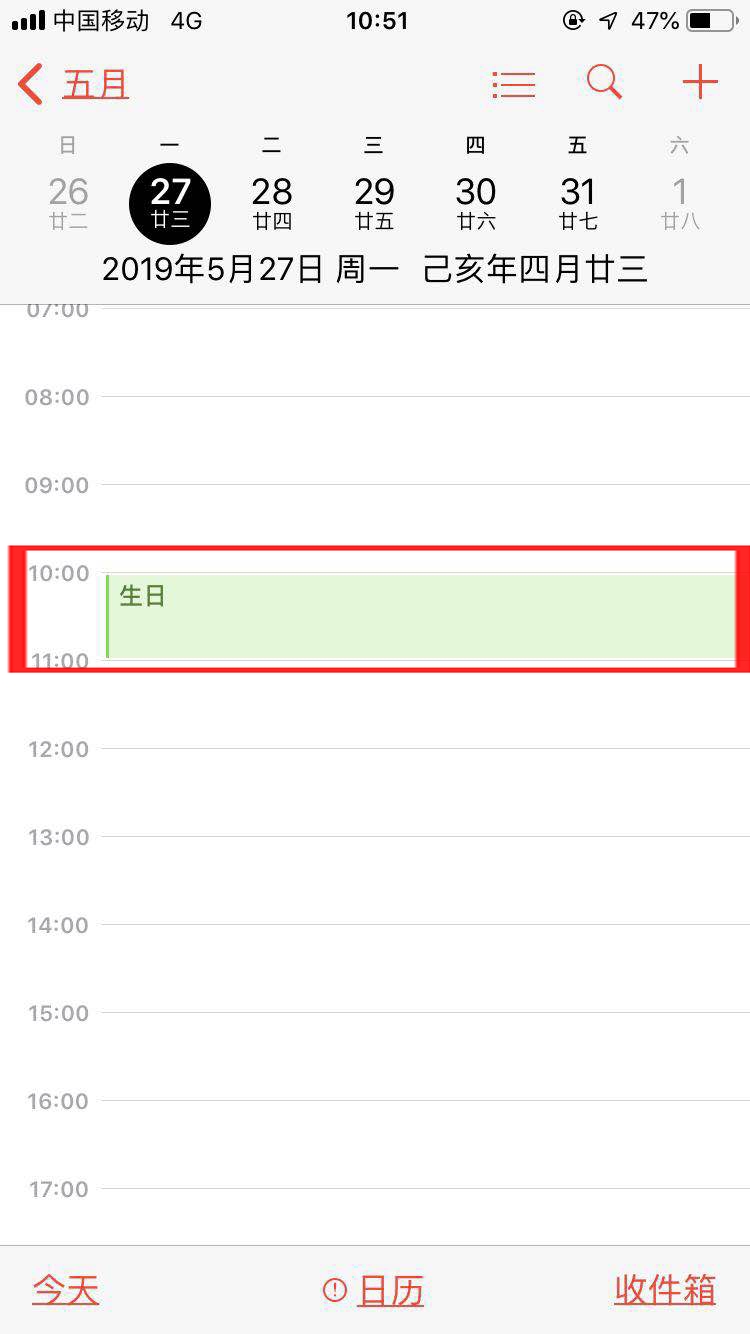
十一、最后在事件中就可以看到选择的颜色了。
时间:2026-04-24 12:14:37
材料/工具:iPhone8。
具体操作有如下几个步骤:
一、在手机桌面打开“日历”。
二、点击“日历”页面下方的“日历”进入。
三、然后点击左下角的“添加日历”。
四、输入日历的“名称”。
五、然后选择日历的“事件颜色”后点击“完成”。
六、再次点击“完成”即可。
七、然后返回到“日历”界面点击需要添加事件的“日期”。
八、输入事件“名称”后点击下方的“日历”。
九、选择事件需要添加的“日历颜色”。
十、在“新建日历”界面点击右上角的“添加”。
十一、最后在事件中就可以看到选择的颜色了。
