抖音拍摄先快后慢视频操作步骤。
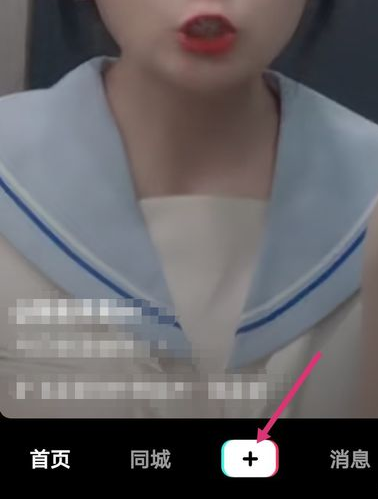
1、进入抖音点击【+】如下图所示。
2、进入拍摄页点右上【速度关】如下图所示。

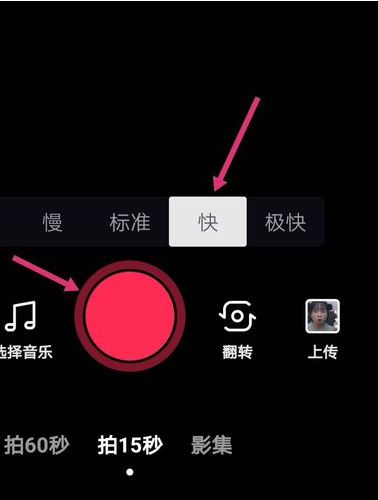
3、页面下方弹出选项点击【快】然后点击拍摄如下图所示。
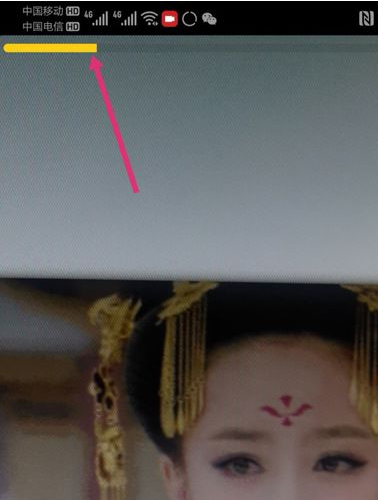
4、快视频拍摄时间到一半如下图所示。
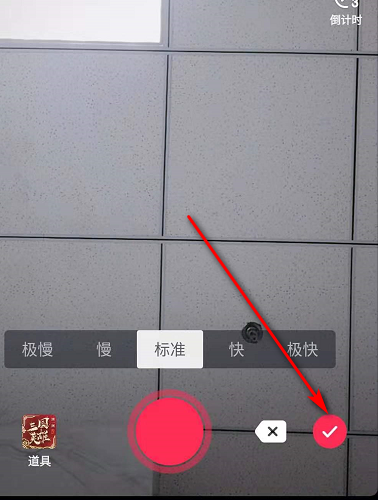
5、点击右下【√】如下图所示。
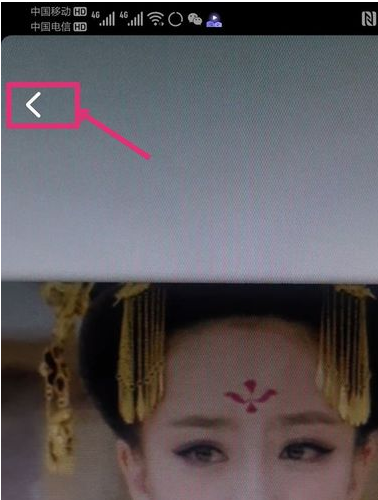
6、然后点击左上返回键如下图所示。
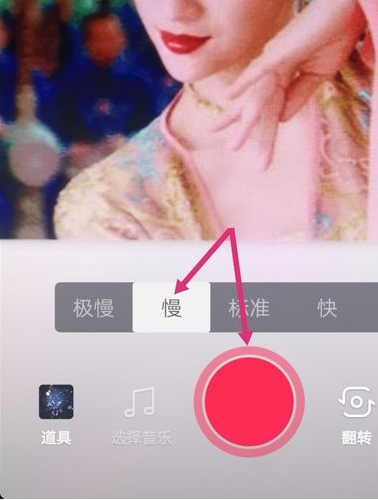
7、返回到拍摄界面点击【慢】再点击拍摄拍摄第二个慢视频如下图所示。
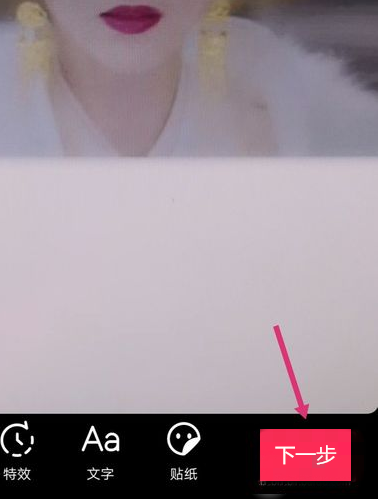
8、第二个慢视频拍满时间后自动返回到第一个视频点击下一步如下图所示。
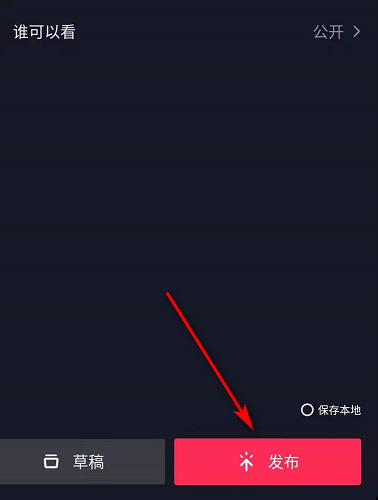
9、最后点击发布先快后慢的组合视频就拍摄制作完成如下图所示。
时间:2026-04-29 02:10:07
抖音拍摄先快后慢视频操作步骤。
1、进入抖音点击【+】如下图所示。
2、进入拍摄页点右上【速度关】如下图所示。
3、页面下方弹出选项点击【快】然后点击拍摄如下图所示。
4、快视频拍摄时间到一半如下图所示。
5、点击右下【√】如下图所示。
6、然后点击左上返回键如下图所示。
7、返回到拍摄界面点击【慢】再点击拍摄拍摄第二个慢视频如下图所示。
8、第二个慢视频拍满时间后自动返回到第一个视频点击下一步如下图所示。
9、最后点击发布先快后慢的组合视频就拍摄制作完成如下图所示。
