虚拟打印机驱动程序安装 如何使用虚拟打印机

 时间:2026-04-26 20:47:22

1、如何安装虚拟打印机程序呢?

右击Windows按钮,从其右键菜单中选择“控制面板”项进入。

虚拟打印机驱动程序安装 如何使用虚拟打印机

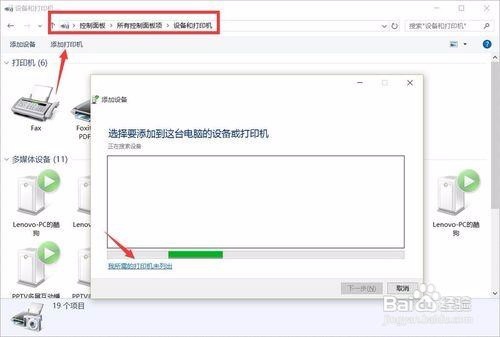
2、在“控制面板”界面中,进入“设备和打印机”界面,点击“添加打印机”按钮 ,并在弹出的窗口中直接点击“我所需要的打印机未列表”按钮。
虚拟打印机驱动程序安装 如何使用虚拟打印机

3、接下来我们就需要选择“创建新端口”并输入相应的端口号,点击“下一步”按钮。如图所示:

虚拟打印机驱动程序安装 如何使用虚拟打印机

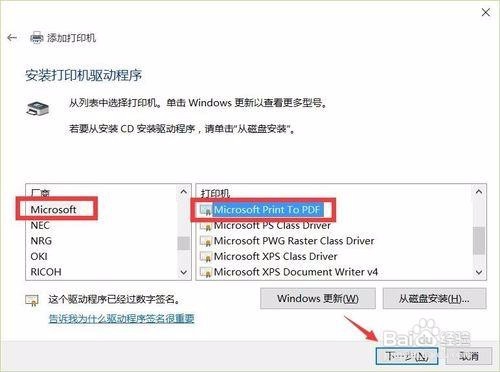
4、成功创建端口后,就可以根据自己的实际需要选择或安装相关虚拟打印机驱动程序,根据提示向导完成虚拟打印机的安装。
虚拟打印机驱动程序安装 如何使用虚拟打印机

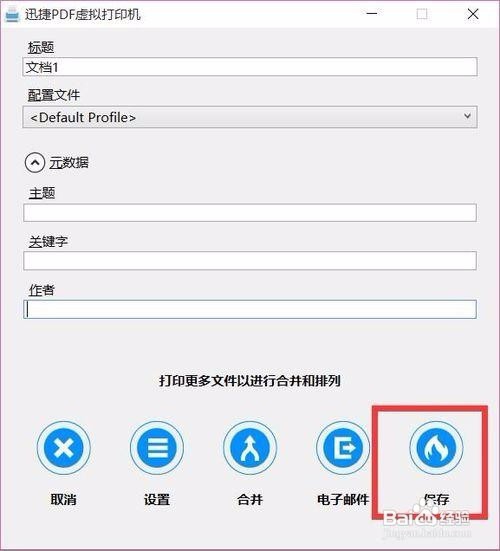
5、当然, 我们也可以安装第三方虚拟打印机程序,相比Windows自带的虚拟打印机,第三方驱动具有更强大的功能。

虚拟打印机驱动程序安装 如何使用虚拟打印机

6、下载并安装第三方虚拟打印机驱动程序,如图所示,在“打印”窗口中选择对应的虚拟打印机,将弹出如图所示的“打印”窗口,根据实际需要进行打印任务。
虚拟打印机驱动程序安装 如何使用虚拟打印机

  • 打印机驱动怎么下载
  • 打印机驱动在电脑哪里找
  • Win7系统怎么连接打印机
  • 打印机在完成驱动安装后仍无法打印怎么办
  • 电脑打印机驱动怎么安装
  • 热门搜索
    我的祖国手抄报 关于读书的手抄报 植树节手抄报内容大全 文明礼仪伴我行手抄报 爱国手抄报内容 缅怀先烈手抄报内容 垃圾分类手抄报内容 法制教育手抄报 绿色环保手抄报 保护环境的手抄报