苹果Mac系统如何安装搜狗输入法

 时间:2026-02-14 14:06:54

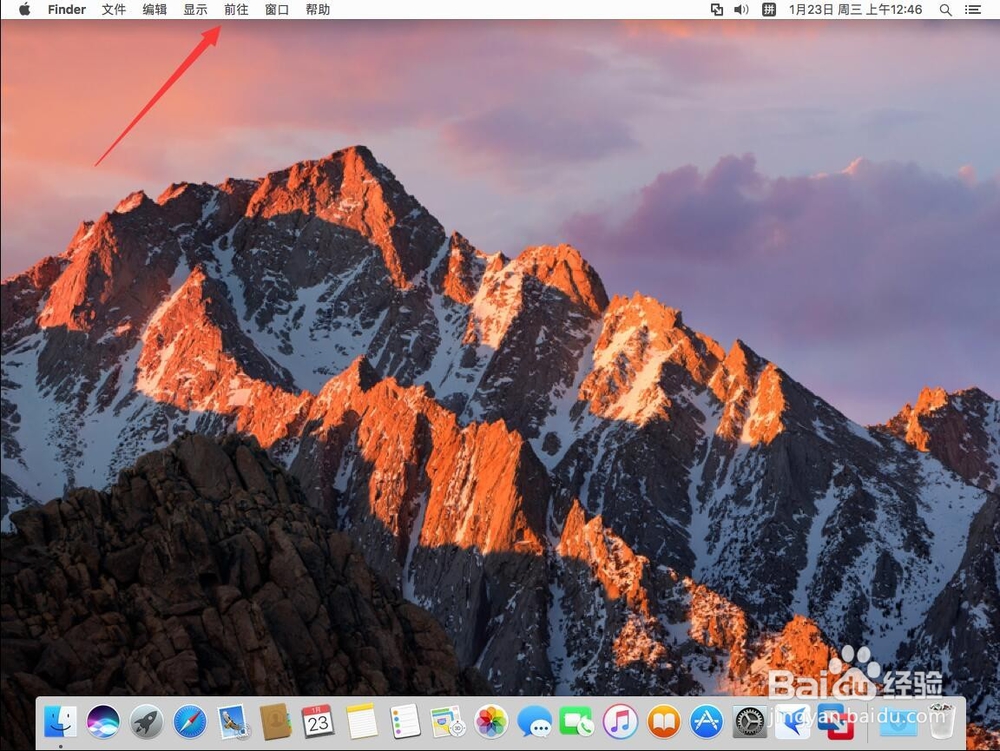
1、首先点击屏幕顶部工具栏上的“前往”

苹果Mac系统如何安装搜狗输入法

2、选择“应用程序”

苹果Mac系统如何安装搜狗输入法

3、打开后,找到“App Store”也就是苹果商店,双击打开

苹果Mac系统如何安装搜狗输入法

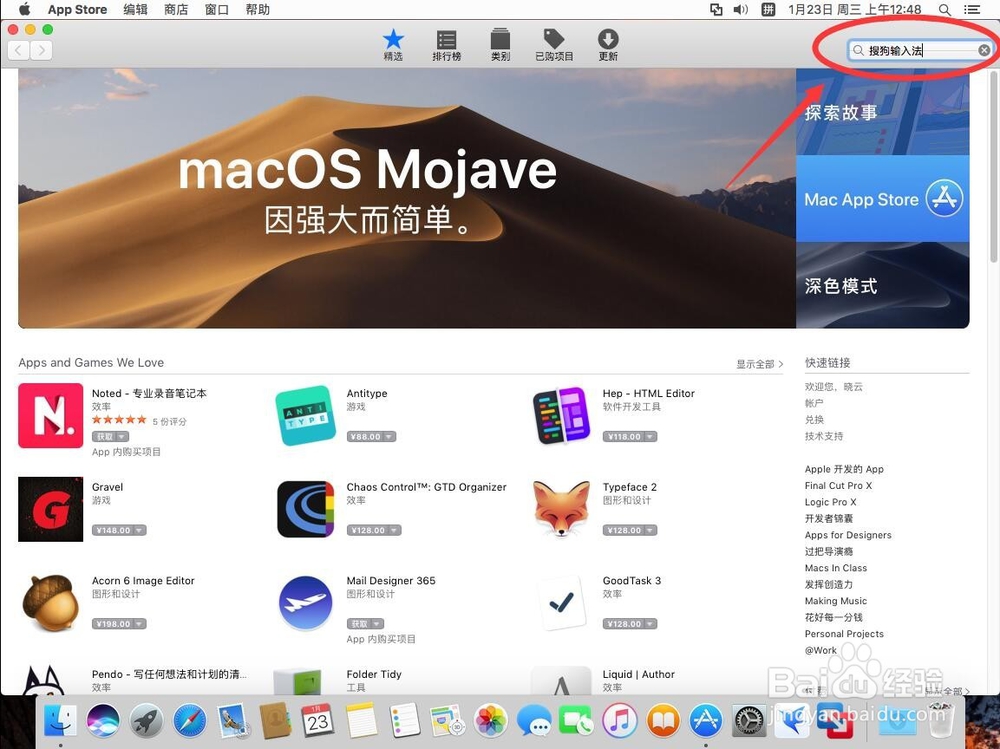
4、在AppStore的搜索空中,输入“搜狗输入法”

苹果Mac系统如何安装搜狗输入法

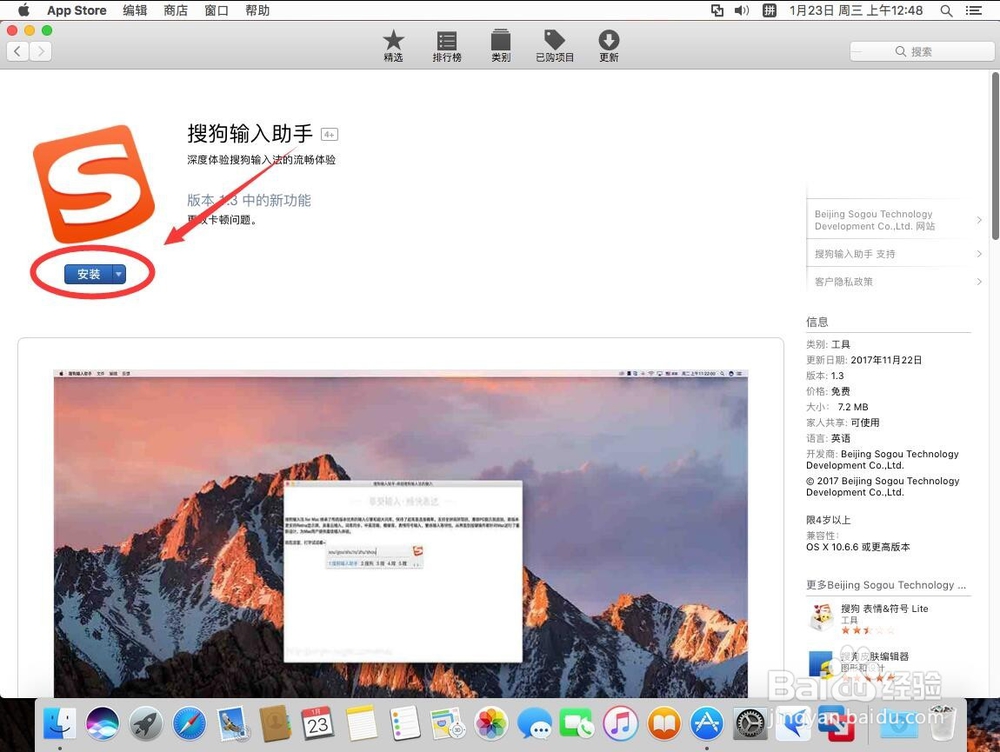
5、在搜索结果中,只有“搜狗输入助手”这一个,并没有搜狗输入法

打开“搜狗输入助手”这

苹果Mac系统如何安装搜狗输入法

6、点击“安装”

苹果Mac系统如何安装搜狗输入法

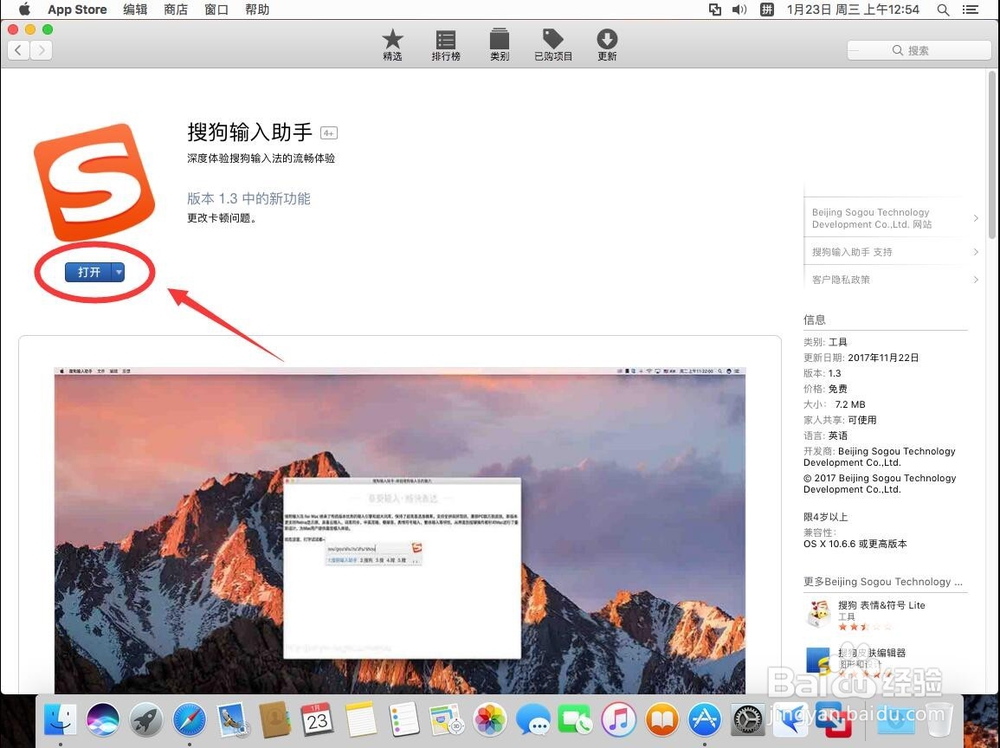
7、等待下载安装完成

苹果Mac系统如何安装搜狗输入法

8、点击“打开”

苹果Mac系统如何安装搜狗输入法

9、打开后,只有一个说明页面,输入法列表里并没有搜狗输入法

苹果Mac系统如何安装搜狗输入法

10、在这个说明框的左下角,有一行网址

“https://pinyin.sogou.com/mac/”

点击这行网址

苹果Mac系统如何安装搜狗输入法

11、点击网址后,会进入搜狗输入法的下载页面,

选择“立即下载”

苹果Mac系统如何安装搜狗输入法

12、打开浏览器下载列表

苹果Mac系统如何安装搜狗输入法

13、等下载完成后,点击文件后面的放大镜图标,打开文件所在位置

苹果Mac系统如何安装搜狗输入法

14、双击搜狗输入法安装文件打开

苹果Mac系统如何安装搜狗输入法

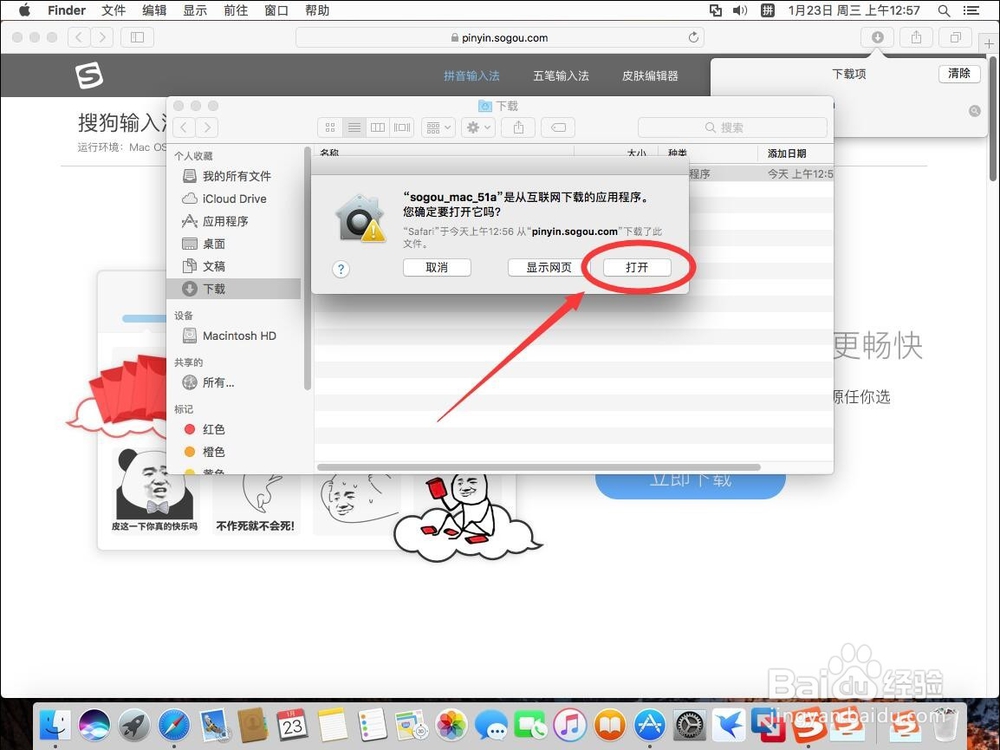
15、在弹出的提示中,选择“打开”

苹果Mac系统如何安装搜狗输入法

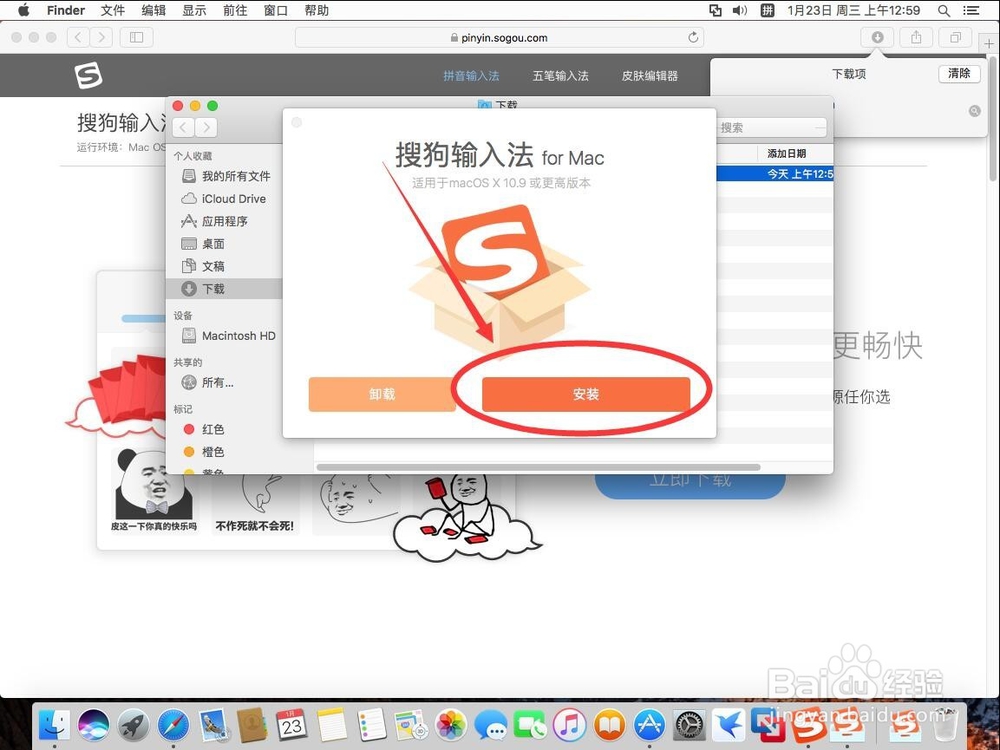
16、进入搜狗输入法安装界面,点击“安装”

苹果Mac系统如何安装搜狗输入法

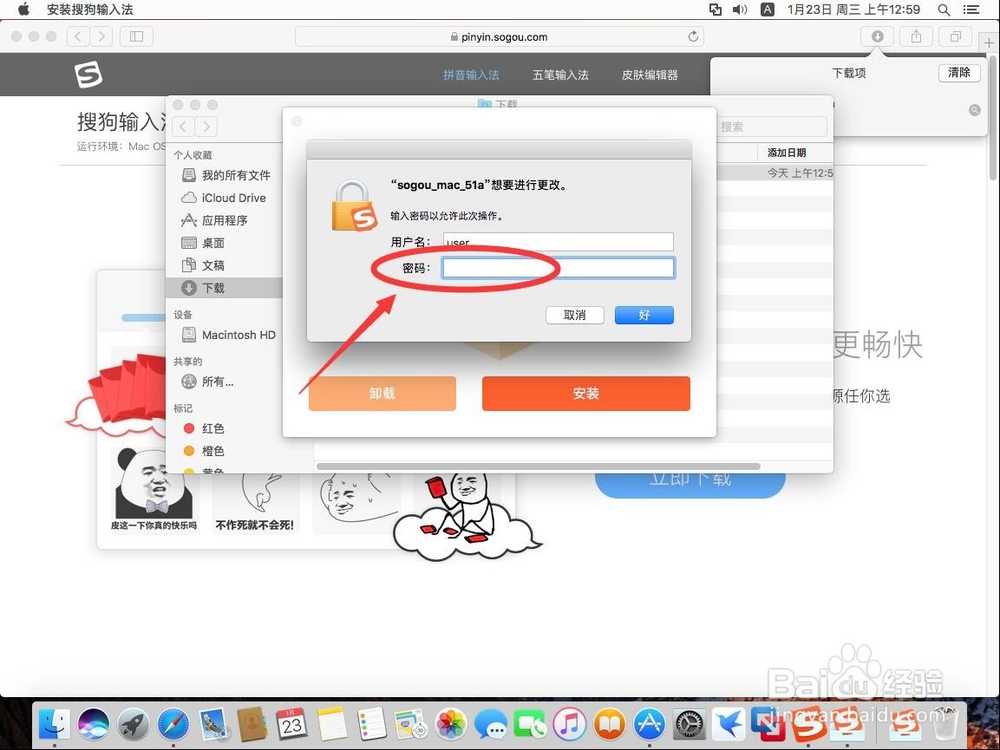
17、输入当前系统管理员密码

苹果Mac系统如何安装搜狗输入法

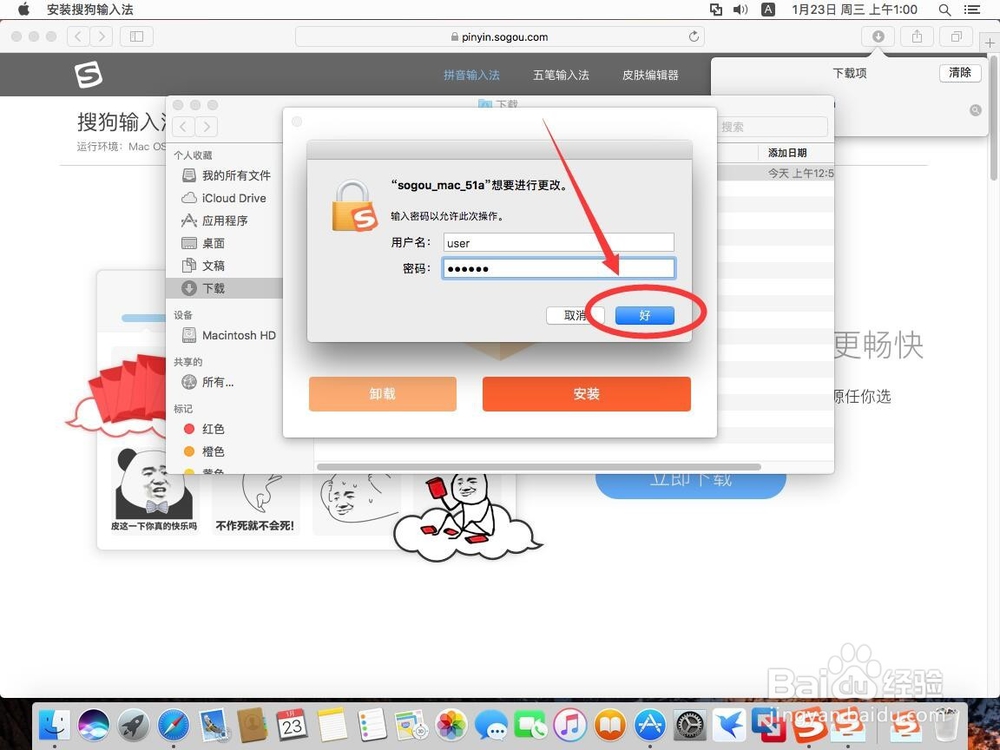
18、输入完成后,点“好”

苹果Mac系统如何安装搜狗输入法

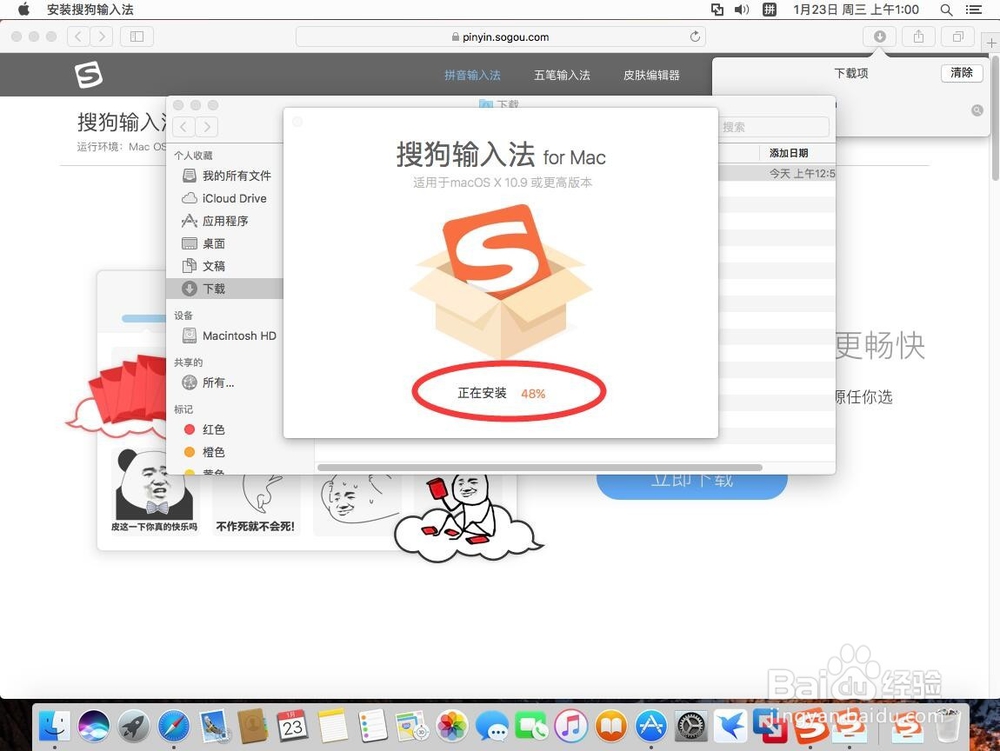
19、等待软件安装

苹果Mac系统如何安装搜狗输入法

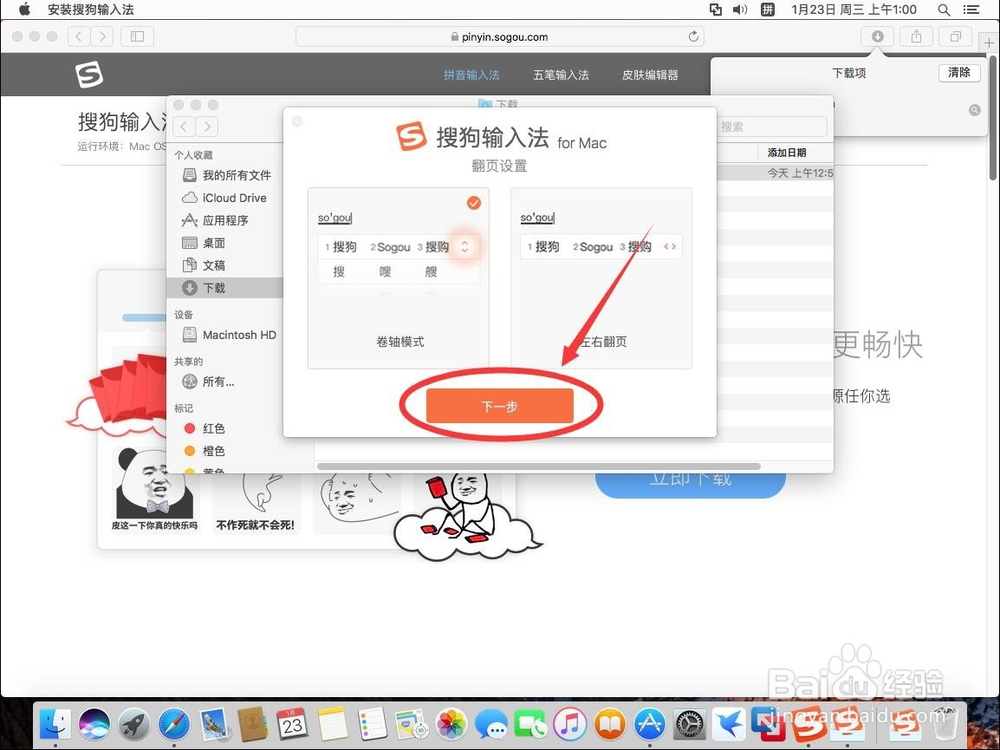
20、安装完成后,进入输入法设置页面

这个是选择上下翻页,还是左右翻页,根据自己的喜好选择即可

然后点击“下一步”
苹果Mac系统如何安装搜狗输入法

21、选择输入法的皮肤

然后选择“下一步”

苹果Mac系统如何安装搜狗输入法

22、点击“完成安装”,这样输入法就安装好了

苹果Mac系统如何安装搜狗输入法

23、输入法提示想要访问通讯录,可以根据自己的需要选择“不允许”或“好”

苹果Mac系统如何安装搜狗输入法

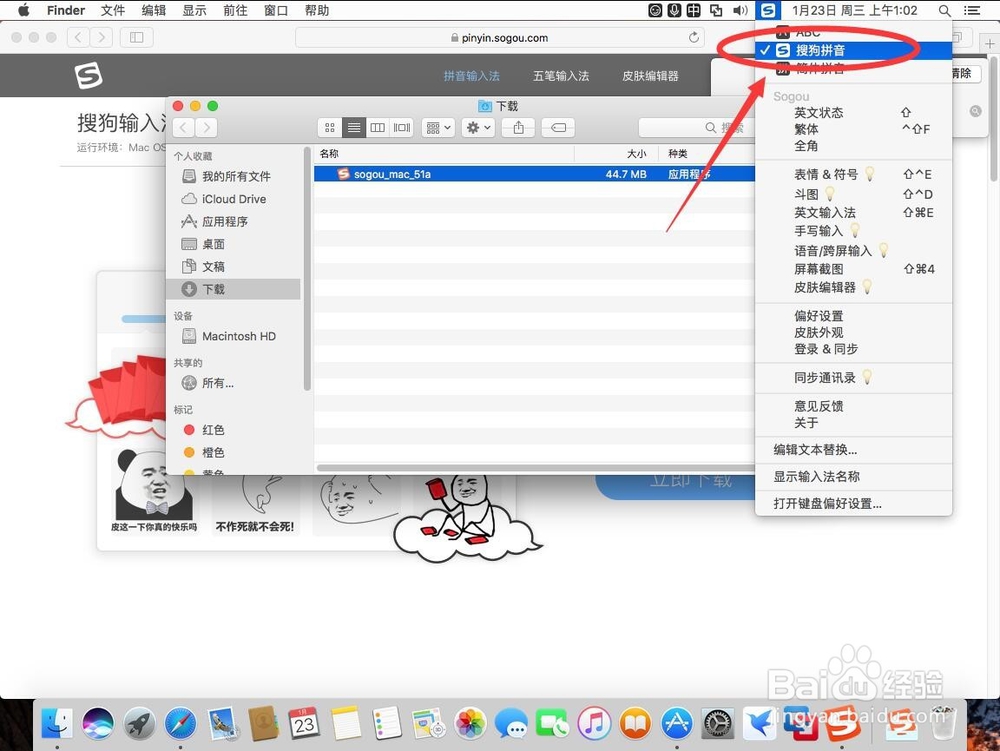
24、再次打开输入法列表,就可以看到搜狗输入法已经安装在里面了

苹果Mac系统如何安装搜狗输入法

  • Pages中如何设置空心字?
  • iphone如何关闭钥匙串自动备份功能
  • 怎样把icloud上备忘录转到mac
  • Mac电脑如何设置双击标题栏后最小化
  • 如何查询MAC的生产日期
  • 热门搜索
    防控疫情手抄报内容 关于春节的英语手抄报 战疫情手抄报 爱祖国的手抄报 植物园手抄报 传统文化手抄报图片 全国爱眼日手抄报 清明节手抄报模板 光盘行动手抄报内容 廉洁文化手抄报