1、打开手机界面,找到“美团秀秀”图标
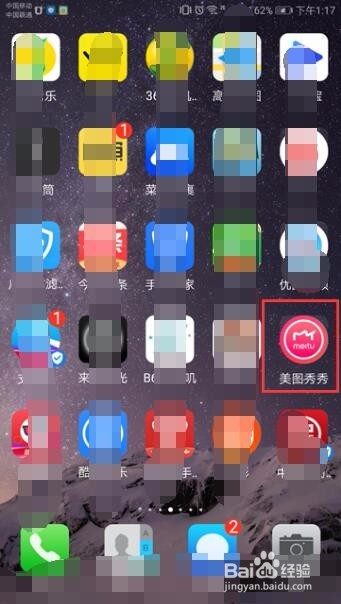
2、打开软件后,点击“拼图”选项

3、在打开的界面中选择两个照片

4、点击好两张图片后,点击“开始拼图”选项
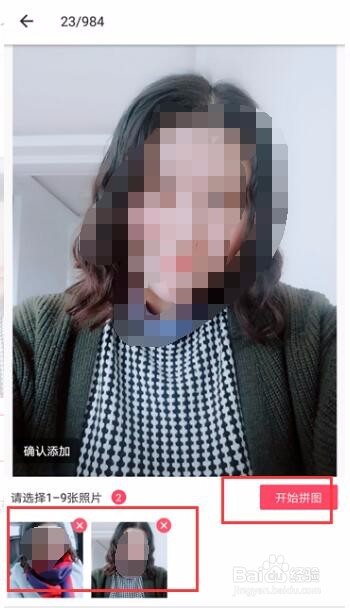
5、在拼图的界面中,选择“模板”,出现很多的模板,选择一个自己喜欢的模板

6、选择好后,点击右上角的对号按钮

7、此时显示图片已经保存了

8、回到手机界面,找到“图库”选项

9、找到“相机”文件夹
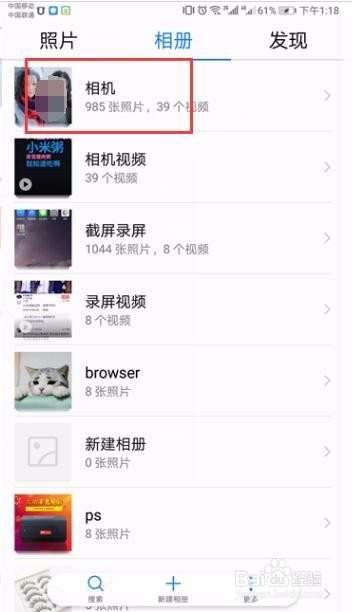
10、点击拼好的图片

11、此时就可以进行查看了

时间:2026-04-23 01:09:03
1、打开手机界面,找到“美团秀秀”图标
2、打开软件后,点击“拼图”选项
3、在打开的界面中选择两个照片
4、点击好两张图片后,点击“开始拼图”选项
5、在拼图的界面中,选择“模板”,出现很多的模板,选择一个自己喜欢的模板
6、选择好后,点击右上角的对号按钮
7、此时显示图片已经保存了
8、回到手机界面,找到“图库”选项
9、找到“相机”文件夹
10、点击拼好的图片
11、此时就可以进行查看了
