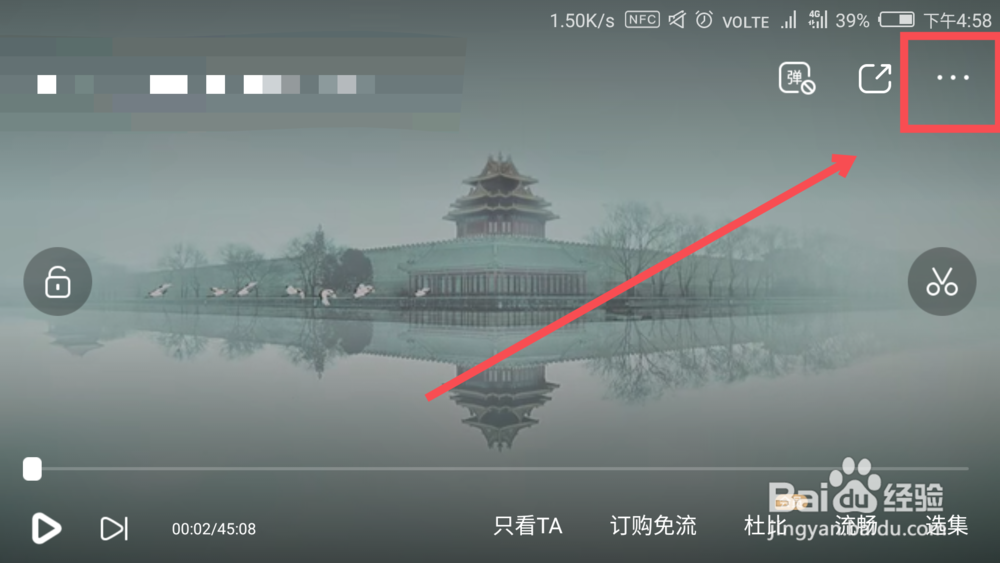
1、首先我们需要在右上角找到三个点,如图兼恩所示,点击它们。
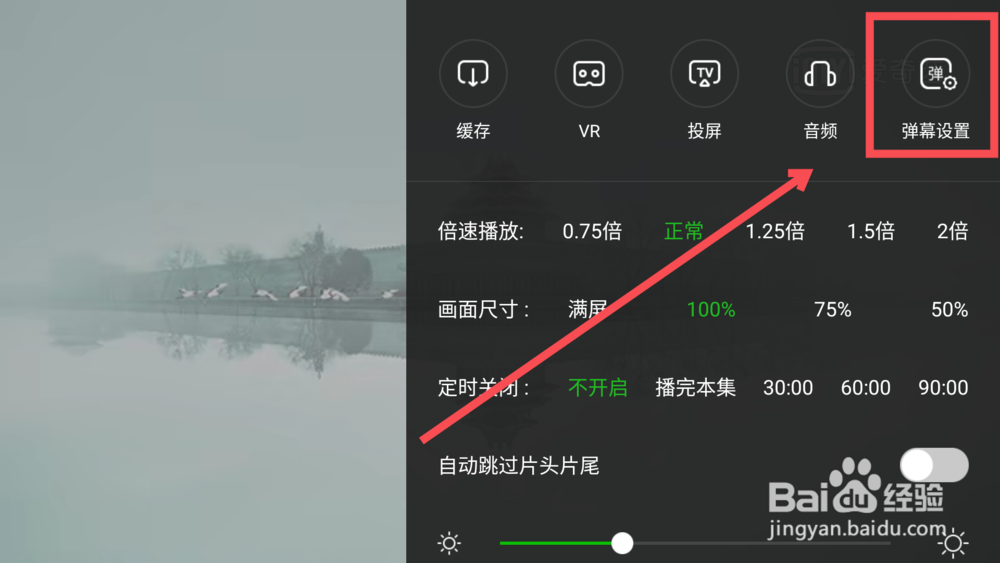
2、然后在右上角找到弹幕设置,点击进入。
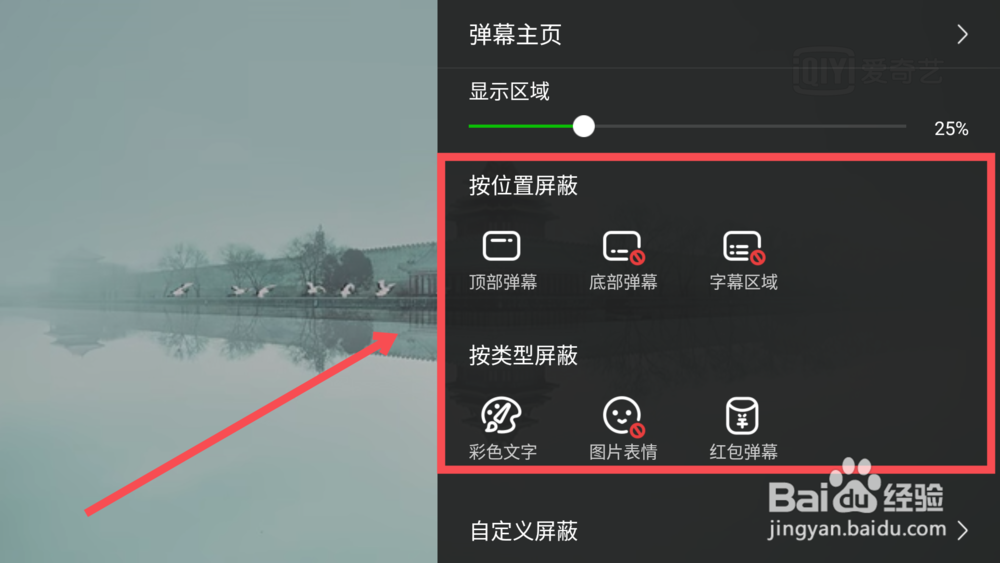
3、然后向下翻,这里有按位置屏蔽、按类型屏蔽和自定义屏蔽三大种,按照需求进行屏蔽即可。
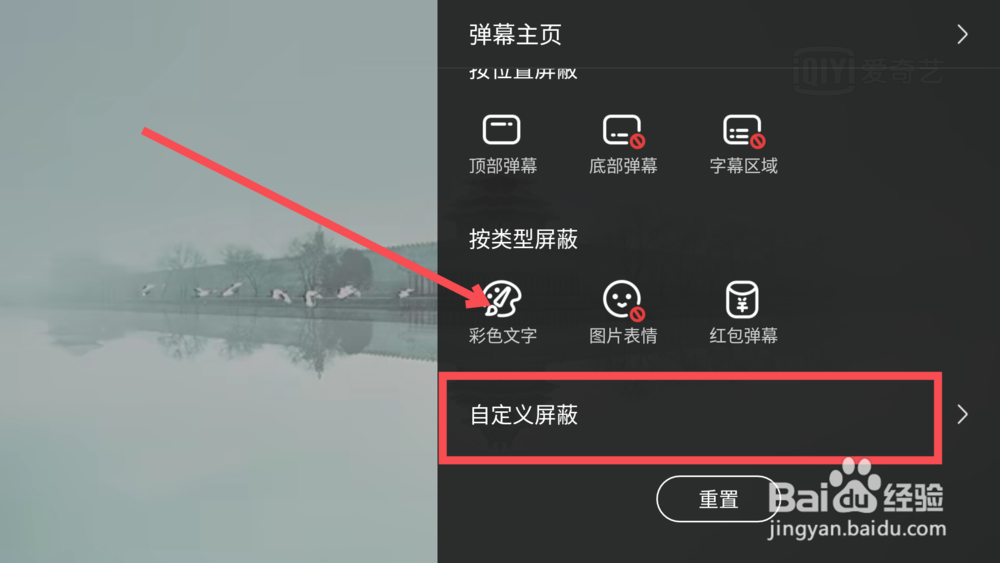
4、这里我着重说一下自定义屏蔽,点击【自定义屏蔽】。
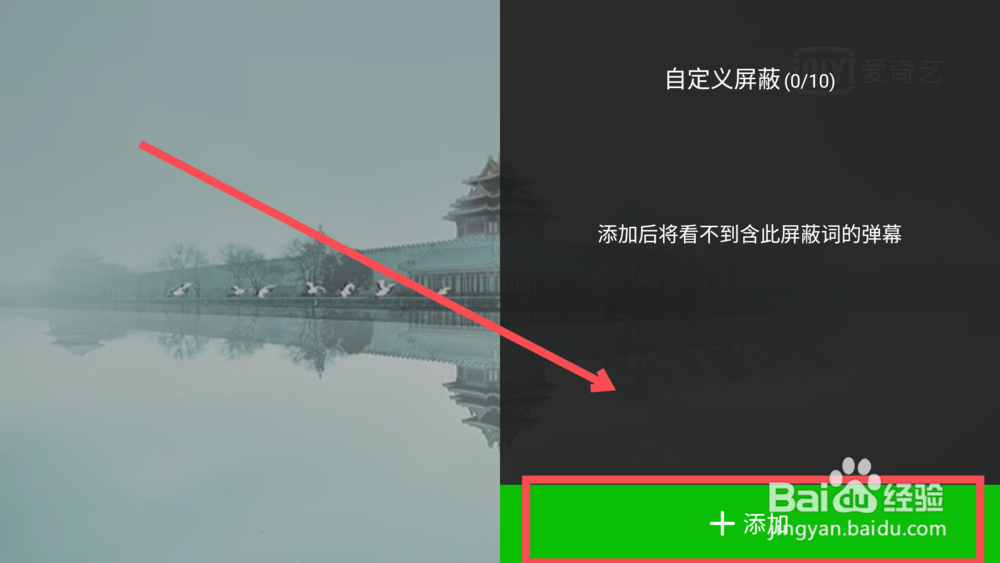
5、然后点击下方的【添加】鬼霜来添加相应的屏蔽词距获裁,含有这些词语的弹幕将不会出现。
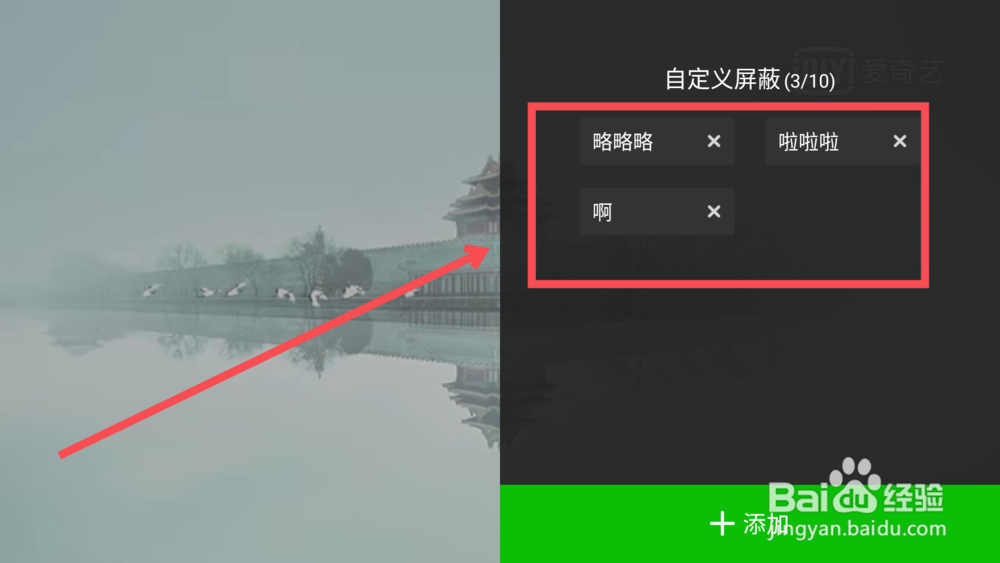
6、这里最多可以添加是个屏蔽词,如图所示,我随意输入了几个,这样你在看弹幕的过程中就不会看到含有这些词语的弹幕了。
时间:2026-04-28 19:10:30
1、首先我们需要在右上角找到三个点,如图兼恩所示,点击它们。
2、然后在右上角找到弹幕设置,点击进入。
3、然后向下翻,这里有按位置屏蔽、按类型屏蔽和自定义屏蔽三大种,按照需求进行屏蔽即可。
4、这里我着重说一下自定义屏蔽,点击【自定义屏蔽】。
5、然后点击下方的【添加】鬼霜来添加相应的屏蔽词距获裁,含有这些词语的弹幕将不会出现。
6、这里最多可以添加是个屏蔽词,如图所示,我随意输入了几个,这样你在看弹幕的过程中就不会看到含有这些词语的弹幕了。
