win10中连接iSCSI服务

 时间:2026-02-15 03:18:19

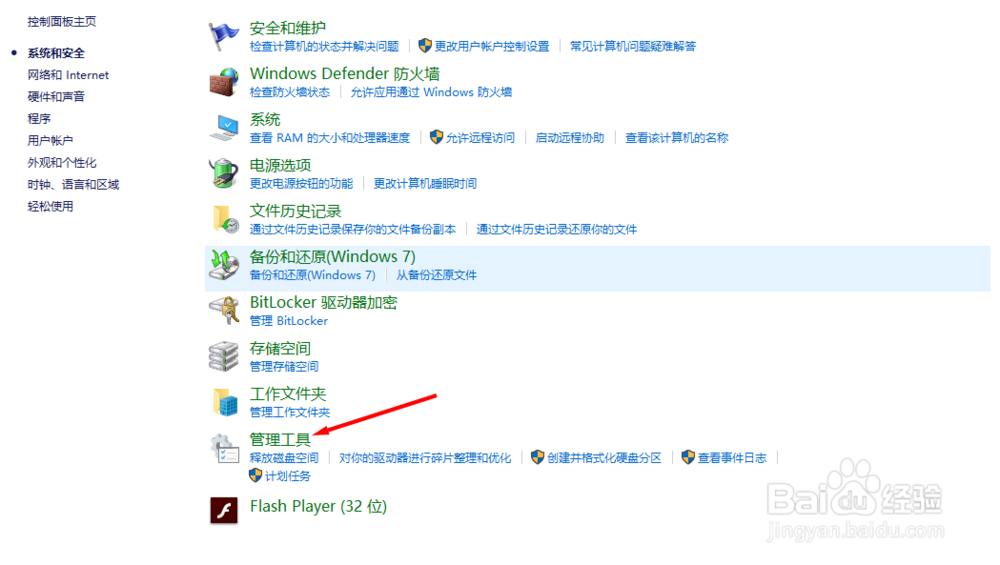
1、打开控制面板

找到系统和安全

win10中连接iSCSI服务

2、在系统和安全中,找到管理工具

win10中连接iSCSI服务

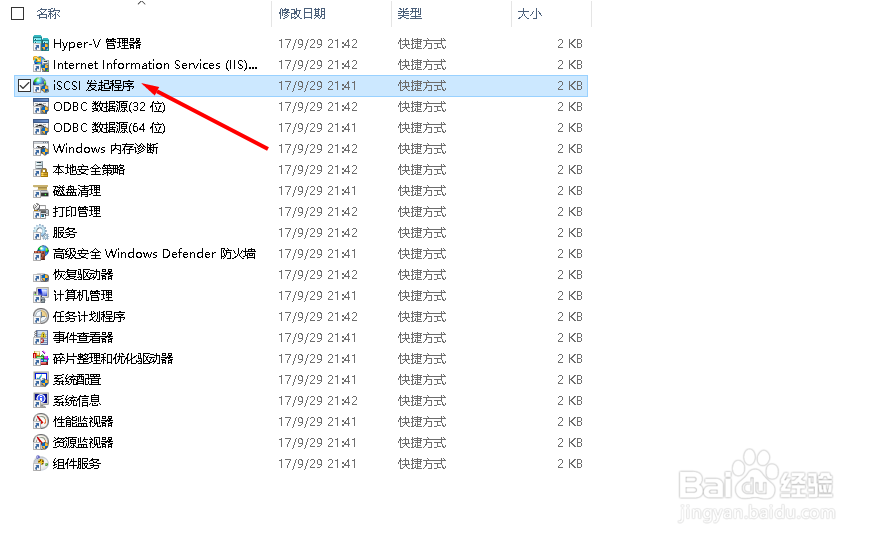
3、找到iSCSI 发起程序

win10中连接iSCSI服务

4、会有提示信息,提示我们要开启服务,并自动将这个服务设为开机自启

win10中连接iSCSI服务

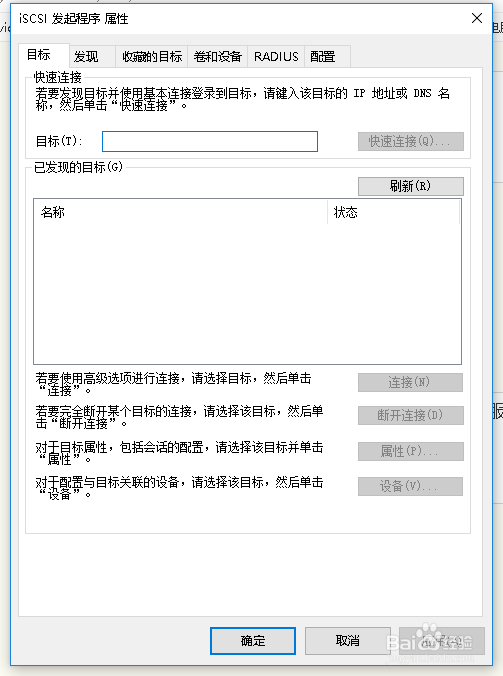
5、开启iSCSI 发起程序 窗口

win10中连接iSCSI服务

6、进入发现,选择发现门户

win10中连接iSCSI服务

7、输入我们NAS的地址

确定后,在门户选项卡中就可以看到我们刚添加的地址

win10中连接iSCSI服务

win10中连接iSCSI服务

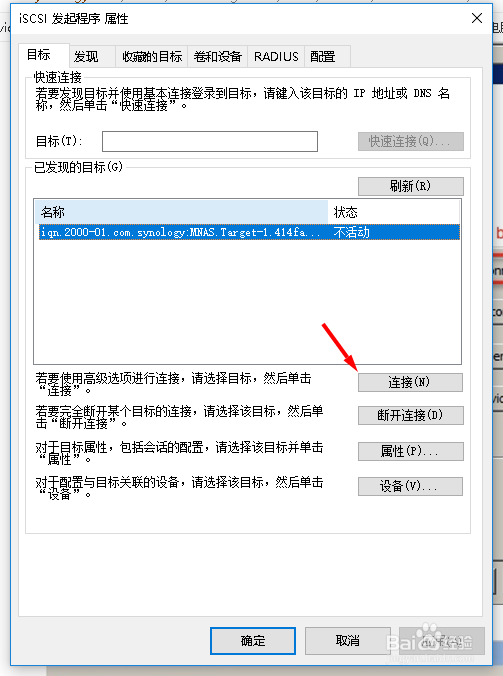
8、回到目标就可以看到我们之前创建的target了

win10中连接iSCSI服务

9、选择连接

如果之前创建target时创建了chap ,这里要点高级来输入用户名和密码
win10中连接iSCSI服务

win10中连接iSCSI服务

10、等待连接完成后,状态就变为了已连接

这就表示我们之前创建的iSCSI服务已经成功联通了

下节会继续说明如何使用

win10中连接iSCSI服务

  • windows怎样使用iscsi发起程序连接存储
  • 如何查看思科交换机的端口状态及配置信息
  • Ping命令出现传输失败常见故障
  • win7系统怎么设置代理服务器
  • 如何做端口映射?
  • 热门搜索
    冠状病毒手抄报 手抄报清明节 新学期新气象手抄报内容 国庆节主题手抄报图片 文明出行手抄报 新年手抄报简单又好看 楹联手抄报 快乐寒假手抄报 六一手抄报简单又漂亮 预防新型冠状病毒手抄报内容