HP LaserJet M132 打印提示纸张不匹配

 时间:2024-10-12 08:32:29

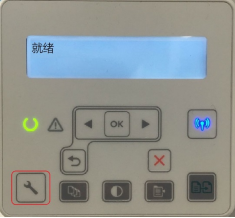
1、打印机面板上按‘扳手设置按钮’

HP LaserJet M132 打印提示纸张不匹配

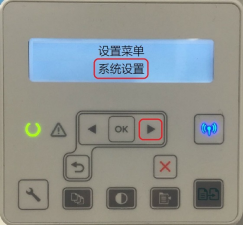
2、按“向右箭头”找到“系统设置”按“OK”进入菜单。

HP LaserJet M132 打印提示纸张不匹配

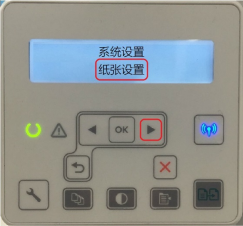
3、按“向右箭头”找到“纸张设置”按“OK”进入菜单。

HP LaserJet M132 打印提示纸张不匹配

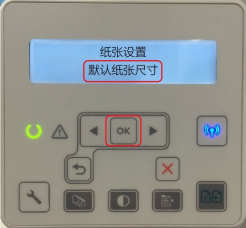
4、找到“默认纸张尺寸”按“OK”(选择自己常用的纸张尺寸再按OK)

HP LaserJet M132 打印提示纸张不匹配

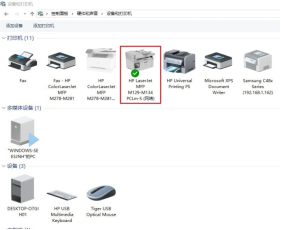
5、打开控制面板—设备和打印机,可以看到已经安装的打印机图标。

HP LaserJet M132 打印提示纸张不匹配

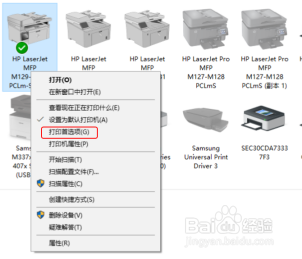
6、右击打印机图标选择打印首选项。

HP LaserJet M132 打印提示纸张不匹配

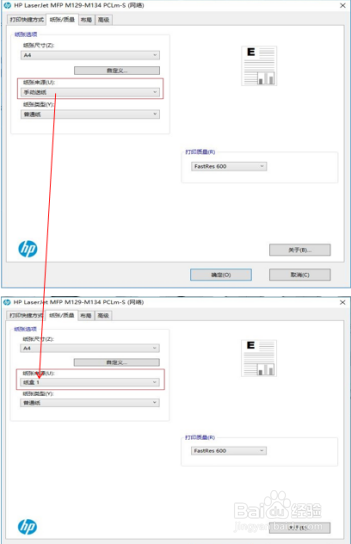
7、在打印机首选项中选择纸张/质量中 纸张来源手动进纸改成纸盒1(纸张尺寸要和纸盒里的纸张一致)按确认。

HP LaserJet M132 打印提示纸张不匹配
  • 打印机打印出来全是乱码怎么办?
  • 惠普打印机wpspin码如何找
  • 为什么只打印一页纸但打印机重复不停打印?
  • 打印机在完成驱动安装后仍无法打印怎么办
  • 打印机纸老是往一边歪怎么办
  • 热门搜索
    有关读书的手抄报 健康人生绿色无毒手抄报 保护水资源手抄报 疫情手抄报内容 文明手抄报内容 科技手抄报图片大全 劳动手抄报内容 致敬英雄手抄报图片 四年级英语手抄报 感恩教育手抄报