Excel 如何添加自定义菜单

 时间:2026-02-13 00:32:38

1、打开Excel文档,进入Excel工作区,如下图所示。

Excel 如何添加自定义菜单

2、依次选择”文件“选项卡,点击”更多...“,再点击”选项“菜单,如下图所示。

Excel 如何添加自定义菜单

3、在”Excel 选项“对话框中,选择”自定义功能区“,点击”新建选项卡“按钮,如下图所示。

Excel 如何添加自定义菜单

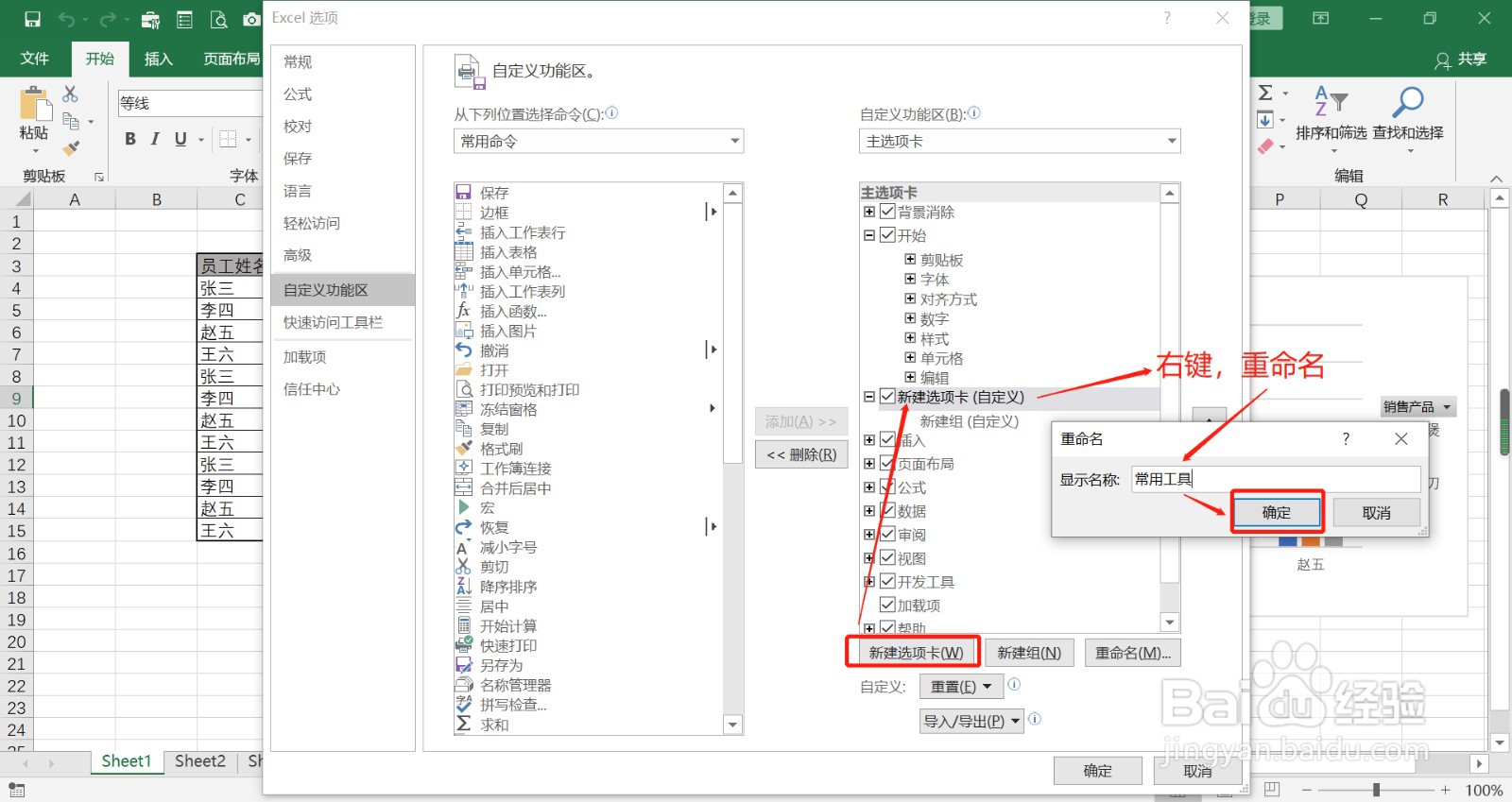
4、在“新建选项卡(自定义)”右键,重命名”常用工具“,点击”确定“按钮,如下图所示。
Excel 如何添加自定义菜单

5、常用命令”保存“、”复制“添加到”文件(自定义)“组内,如下图所示。

Excel 如何添加自定义菜单

6、点击上图中”确定“按钮,返回Excel 工作区,”常用工具“选项卡已出现选项卡组内,选择”常用工具“,其包含”文件组“中的”保存“、”复制“按钮,效果如下图所示。

Excel 如何添加自定义菜单

7、以上简单地介绍了添加自定义菜单,将我们常用地命令汇集在自定义菜单内,以提高我们日常工作效率。

  • VBA如何点击右键执行代码?
  • WPS表格宏灰色、无法使用宏的解决及设置方法
  • 在VBA中,如何编写代码为工作表添加密码!
  • excel怎样默认打开特定的工作簿
  • Excel 2007 如何添加开发工具选项卡
  • 热门搜索
    小学生端午节手抄报 六一手抄报 创建文明校园手抄报 五四青年节手抄报 关于元旦的手抄报 扶贫手抄报 关于母亲节的手抄报 我的中国梦手抄报 劳动手抄报内容 防火手抄报简单又漂亮