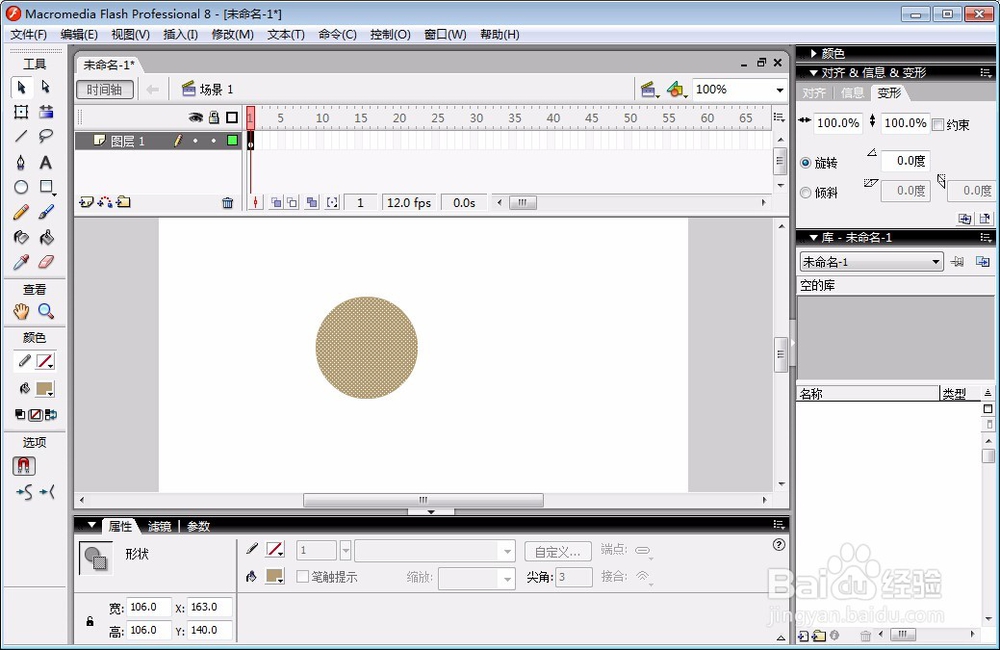
在flash中怎么样画一个无边框的圆形?

 时间:2026-02-14 05:16:05

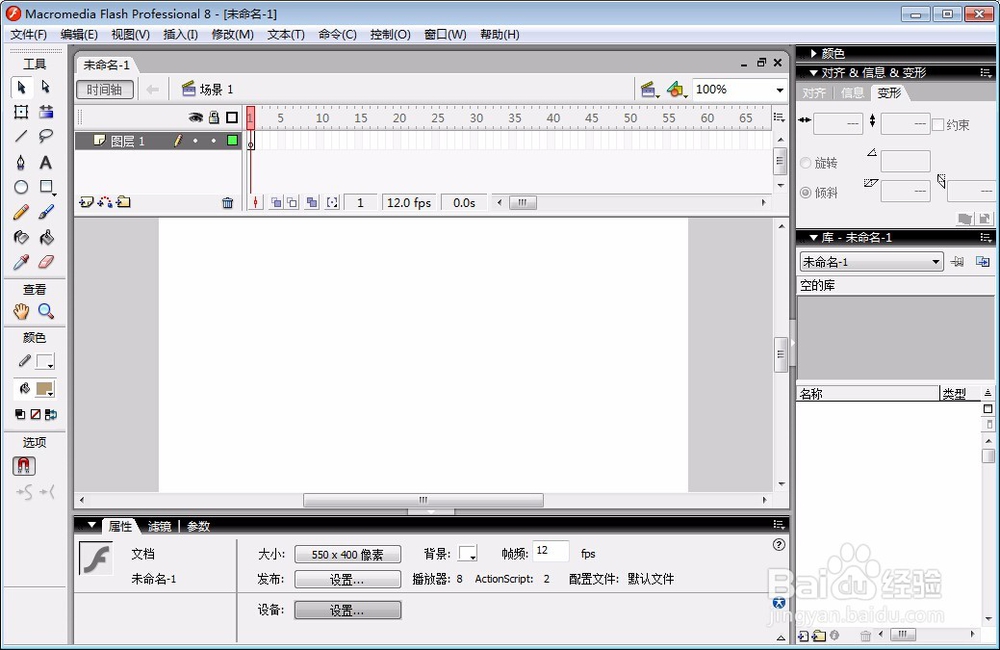
1、打开flash软件应用程序,因为用的是flash8界面如下图所示。其它的版本操作界面可能有所不同。
在flash中怎么样画一个无边框的圆形?

2、点击左侧工具栏下面的圆形图标,鼠标放上去显示“椭圆工具”,如下图所示。

在flash中怎么样画一个无边框的圆形?

3、按住键盘上的"shift"键,在场景中拖动鼠标,画出圆形,如下图所示。

在flash中怎么样画一个无边框的圆形?

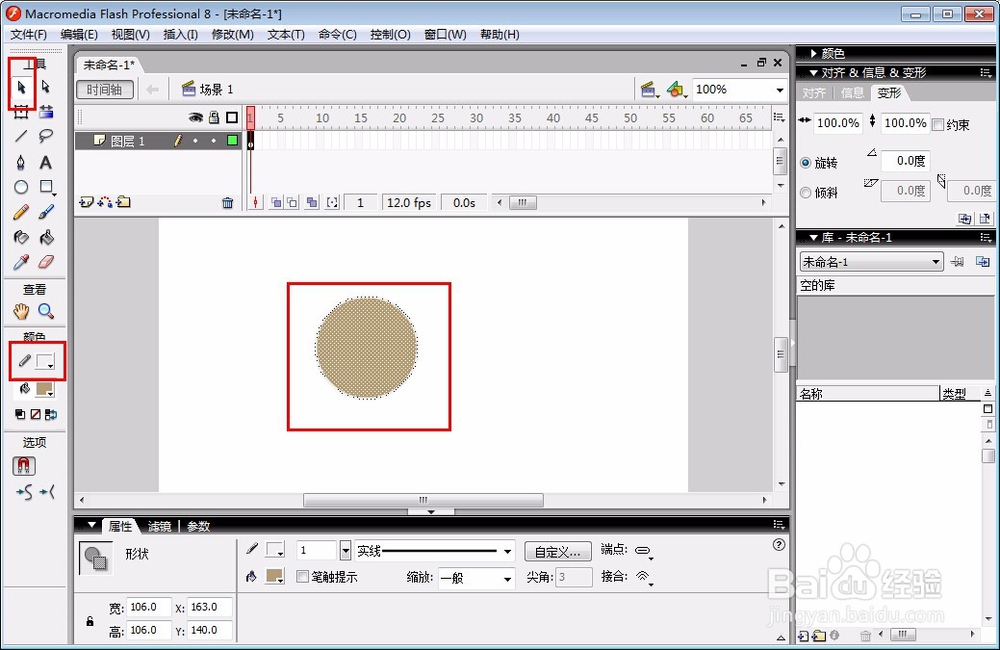
4、用工具下的“选择工具”,框选整个圆形区域,如图所示,会看到有白色边框。
在flash中怎么样画一个无边框的圆形?

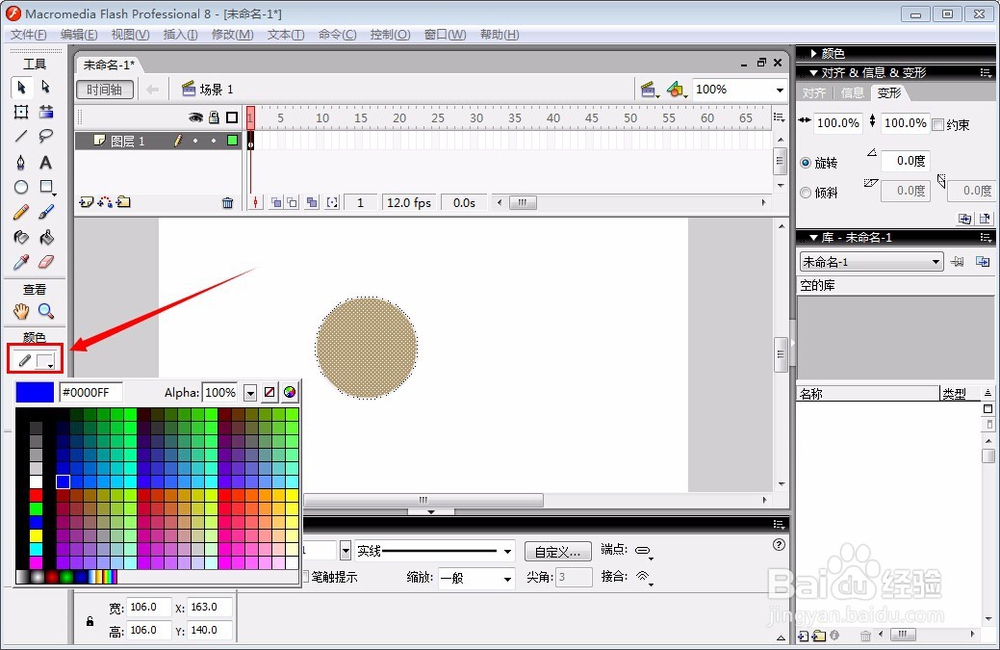
5、在工具栏的下边有一个“颜色”项,第一个是笔的图形,点开后面的框,可以调出颜色面板。这里可以修改边框颜色。
在flash中怎么样画一个无边框的圆形?

6、选择颜色面板上的白色小框,小框上有一个红斜线,选中如图所示,则边框去掉。

在flash中怎么样画一个无边框的圆形?

在flash中怎么样画一个无边框的圆形?

7、当然还可以直接用选择工具,点击圆形的边框位置,然后选中的部分点状显示,然后按下“del”键,直接删除就可以了。
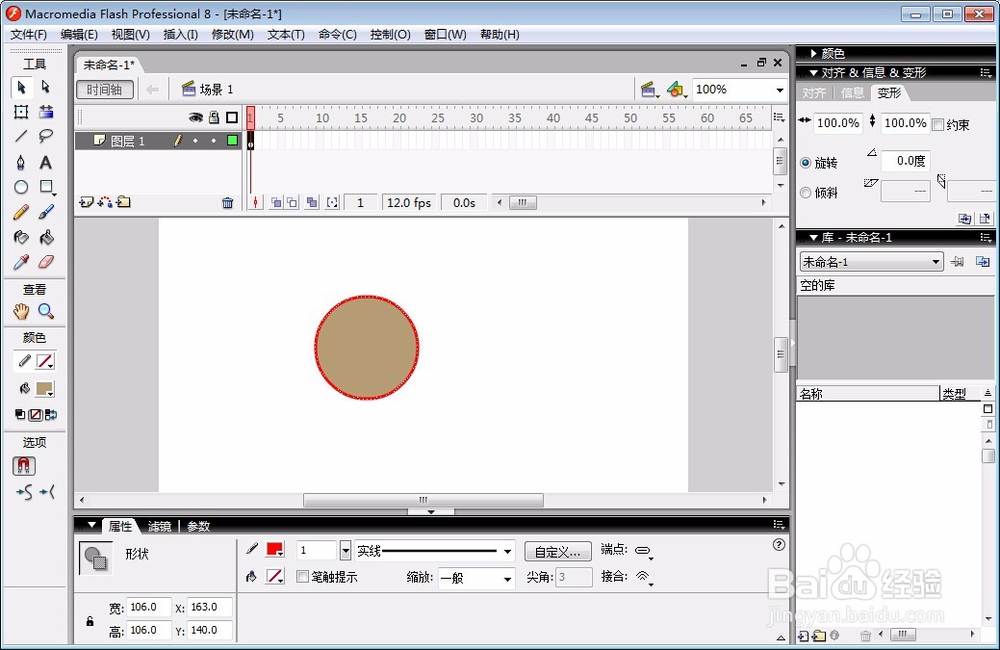
在flash中怎么样画一个无边框的圆形?

在flash中怎么样画一个无边框的圆形?

  • flash如何为图形填充渐变色
  • 怎么用flash制作一个简单的遮罩动画
  • 怎样在flash中插入文字
  • 怎样在flash中绘制矩形
  • 怎样在flash中绘制椭圆形?
  • 热门搜索
    诗海拾贝手抄报 普通话手抄报内容 父亲节手抄报 世界地球日手抄报内容 小学生手抄报制作技巧入门 中学生手抄报 保护野生动物手抄报 新冠肺炎手抄报 手抄报图片大全6年级 有关汉字的手抄报