Win10使用写字板编辑文档如何将它保存为TXT格式

 时间:2026-04-21 15:16:15

1、这个夏天,win10就要发布正式版了,很多用户都很期待,因为这一次的系统不仅优化改进了性能,还多了很多小功能。下面我就来跟大家分享Wi10写字板文档保存成TXT格式的方法。

Win10使用写字板编辑文档如何将它保存为TXT格式

2、对于不经常将电脑用于办公用途的用户来说,office软件估计并未安装,需要编辑文档时可以用自带的文本或写字板代替。如果是使用写字板编辑文档,如何将它保存为TXT格式呢?我们来看看Win10下如何操作。

  操作方法

  1.在写字板菜单栏上,点击左上角“文件”标签。

Win10使用写字板编辑文档如何将它保存为TXT格式

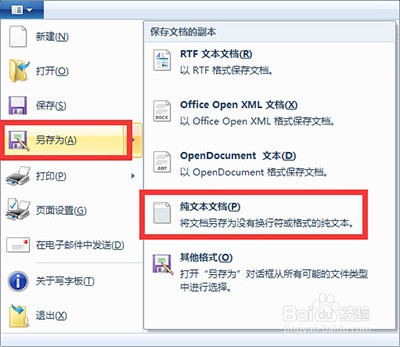
3、2.点击“另存为”旁边的三角形,继续点击“纯文本文档”,如图。

Win10使用写字板编辑文档如何将它保存为TXT格式

4、  Win10写字板文档保存成TXT格式小技巧

  好了,以上就是我的分享,希望能对大家有所帮助。

  • Word-表格中的文字自动适应版式
  • 如何快速高效学习日语语法
  • WinAutomation实现重复任务自动执行
  • 魔渊之刃背包怎么合成
  • 如何切换视图浏览文档
  • 热门搜索
    植树节手抄报内容大全 运动会手抄报 节约用水手抄报图片 校园安全手抄报内容 清明节的手抄报内容 汉字真有趣手抄报 肺结核手抄报 手抄报 消防手抄报 安全手抄报图片