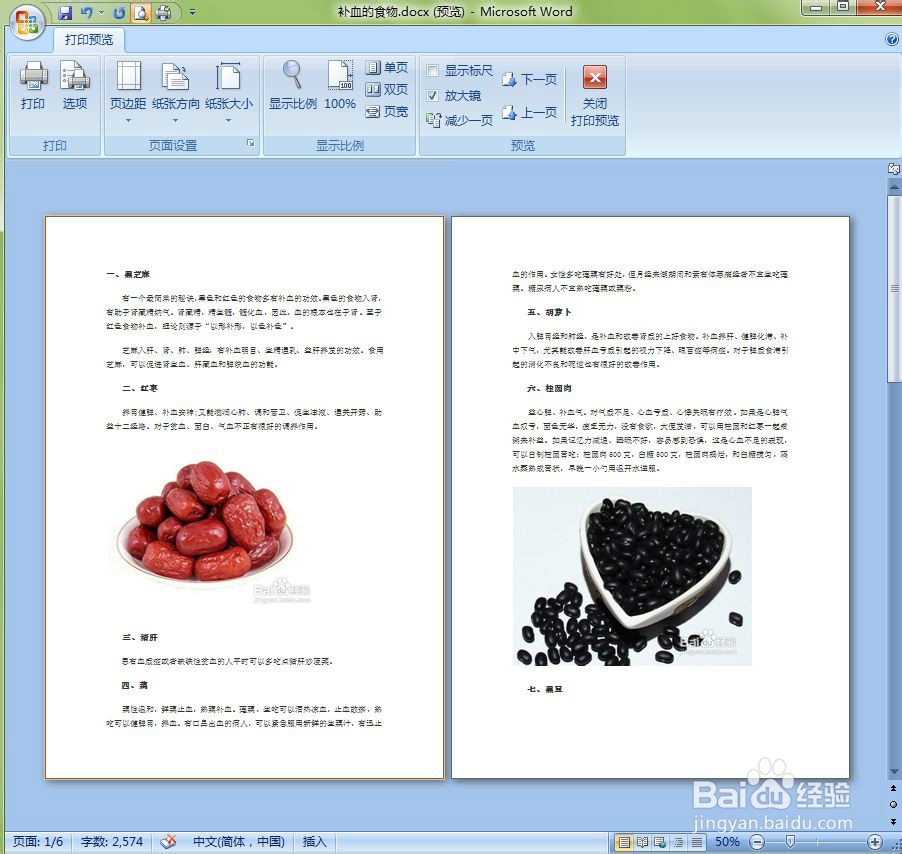
1、例如下面这篇文档,在word编辑时是正常的,打印时总会多一页空白纸,页码也跟上一页对不上

2、问题出在哪里呢,点击“打印预览”就能看到,原来有一个空白页

3、是什么原因造成的呢?点开菜单栏”页面布局“---”分隔符“---”偶数页、奇数页”,就是因为设置了“奇数页”或者“偶数页”分隔符造成的。
如果你前面一页的页码正好是奇数,如果你设置“奇数页”分隔符之后,word就会自动在后面加一个空白页(只有打印预览时能看到),以使分隔符后面一页的页码是奇数,自然打印的时候就会出来一个空白页,页码也对不上。

4、解决的办法就是删掉这“奇数页”或者“偶数页”分隔符就行。
有时候分隔符看不到,不显示,就需要先进行如下设置

5、点击主菜单---word选项后,弹出对话框

6、弹出对话框后,点“显示”,找到“显示所有格式标记”打上勾,确定后,就能看到“奇偶数页”分隔符了

7、删除分隔符,再点打印预览,空白页就已经被删掉了