1、到WINDOWS 10更新出现故障时,我们可以通过禁用win 10更新来实现相应故障修复操作。

2、如图所示,在运行窗口中输入如同所示的指令,打开服务界面,这次界面中找到如图所示的功能选项,点击进入。
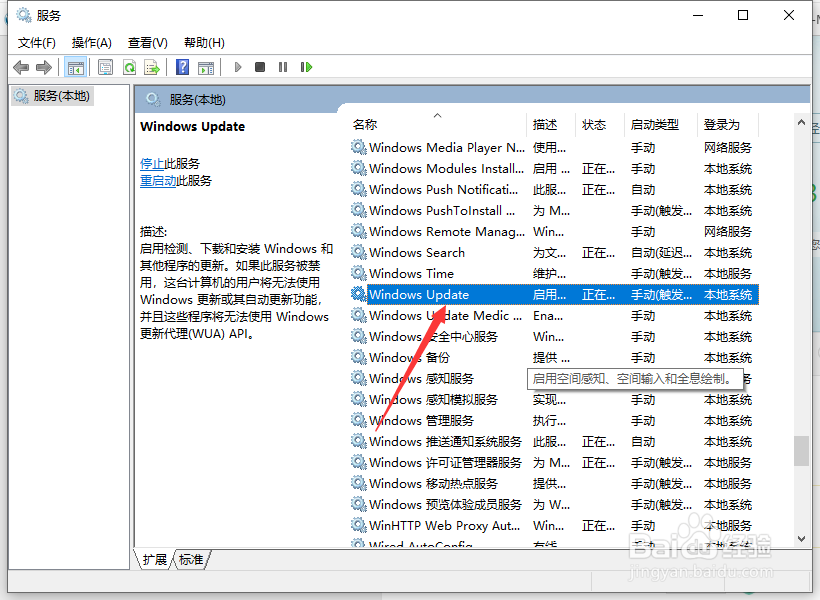
3、找到相应的服务之后,鼠标右击选择设置。

4、接下来,在弹出的界面中,我们点击禁用按钮。

5、接着切换到启动选项卡,将第一次第二次启动设置为无响应,点击确定按钮即可。最后重启一下系统就行了。

时间:2026-05-05 19:54:38
1、到WINDOWS 10更新出现故障时,我们可以通过禁用win 10更新来实现相应故障修复操作。
2、如图所示,在运行窗口中输入如同所示的指令,打开服务界面,这次界面中找到如图所示的功能选项,点击进入。
3、找到相应的服务之后,鼠标右击选择设置。
4、接下来,在弹出的界面中,我们点击禁用按钮。
5、接着切换到启动选项卡,将第一次第二次启动设置为无响应,点击确定按钮即可。最后重启一下系统就行了。
