怎样删除Windows Sever2019的域控制器功能

 时间:2024-10-12 12:51:56

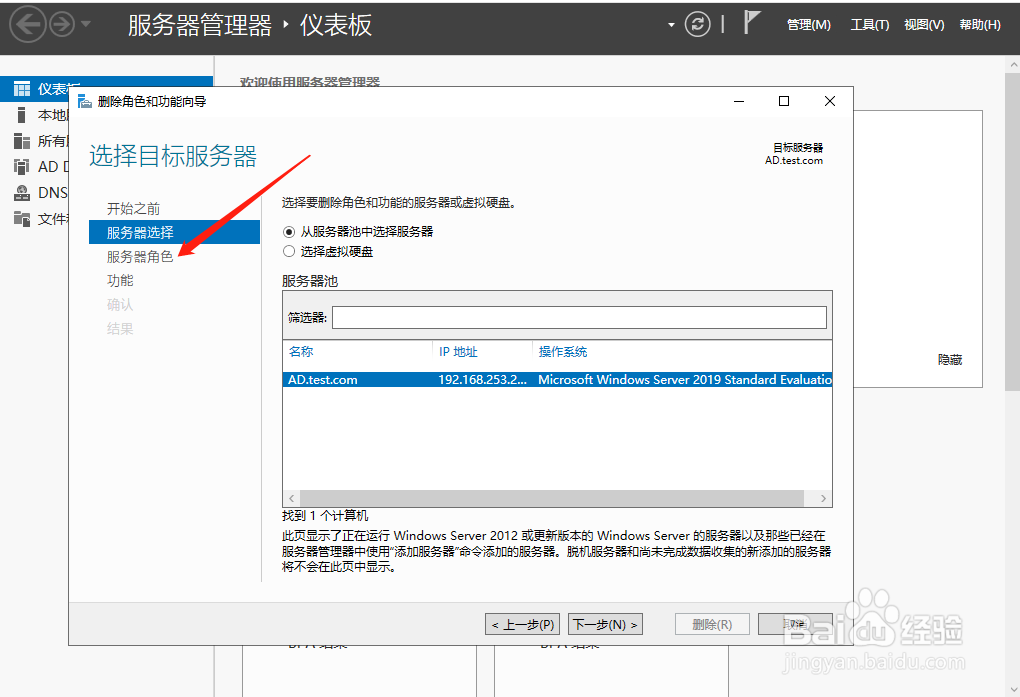
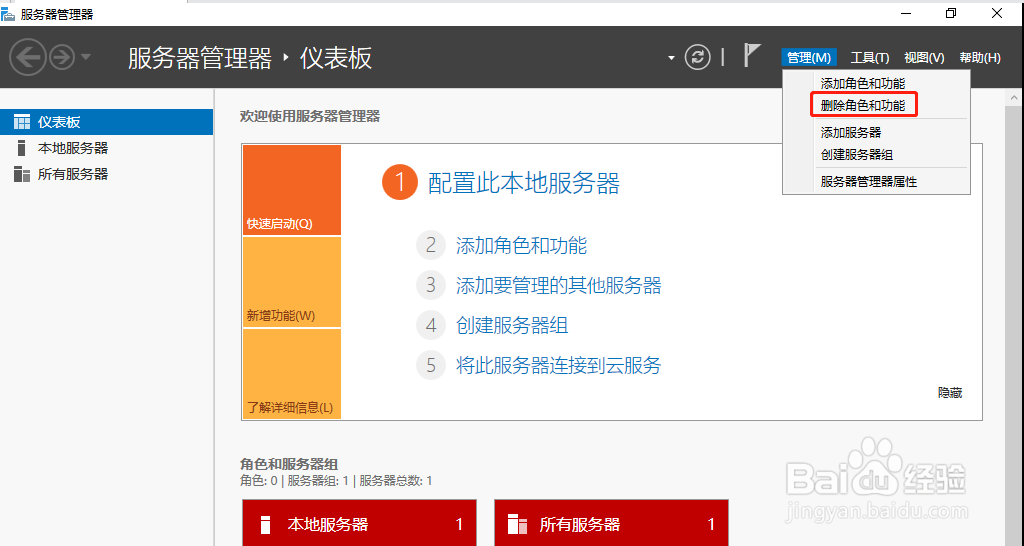
1、在服务器管理器仪表盘下,点击管理菜单下的删除角色和功能。
怎样删除Windows Sever2019的域控制器功能

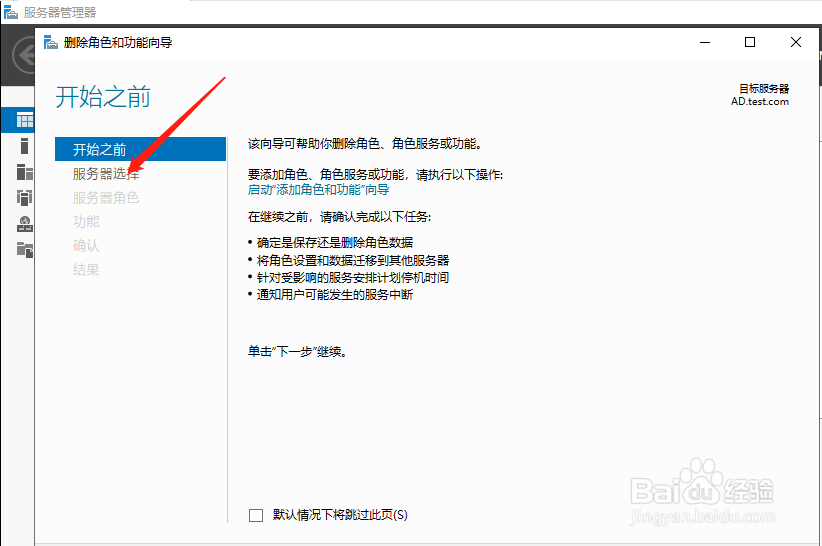
2、点击页面左边的服务器选择。

怎样删除Windows Sever2019的域控制器功能

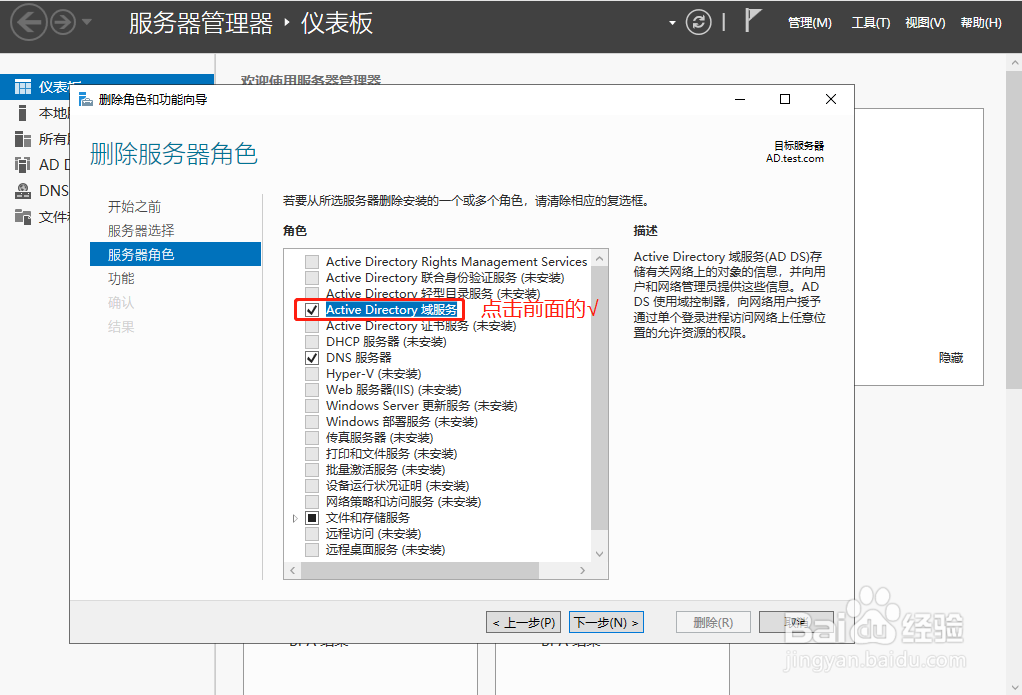
3、再次点击页面左边的服务器角色选项。

怎样删除Windows Sever2019的域控制器功能

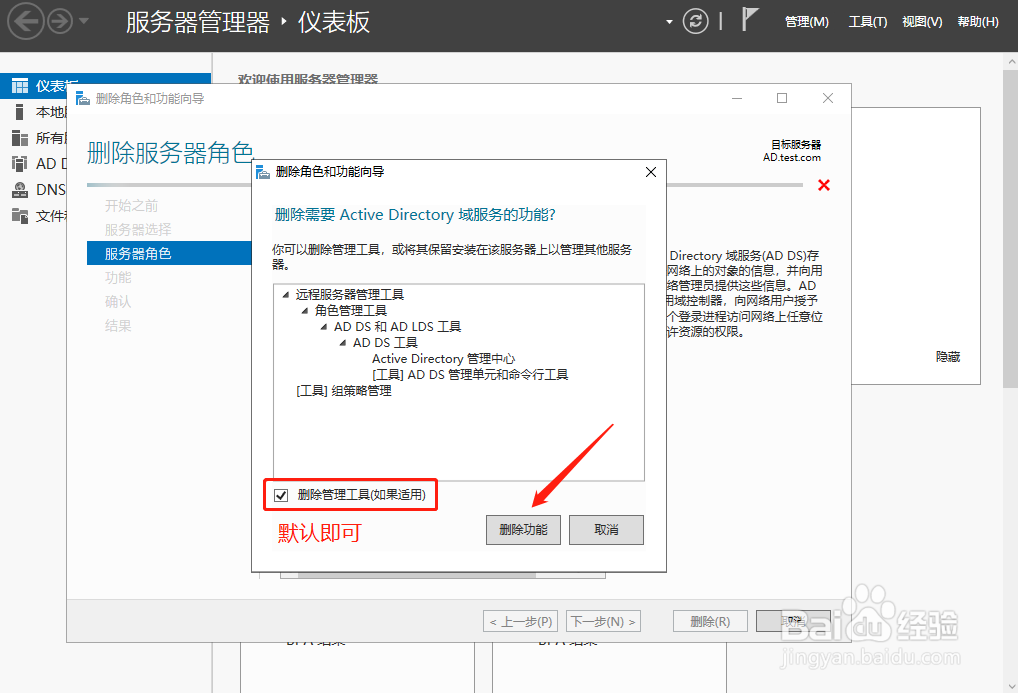
4、点击Active Directory域服务前面的√。

怎样删除Windows Sever2019的域控制器功能

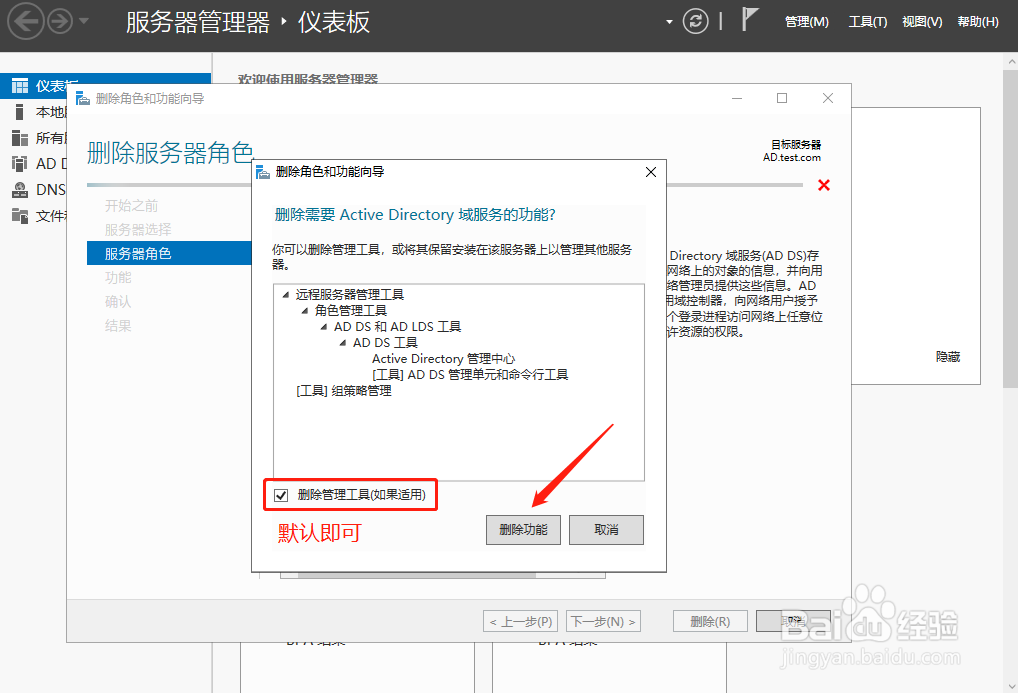
5、点击删除功能。

怎样删除Windows Sever2019的域控制器功能

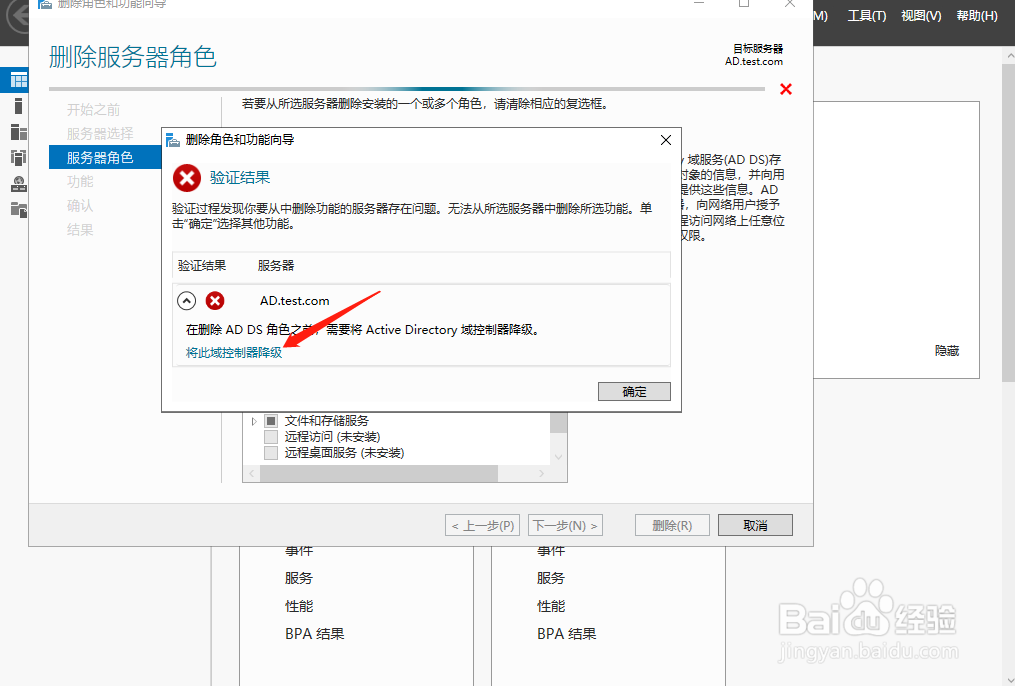
6、选择将此域控制器降级。

怎样删除Windows Sever2019的域控制器功能

7、选择强制删除此域控制器,然后点击下一步。

怎样删除Windows Sever2019的域控制器功能

8、选择继续删除,点击下一步。

怎样删除Windows Sever2019的域控制器功能

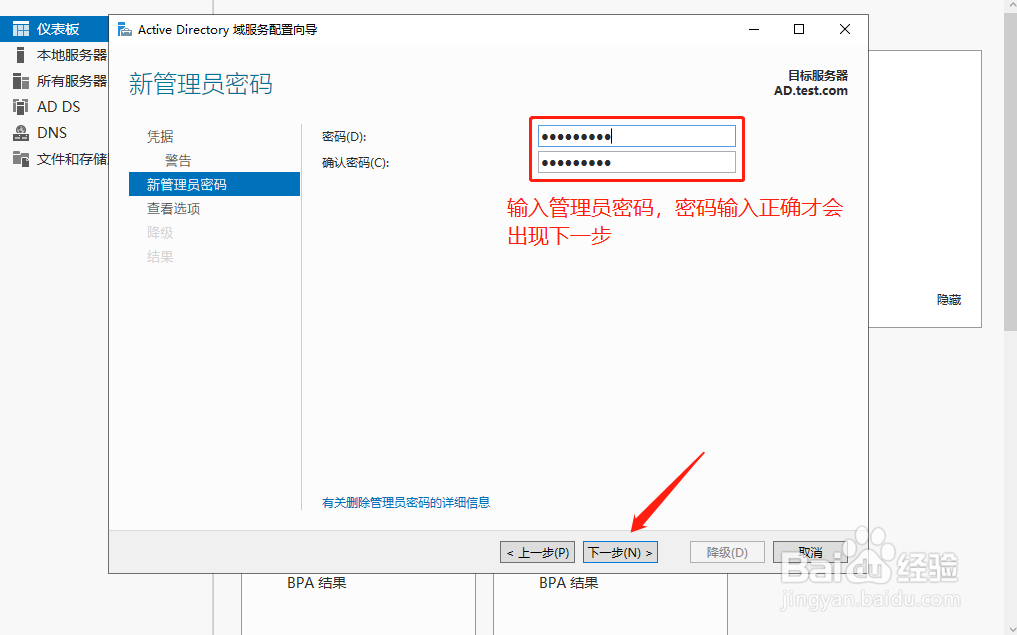
9、输入管理员的密码,密码输入正确才会出现下一步,点击下一步。

怎样删除Windows Sever2019的域控制器功能

10、点击降级,一会后服务器会自动重启。

怎样删除Windows Sever2019的域控制器功能

11、重启完成后,进入系统继续点击管理下的删除角色和功能。

怎样删除Windows Sever2019的域控制器功能

12、继续点击页面左边的服务器选择。

怎样删除Windows Sever2019的域控制器功能

13、继续点击页面左边的服务器角色选项

怎样删除Windows Sever2019的域控制器功能

14、继续点击Active Directory域服务前面的√。

怎样删除Windows Sever2019的域控制器功能

15、继续删除功能。

怎样删除Windows Sever2019的域控制器功能

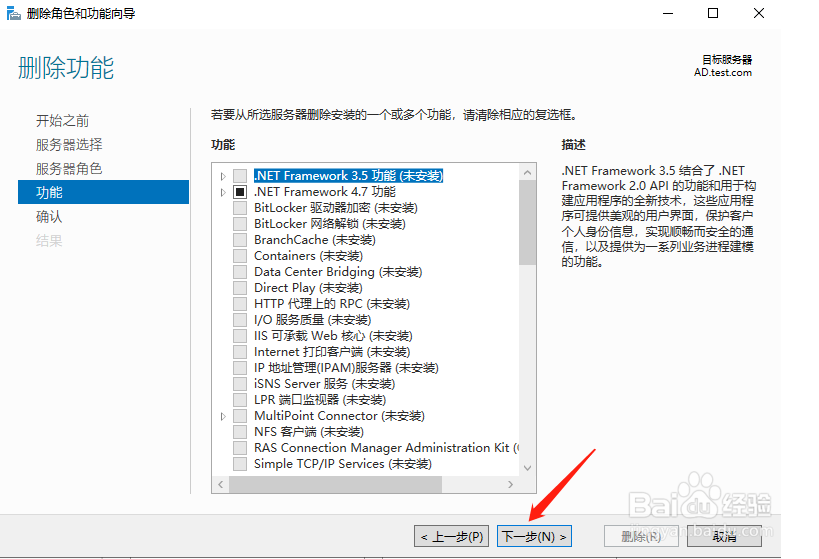
16、选择下一步。

怎样删除Windows Sever2019的域控制器功能

17、继续下一步。

怎样删除Windows Sever2019的域控制器功能

18、选择如果需要自动重新启动目标服务器,然后点击删除。删除完成后服务器会自动重新启动。

怎样删除Windows Sever2019的域控制器功能

19、最后重新登录系统后会看到已经删除成功。

怎样删除Windows Sever2019的域控制器功能
  • WinServer 2008操作系统设置域用户本地登录权限
  • Win2012R2离线安装.NET3.5
  • Win10系统怎么定时更改密码?
  • win7系统关闭自动播放功能方法步骤
  • Windows server 2012安装教程
  • 热门搜索
    为国家富强而奋斗的杰出人物手抄报 手抄报排版设计 安全知识手抄报资料 有关科学的手抄报 好看的手抄报图片大全 庆国庆迎中秋手抄报 70周年手抄报内容资料 讲普通话 写规范字手抄报 我心中的祖国手抄报 儿童手抄报模板